
Une seule condition ne suffit souvent pas. Vous voulez peut-être savoir quand EURUSD croise 1.09, mais seulement quand le RSI ou une figure de chandeliers confirme le mouvement. Placer plusieurs conditions dans une seule alerte vous donne une notification unique quand toute la combinaison est vraie. ForecastCity rend cela simple, rapide et précis. Construisez la combinaison en quelques clics. Vous pouvez aussi demander à AI Trading Assistant, à la voix ou par écrit, de la configurer aux côtés des prévisions de 4CastMachine AI.
L’exemple : EURUSD croise 1.09 à la hausse sur des bougies de 15 minutes, alors que le RSI est au-dessus de 55 ou que la même bougie forme un Hammer ou un Engulfing haussier.
Ajouter des conditions
Chaque condition que vous ajoutez appartient à la même alerte. L’alerte se déclenche quand toute la combinaison est vraie : vous recevez donc une alerte, et non une par condition.
Appuyez sur + Add condition pour ajouter une condition à la fin. Elle est d’abord reliée par and.
Appuyez sur
Enterdans un champ de saisie, comme un prix ou une période. Une nouvelle condition apparaît juste en dessous de celle-ci, dans les mêmes parenthèses.À partir de la deuxième condition, chaque ligne commence par sa propre liaison and ou or. La changer ne modifie que cette ligne.
Pour supprimer une condition, survolez sa ligne et appuyez sur la corbeille (Remove).
Une alerte à plusieurs conditions nécessite un abonnement qui inclut les alertes à plusieurs conditions. Si ce n’est pas le cas du vôtre, appuyer sur + Add condition ou sur Create ouvre une carte de mise à niveau.
Lire une alerte qui utilise les deux liaisons
Quand une alerte utilise les deux liaisons, l’éditeur vérifie d’abord and, puis or. C’est comme en arithmétique, où l’on multiplie avant d’additionner. L’éditeur vous montre le résultat. Il dessine les parenthèses dans les lignes et dans le résumé.
Dans l’image ci-dessous, la ligne RSI est reliée par or et la ligne des figures par and. Ces deux lignes vont donc ensemble entre parenthèses. L’alerte se déclenche soit quand le prix croise 1.09 à la hausse, ce qui suffit à lui seul, soit quand le RSI est au-dessus de 55 et qu’une figure s’achève.
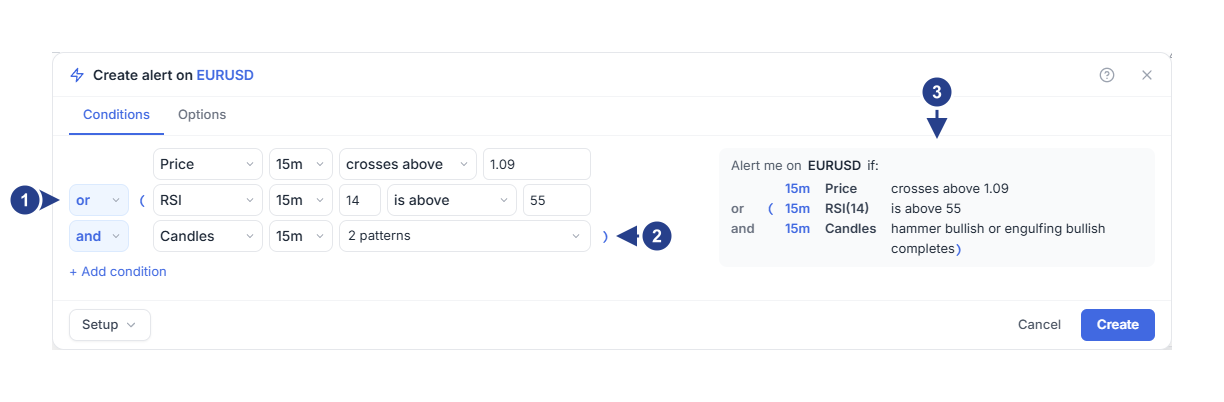
or : la liaison de cette ligne. Chaque ligne à partir de la deuxième a sa propre liaison.
Les parenthèses que l’éditeur a dessinées autour de la ligne RSI et de la ligne des figures, parce que and est vérifié avant or.
Alert me on EURUSD if: le résumé reformule l’alerte avec les mêmes parenthèses.
Survolez une ligne, puis le (i) gris, pour lire la même règle dans l’éditeur : « and is checked before or, so parentheses show which conditions are checked together. Use ( ) on a row to group it with the next row yourself. »
Mettre vous-même des conditions entre parenthèses
Utilisez vos propres parenthèses quand vous voulez qu’un or soit vérifié en premier.
Survolez la première condition qui doit aller entre les parenthèses.
Appuyez sur ( ) à droite de la ligne. Son info-bulle indique Put in parentheses with the next row.
La ligne et la suivante sont maintenant entre parenthèses. Sur la dernière ligne, ( ) la regroupe plutôt avec la ligne du dessus. Sur une ligne qui ouvre vos propres parenthèses, le même bouton indique Remove parentheses.
Les parenthèses dessinées par l’éditeur n’ont pas de bouton. Pour les modifier, changez un and ou un or.
Exemple : un croisement confirmé par le RSI ou une figure de chandeliers
Ouvrez EURUSD dans 4CM-AI Charts sur l’unité de temps 15m. Au départ, les nouvelles conditions sont alors sur 15m.
Cliquez sur l’icône d’éclair (Alerts) dans la barre d’outils du haut et appuyez sur +.
Construisez la première condition : Price, 15m, crosses above, 1.09.
Appuyez sur + Add condition. Gardez la liaison sur and et construisez RSI, 15m, période 14, is above, 55.
Appuyez de nouveau sur + Add condition. Réglez la liaison sur or et choisissez Candles. Un bouton de figures apparaît. Il affiche Pattern… tant que vous n’avez choisi aucune figure.
Cliquez sur Pattern…. Sous Bullish, cochez Hammer et Engulfing, puis cliquez en dehors de la liste. Le bouton indique maintenant 2 patterns.
Lisez le résumé. Il met le croisement et le RSI entre parenthèses, donc un Hammer ou un Engulfing à lui seul déclencherait l’alerte. Ce n’est pas ce que vous voulez.
Survolez la ligne RSI et appuyez sur ( ). La ligne RSI et la ligne des figures sont maintenant ensemble entre parenthèses, donc l’alerte signifie : le croisement, et le RSI ou une figure.
Ouvrez l’onglet Options. Gardez Once only pour une seule alerte, ou choisissez Once per bar close pour que l’alerte reste active. Appuyez ensuite sur Create.
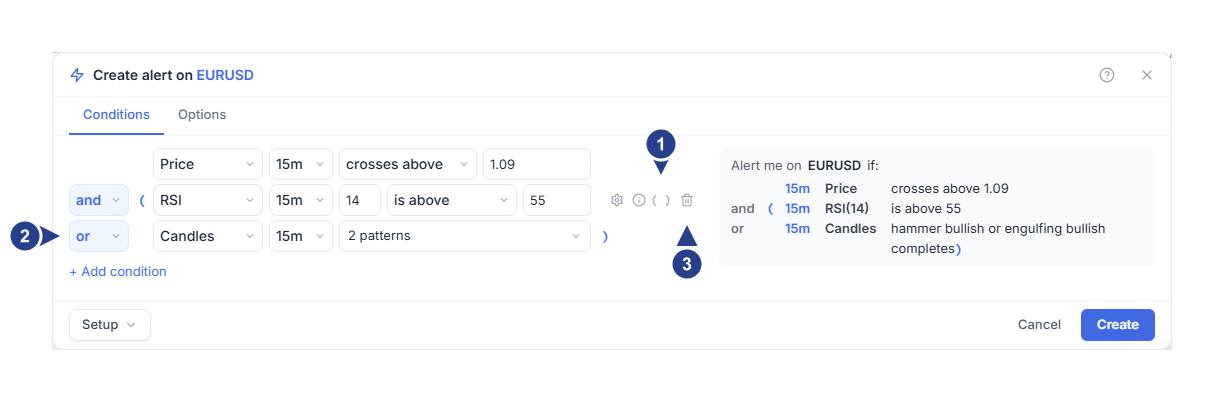
( ) : met une ligne entre parenthèses avec la ligne suivante. Sur cette ligne, il indique Remove parentheses, car la ligne ouvre vos propres parenthèses.
or : la liaison à l’intérieur des parenthèses. Le RSI ou une figure suffit.
La corbeille, Remove : supprime la condition.
Quand se déclenche-t-elle ?
Les trois conditions utilisent des bougies 15m : l’alerte les vérifie donc chaque fois qu’une bougie de 15 minutes clôture. La condition crosses above se produit à un instant précis, à la clôture où le prix passe de 1.09 ou moins à plus de 1.09. Une figure s’achève elle aussi à un instant précis, sur la bougie qui la termine. is above est une condition qui reste vraie.
À 10:15, une bougie de 15 minutes clôture à 1.0885.
À 10:30, la bougie suivante clôture à 1.0912. Le prix a croisé 1.09, et le RSI est à 57 à cette clôture. L’alerte se déclenche.
Supposons que le RSI ne soit qu’à 52 à 10:30. L’alerte se déclenche quand même si cette bougie achève un Hammer ou un Engulfing haussier. Sans l’un ni l’autre, rien ne se passe, et l’alerte attend le prochain croisement de 1.09.
Avec Once only, l’alerte s’arrête ensuite. Avec Once per bar close, elle reste active et peut se déclencher de nouveau lors d’un croisement ultérieur.
Quand l’éditeur refuse deux instants
Un croisement, une entrée dans une fourchette de prix et une figure de chandeliers achevée se produisent à un instant précis. Chaque unité de temps est vérifiée séparément, à la clôture de ses propres bougies. Un contact avec une ligne du graphique est vérifié à chaque mise à jour du prix.
Un croisement du prix en 15m et un croisement du RSI en 1h, reliés par and, ne peuvent donc jamais être vrais ensemble, même quand une bougie 15m et une bougie 1h clôturent à la même minute. L’éditeur avertit que les deux conditions sont des instants et ne peuvent pas être vraies en même temps. Pour corriger l’alerte, reliez-les par or, ou remplacez crosses above 50 par is above 50 dans la condition RSI.
Deux instants sur la même unité de temps ne posent pas de problème. Deux figures de chandeliers peuvent s’achever sur la même bougie.
Ajouter une condition 4CM-AI
Une condition de prévision 4CM-AI peut partager une alerte avec ces conditions. Deux règles s’appliquent, et l’éditeur indique la correction :
Reliez les conditions 4CM-AI aux autres conditions par and. Pour un or entre les autres conditions, mettez-les entre parenthèses. Sinon, l’éditeur affiche « Combine 4CM-AI conditions with the other conditions using and. Put the other conditions in parentheses to use or between them. »
Gardez les conditions 4CM-AI hors des parenthèses qui contiennent aussi d’autres conditions, y compris les parenthèses que dessine l’éditeur. Sinon, il affiche « Keep 4CM-AI conditions out of parentheses that contain other conditions. »
Les règles pour plusieurs conditions 4CM-AI sont expliquées dans Combiner plusieurs unités de temps de prévision dans une alerte.
Bon à savoir
Une alerte contient jusqu’à 10 conditions. Une onzième est refusée avec « An alert can hold up to 10 conditions. Remove one. »
Des parenthèses ne peuvent s’imbriquer dans d’autres parenthèses que sur quelques niveaux. Au-delà, l’éditeur affiche « These parentheses nest deeper than alerts support. Remove a pair of parentheses or change an and/or. »
Les conditions sur des lignes du graphique prennent plus de place. Quand il y en a trop, l’éditeur affiche « This alert carries too many chart lines to save. Remove one condition. »
Les alertes plus anciennes enregistrées peuvent utiliser n of ou weighted comme liaison, ou not pour inverser une condition. Elles continuent de fonctionner. Les nouvelles alertes se construisent avec and, or et des parenthèses.
Si l’alerte ne se déclenche pas
Ouvrez l’alerte avec Edit et lisez le résumé. Ses parenthèses sont celles que l’alerte utilise.
Un instant ne compte qu’à la clôture de la bougie où il se produit. Si les autres conditions étaient fausses à ce moment-là, l’alerte attend le suivant.
Une combinaison déjà vraie quand vous appuyez sur Create ne déclenche pas l’alerte. Elle doit devenir fausse, puis de nouveau vraie.
Vérifiez l’unité de temps de chaque condition. Chacune est mesurée sur des bougies de sa propre unité de temps.