
4CastMachine AI établit une prévision pour chaque unité de temps et la met à jour à mesure que le marché évolue. Une alerte de changement de prévision rend le suivi de ces mises à jour simple, rapide et précis. Vous examinez votre graphique au bon moment au lieu de vérifier toute la journée. Configurez l’alerte en quelques clics, ou demandez à AI Trading Assistant, à la voix ou par écrit, de la créer.
Exemple : vous suivez EURUSD en 4h et vous voulez savoir quand la prévision 4h change.
Qu’est-ce qui compte comme changement de prévision ?
Le panneau des prévisions, à droite du graphique, porte le titre 4CastMachine AI et affiche la prévision de chaque unité de temps sur une ligne. Une ligne comme Bullish above 1.0850 se compose de deux parties. Bullish (haussière) est la direction. 1.0850 est le pivot, le niveau de prix clé de cette prévision. D’autres lignes indiquent par exemple Bearish below 1.0920 ou Range 1.0850 ~ 1.0920.
new direction or pivot se déclenche quand l’une ou l’autre de ces parties change :
La direction change, par exemple de Bearish below 1.0920 à Bullish above 1.0850.
La direction reste la même, mais le pivot se déplace, par exemple de Bullish above 1.0850 à Bullish above 1.0880.
Sur toutes les unités de temps sauf D, seules ces deux parties comptent. Une nouvelle prévision qui garde les deux, ou qui ne déplace qu’une zone ou un objectif, ne déclenche pas l’alerte.
La prévision Daily (D) fonctionne autrement. Une nouvelle prévision D garde souvent sa direction et son pivot, et déplace ses flèches, ses objectifs ou ses zones. En D, la condition s’appelle new forecast, et elle se déclenche quand l’un de ces éléments change :
La direction ou le pivot.
Les flèches vertes de prévision.
Les niveaux de take profit, que le graphique dessine sous forme de Profit zone.
La Buy zone ou la Sell zone.
Créer l’alerte
Ouvrez EURUSD dans 4CM-AI Charts, cliquez sur l’icône d’éclair (Alerts) dans la barre d’outils du haut et appuyez sur +. Le titre de la fenêtre indique Create alert on EURUSD.
Dans le premier champ de la ligne, choisissez 4CM-AI. La ligne affiche alors une unité de temps de prévision et une condition. Si 4CM-AI est grisé, survolez le champ pour en lire la raison.
Réglez l’unité de temps de prévision sur 4h.
Dans le dernier champ, choisissez new direction or pivot. Le résumé indique 4h 4CM-AI new direction or pivot.
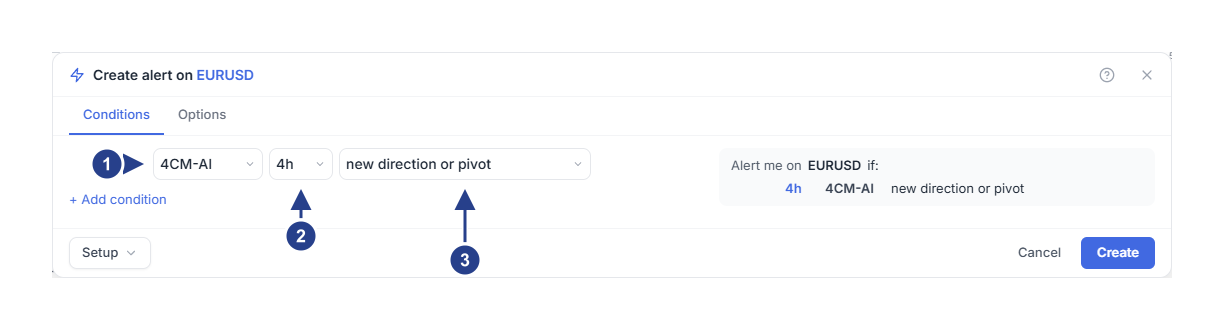
4CM-AI : la source de prévision. C’est le premier choix de la liste qui contient aussi Price et les indicateurs.
4h : la prévision à surveiller. 4CastMachine AI établit une prévision distincte pour chaque unité de temps.
new direction or pivot : ce qui doit se produire. La même liste contient les directions et les conditions de Buy zone et de Sell zone.
Vous pouvez choisir la prévision 5m, 15m, 30m, 1h, 4h, D, W ou M (mensuelle). En D, le dernier champ affiche new forecast à la place de new direction or pivot. Avec Once per bar close, il n’y a pas de champ Confirmation timeframe quand l’alerte ne surveille que des conditions de direction ou de changement de prévision. Confirmation timeframe n’apparaît que lorsqu’une alerte contient aussi une condition de zone, de prix, de figure de chandeliers ou d’indicateur.
Choisir la fréquence de déclenchement
Au départ, dans l’onglet Options, Trigger est sur Once only, sauf si vous avez enregistré vos propres réglages par défaut. L’alerte se déclenche au premier changement, puis s’arrête. Cela convient à un examen ponctuel.
Pour être averti de chaque changement, choisissez Once per bar close. L’alerte reste active. Elle se déclenche dès l’arrivée de chaque nouvelle prévision, même quand le marché est fermé. Sous le déclenchement, l’éditeur indique « This alert watches only the 4CastMachine AI forecast, so it fires the moment a new forecast arrives. »
Appuyez sur Create. L’éditeur vérifie d’abord que la prévision est à jour et affiche « Checking fresh forecasts... ». La prévision telle qu’elle est à cet instant ne déclenche pas l’alerte. Celle-ci attend le prochain changement.
Et ensuite ?
Supposons que vous enregistriez l’alerte à 09:00, alors que la prévision 4h indique Bearish below 1.0920.
À 11:00, une nouvelle prévision 4h indique toujours Bearish below 1.0920. Il ne se passe rien.
À 13:00, la prévision 4h devient Bullish above 1.0850. La direction a changé, donc l’alerte se déclenche.
Avec Once only, l’alerte s’arrête ensuite. Son statut indique Stopped: Triggered.
Pendant l’attente, la liste des alertes affiche sous l’alerte une ligne comme « Forecast · Cycle 1 · Waiting for your conditions ». « Cycle 1 » désigne la première période de surveillance, de l’enregistrement jusqu’au déclenchement de l’alerte.
Voir ce qui a changé
Ouvrez l’onglet Log du panneau Alerts. L’entrée commence par ce qui s’est passé, par exemple « EURUSD: 4h forecast turned bullish ». La ligne en dessous montre la prévision avant et après : « Before: bearish below 1.0920. Now: bullish above 1.0850. » La ligne qui porte le symbole indique Forecast update, car une alerte de prévision n’a pas de prix unique.
Une nouvelle prévision D qui a gardé sa direction et son pivot affiche par exemple « EURUSD: new D forecast ». La ligne en dessous nomme ce qui est nouveau : « New forecast arrows and take profit. Direction and pivot unchanged: bullish above 1.0850. »
Cliquez sur Why this forecast alert fired. L’explication indique l’unité de temps qui a changé et l’heure du changement. Original evidence montre la direction et le pivot avant et après. Pour une nouvelle prévision D, elle nomme aussi les éléments qui sont nouveaux, comme les flèches de prévision. Cliquez sur Open chart pour ouvrir le graphique sur l’unité de temps de l’alerte, ou la plus basse si elle en a plusieurs. Les anciennes alertes de prévision affichent « Forecast changes · Cycle 3 » à la place.
Utiliser une direction comme filtre
Les choix turns bullish, turns bearish et is range bound vérifient la direction actuelle de la prévision. Utilisée seule, turns bullish se déclenche quand la prévision 4h devient haussière. Avec une autre condition, la prévision 4h doit être haussière au moment où l’alerte se déclenche.
Si la prévision 4h est déjà haussière, la liste affiche turns bullish · current. Vous ne pouvez pas choisir cette option seule, car l’alerte serait vraie dès l’instant où vous l’enregistrez. Ajoutez d’abord la condition que vous voulez attendre, par exemple une condition de zone, puis choisissez la direction. Si l’alerte entière est déjà vraie au moment de l’enregistrement, l’éditeur affiche « This direction is already true. Add another pending condition; creating an alert does not trigger it. »
Une lecture haussière antérieure ne compte plus une fois que la prévision a changé. Les choix new direction or pivot et new forecast fonctionnent autrement. Dans une combinaison, l’alerte garde le changement en mémoire jusqu’à son déclenchement.
Combiner avec d’autres conditions
Chaque unité de temps de prévision accepte une direction et une condition de zone. Une deuxième direction 4h est refusée avec le message « One 4CM-AI direction and one zone condition per timeframe. »
Les conditions de prix, d’indicateur, de figure de chandeliers et sur ligne s’ajoutent à la même alerte avec and. Pour utiliser or entre elles, mettez-les entre parenthèses. Sinon, l’éditeur affiche « Combine 4CM-AI conditions with the other conditions using and. Put the other conditions in parentheses to use or between them. »
Une alerte enregistrée garde son type. Vous ne pouvez pas ajouter une condition 4CM-AI à une alerte enregistrée qui n’en a aucune, ni retirer la dernière d’une alerte de prévision. L’éditeur affiche « Create a separate alert to switch between 4CM-AI and other conditions. »
Pour des exemples avec plusieurs unités de temps, lisez Combiner plusieurs unités de temps de prévision dans une alerte.
Utiliser le panneau des prévisions
Dans le panneau des prévisions, chaque unité de temps dispose de boutons rapides. Ils agissent immédiatement, sans passer par l’éditeur.
Le bouton éclair : active ou désactive une alerte de changement de prévision pour cette unité de temps. Chaque unité de temps allumée alerte de son côté. Sur la ligne D, il alerte à chaque nouvelle prévision D, y compris lors de nouvelles flèches, d’un nouveau take profit ou de nouvelles Buy zone et Sell zone.
Le bouton flèche, juste à côté, alerte quand la prévision passe à une direction. Le premier clic choisit la direction opposée à celle que la prévision affiche maintenant. Le clic suivant le désactive. Quand la prévision est en range, les clics donnent haussière, puis baissière, puis désactivé.
Le bouton de zone, Add or edit a zone condition, ouvre l’éditeur.
Pour un même symbole, ces boutons forment une seule alerte, celle du panneau. Chaque unité de temps allumée alerte de son côté : l’alerte se déclenche dès que l’une d’elles change. Elle se déclenche dès l’arrivée de la nouvelle prévision, même le week-end, et reste active après s’être déclenchée.
Les alertes que vous créez dans l’éditeur restent séparées. Les boutons du panneau ne les modifient jamais. L’icône d’engrenage en haut du panneau, Forecast alert settings, ouvre l’alerte du panneau dans l’éditeur. Si vous y ajoutez une condition de prix, d’indicateur, de figure de chandeliers ou de ligne, ou si vous reliez ses unités de temps avec and, elle devient une alerte séparée. Les boutons commencent alors une nouvelle alerte à eux.
Bon à savoir
Les conditions 4CM-AI sont incluses dans tout abonnement actif. Elles fonctionnent sur les symboles qui ont une prévision 4CastMachine AI, dans les marchés inclus dans votre abonnement.
Une alerte avec plus d’une condition nécessite un abonnement qui inclut les alertes à plusieurs conditions.
En dehors des heures que vous avez définies dans Schedule, l’alerte ne se déclenche pas. Un changement survenu pendant ce temps n’est pas gardé pour plus tard.
Une ancienne alerte de prévision peut s’ouvrir avec cette note : « Saving converts this alert to current-direction conditions and starts a fresh cycle. Existing notifications stay in history. » L’enregistrement la fait passer au type actuel de conditions de prévision et relance la surveillance depuis le début. Ses notifications précédentes sont conservées.
Si l’alerte ne se déclenche pas
Comparez la ligne du panneau des prévisions avec celle que vous voyiez au moment de l’enregistrement. Sauf en D, la même direction avec le même pivot ne compte pas. En D, comparez aussi les flèches vertes de prévision, la Profit zone et la Buy zone ou la Sell zone sur le graphique.
Lisez la ligne sous l’alerte dans la liste des alertes. « Waiting for a valid forecast » signifie que la prévision de cette unité de temps n’est pas disponible pour le moment.
« Outside your schedule » et « Alert group muted » signifient que l’alerte attend l’ouverture de sa plage horaire ou la fin de la mise en sourdine de son groupe.