
Déplacez une alerte de prix vers un nouveau niveau en quelques secondes en déplaçant sa ligne sur le graphique avec la souris. Vous pouvez aussi demander à AI Trading Assistant, à la voix ou par écrit, d’ajuster l’alerte avec précision. Dans ce guide, vous apprenez à régler les lignes d’alerte, à personnaliser la liste des alertes et à contrôler le son des alertes.
L’exemple : vous avez une alerte de prix EURUSD à 1.09 et vous voulez la déplacer à 1.0925.
Ouvrir les réglages des alertes
Cliquez sur l’icône d’éclair (Alerts) dans la barre d’outils du haut.
Cliquez sur les trois points au-dessus de la liste (Options) et choisissez Alerts settings… en bas du menu.
La fenêtre Settings s’ouvre, avec Alerts sélectionné dans sa barre latérale gauche.
Vous pouvez aussi faire un clic droit sur une ligne d’alerte du graphique et choisir Alert settings.
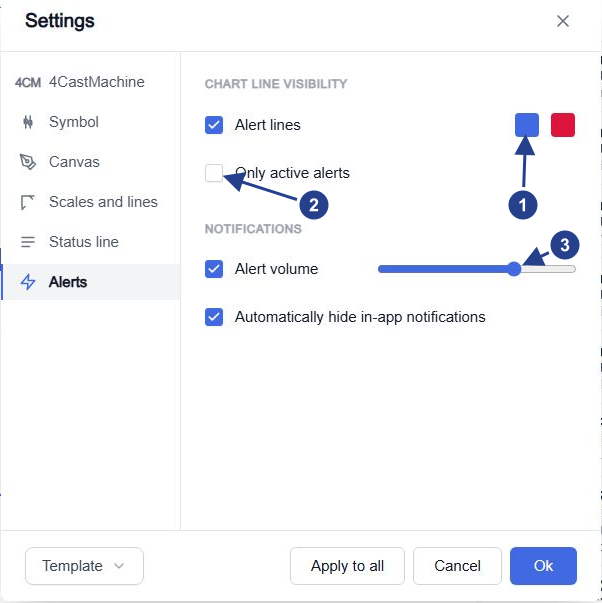
Les deux couleurs des lignes d’alerte : bleu pour un niveau sous le prix actuel, rouge pour un niveau au-dessus. Cliquez sur un carré pour choisir une autre couleur.
Only active alerts : masque les lignes des alertes qui se sont déjà déclenchées et arrêtées.
Alert volume : le volume des sons d’alerte dans ce navigateur.
Chaque modification s’applique tout de suite, et Cancel ne l’annule pas. Les réglages sont enregistrés uniquement dans ce navigateur.
Afficher ou masquer les lignes d’alerte
Une alerte de prix à une seule condition, comme Price crosses above 1.09, trace une ligne discontinue à son niveau, avec un petit éclair à droite. Décochez Alert lines pour masquer ces lignes. Masquer une ligne ne met pas son alerte en pause.
Une ligne est bleue quand son niveau est sous le prix actuel, et rouge quand il est au-dessus. La ligne d’une alerte en pause est grise. Ces couleurs concernent uniquement vos alertes. Elles ne changent pas les lignes guides que trace 4CastMachine AI.
Une alerte réglée sur Once only s’arrête après s’être déclenchée (Stopped: Triggered), mais sa ligne reste affichée tant que vous ne cochez pas Only active alerts. Les alertes en pause gardent leur ligne grise même dans ce cas. Vérifiez le statut dans la liste avant de vous fier à une ligne.
Déplacer une alerte de prix sur le graphique
Survolez la ligne d’alerte. Une étiquette affiche le nom de l’alerte, avec un bouton corbeille (Delete alert) à côté.
Déplacez la ligne avec la souris jusqu’à 1.0925 et relâchez. Le nouveau niveau est enregistré peu après.
Faites un clic droit sur la ligne et choisissez Edit… pour vérifier la valeur exacte.
Le niveau est arrondi à la précision de prix du graphique. Vérifiez la valeur quand plusieurs lignes sont proches les unes des autres.
Si l’alerte s’était déjà déclenchée et arrêtée, déplacer sa ligne la relance. Son statut repasse à Active.
Le menu du clic droit propose aussi Pause (ou Resume) et Delete. Delete et le bouton corbeille suppriment l’alerte tout de suite, sans demander de confirmation. Choisissez Pause pour l’arrêter un moment.
Déplacer la ligne sur le graphique ajuste le niveau d’une alerte de prix. Pour transformer en alerte une ligne que vous avez tracée, consultez Créer des alertes sur des lignes du graphique.
Baisser le son des alertes
Ouvrez de nouveau Alerts settings….
Déplacez le curseur Alert volume vers la gauche. Pour couper les sons d’alerte dans ce navigateur, décochez Alert volume.
Choisissez si Automatically hide in-app notifications reste coché. Quand cette option est cochée, chaque fenêtre pop-up se ferme d’elle-même après 8 secondes. Décochez-la pour garder les fenêtres à l’écran jusqu’à ce que vous les fermiez.
Alert volume règle tous les sons d’alerte dans ce navigateur. Une alerte dont Play sound est coché joue la tonalité choisie dans son onglet Options. Quand Alert volume est coché, la plupart des autres alertes jouent une courte tonalité par défaut. Votre téléphone et Telegram gardent leurs propres réglages de son.
Choisir ce qu’affiche la liste des alertes
Cliquez sur les trois points au-dessus de la liste (Options). Sous Customize list, cochez les détails que chaque ligne doit afficher :
Name : le nom de l’alerte, en gras. C’est la même étiquette que sur sa ligne du graphique.
Message : une courte description de la condition. Pour un niveau de prix, elle se lit comme « Crossing Up 1.09 ». Pour une ligne ou plusieurs conditions, elle reprend la phrase de l’éditeur, par exemple « 1h Price touches 1h Resistance R1 ».
Instrument logo : une pastille ronde avec les premières lettres du symbole.
Last triggered : le dernier déclenchement de l’alerte, affiché sous la forme « last fired » suivi d’une date.
Gardez Last triggered coché quand vous suivez une alerte qui se déclenche plusieurs fois. Gardez Name coché pour distinguer les lignes avant d’utiliser leurs boutons.
Si une ligne ou une alerte manque
Vérifiez Alert lines et Only active alerts dans les réglages des alertes.
Seule une alerte de prix dont l’unique condition compare le prix à un nombre a une ligne. Les alertes sur des tracés, des mouvements de prix ou des fourchettes de prix, et les alertes à plusieurs conditions, n’en ont pas. Une alerte de prix n’a pas non plus de ligne quand l’unité de temps de sa condition diffère de l’unité de temps propre à l’alerte. L’unité de temps de l’alerte est celle qui s’affiche après le symbole dans la liste.
Vérifiez les filtres du menu Options de la liste : Show alerts, Filter alerts et Show alerts by type.