
Vous avez délimité une zone avec un rectangle, ou tracé des niveaux de Fibonacci sur un mouvement de prix. Une alerte sur le tracé vous prévient quand le prix y arrive, pour que vous n’ayez plus à surveiller le graphique. ForecastCity rend cette configuration simple, rapide et précise. Lancez-la depuis le tracé en quelques secondes. Vous pouvez aussi demander à AI Trading Assistant, avec votre propre voix ou par écrit, de la construire aux côtés des prévisions 4CastMachine AI.
Les exemples : un rectangle sur EURUSD de 1.0850 à 1.0900, et le niveau 61.8% d’un retracement de Fibonacci.
Lancer une alerte depuis le tracé
Cliquez sur le rectangle ou sur le tracé de Fibonacci pour le sélectionner. Une petite barre d’outils apparaît.
Appuyez sur le bouton éclair de la barre d’outils (Add alert on this drawing). Vous pouvez aussi faire un clic droit sur le rectangle sélectionné et choisir Add alert on Rectangle.
L’éditeur d’alerte s’ouvre avec une condition Line pour le tracé. Vérifiez le symbole dans le titre de la fenêtre et le nom du tracé dans la condition.
Si le tracé a déjà une alerte, le même bouton ouvre plutôt cette alerte pour la modifier. Lorsque vous survolez le bouton pour une alerte active ou en pause, il affiche Edit alert on this drawing.
Partez toujours du tracé lui-même. Pick on chart dans une condition Line ne propose que des lignes droites.
Exemple 1 : le prix entre dans votre rectangle
Sélectionnez le rectangle et faites glisser l’un de ses coins droits assez loin vers la droite pour couvrir la période que vous voulez surveiller.
Lancez l’alerte depuis le tracé, comme ci-dessus. Au départ, la condition est sur enters.
Appuyez sur Create.
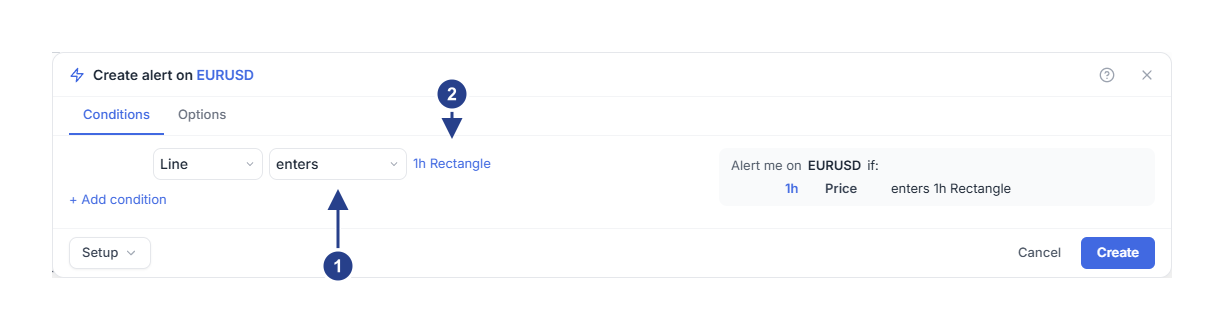
enters : le prix entre dans le rectangle. Les deux autres choix sont exits et is inside.
1h Rectangle : le rectangle que l’alerte surveille, désigné par son nom.
Quand l’alerte sur rectangle se déclenche-t-elle ?
Le prix n’est à l’intérieur du rectangle que si les deux conditions sont réunies. L’heure doit se situer entre ses bords gauche et droit, et le prix entre son haut et son bas. Supposons que le rectangle aille jusqu’à la fin de la journée et qu’EURUSD cote 1.0930 :
À 10:12, le prix descend à 1.0898, à l’intérieur du rectangle. Avec Once only, l’alerte se déclenche à cet instant.
Avec Once per bar close, l’alerte attend la clôture de la bougie. Si cette bougie clôture à 1.0905, de retour au-dessus du rectangle, ce repli ne compte pas.
Une condition sur rectangle n’a pas de champ d’unité de temps. Elle prend l’unité de temps du graphique au moment où vous ajoutez le rectangle à l’alerte ; celle-ci s’affiche au début de la ligne du résumé : 1h dans 1h Price enters 1h Rectangle. Le second 1h fait seulement partie du nom du rectangle. Avec Once per bar close, ce sont les bougies de cette unité de temps qui décident : gardez donc Confirmation timeframe sur la même unité de temps. Pour d’autres bougies, passez d’abord le graphique sur cette unité de temps, puis ajoutez le rectangle.
Quand le temps dépasse le bord droit, le rectangle prend fin. L’alerte ne voit plus le prix à l’intérieur, même si le prix se trouve encore entre son haut et son bas. Une alerte exits se déclenche alors, si le prix était à l’intérieur. Faites glisser le bord droit plus loin pour continuer la surveillance. Le réglage Expiration de l’alerte ne prolonge pas le rectangle.
Choisir enters, exits ou is inside
enters se produit à un instant précis, quand le prix entre dans le rectangle.
exits se produit à un instant précis, quand le prix en sort.
is inside est une condition qui reste vraie tant que le prix est dans le rectangle. Elle fonctionne mieux à côté d’une autre condition, comme filtre.
Un rectangle n’a ni Buffer ni confirmation. Le rectangle est lui-même la zone. Ces réglages n’apparaissent pas.
Une alerte sur rectangle surveille le rectangle que vous avez tracé. Elle ne suit jamais une Buy zone ou une Sell zone de 4CM-AI. Pour ces zones, consultez Recevoir une alerte quand le prix atteint une zone de prévision.
Exemple 2 : surveiller le niveau 61.8%
Tracez un Fib Retracement du creux au sommet du mouvement, ou sélectionnez-en un que vous avez déjà tracé.
Lancez l’alerte depuis le tracé avec le bouton éclair. Au départ, la condition est sur touches.
Survolez la condition et cliquez sur l’icône d’engrenage (Details). Au départ, le champ Level est sur 61.8%. Choisissez-y un autre niveau si besoin.
Gardez Buffer à 0.25 avec ATR ×, ou passez l’unité sur Absolute pour une distance de prix fixe.
Appuyez sur Create.
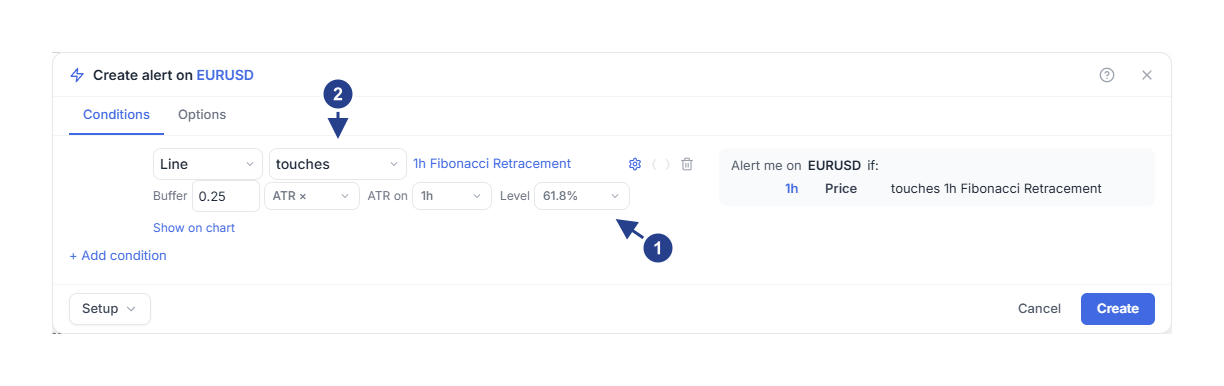
Level : le seul niveau de Fibonacci que l’alerte surveille, ici 61.8%.
touches : ce qui doit se produire à ce niveau. Les quatre mêmes choix que pour une ligne s’appliquent.
La liste Level propose 0.0%, 23.6%, 38.2%, 50.0%, 61.8%, 78.6%, 100.0%, 127.2%, 141.4%, 161.8% et 261.8%. Une alerte surveille un seul niveau. Vous pouvez choisir touches, approaches, breaks ou bounces off, avec la même marge et la même confirmation que pour une ligne. Chacun de ces choix est expliqué dans Créer des alertes sur des lignes du graphique.
Comment le niveau est mesuré
L’alerte mesure à partir des points tels que vous les avez tracés : 100 % au premier point, 0 % au second. Si vous cochez Reverse dans les réglages du tracé, le graphique affiche les niveaux inversés, mais l’alerte continue de mesurer dans le sens d’origine.
L’alerte traite le niveau comme un prix. Elle continue de surveiller ce prix après la fin du tracé sur le graphique.
Avant d’enregistrer, appuyez sur Show on chart dans Details. Le graphique met en évidence la ligne exacte que l’alerte surveillera. Vérifiez-la toujours pour une Trend-Based Fib Extension : son niveau d’alerte peut différer du niveau que le graphique trace.
Quand vous déplacez ou supprimez le tracé
Déplacer ou redimensionner le tracé met à jour ses alertes. Le supprimer met en pause ses alertes actives, et un message indique « Alert paused (linked drawing was deleted) ».
Le bouton éclair du tracé n’ouvre qu’une seule de ses alertes. Pour surveiller un deuxième niveau du même tracé, cliquez sur l’icône d’éclair (Alerts) dans la barre d’outils du haut. Survolez l’alerte et choisissez Duplicate, puis modifiez la copie et changez son niveau.
Si l’alerte ne se déclenche pas
Vérifiez que le rectangle couvre encore l’heure actuelle. Son bord droit est peut-être déjà dans le passé.
Avec Once per bar close, seules les clôtures comptent. Une mèche qui entre dans le rectangle ou traverse le niveau ne compte pas.
Appuyez sur Show on chart et comparez la ligne mise en évidence avec le niveau que vous visiez.
Vérifiez que l’alerte est Active. Un tracé supprimé laisse son alerte sur Stopped: Paused.