
Beaucoup de traders lisent la direction sur une unité de temps supérieure, puis cherchent une zone de prix sur une unité de temps inférieure. Avec 4CastMachine AI et AI Trading Assistant, combiner ces prévisions avec vos conditions techniques dans une seule alerte est simple, rapide et précis. Construisez l’alerte en quelques clics, ou demandez à AI Trading Assistant, à la voix ou par écrit, de la créer. Vous recevez une seule alerte quand tout concorde, au lieu de vérifier trois choses à la main.
Exemple : sur BTCUSD, vous voulez savoir quand le prix entre dans la Buy zone 1h. La prévision 4h doit être haussière, et le RSI(14) en 1h doit être au-dessus de 50.
Construire l’alerte
Ouvrez BTCUSD dans 4CM-AI Charts, cliquez sur l’icône d’éclair (Alerts) dans la barre d’outils du haut et appuyez sur +.
Dans la première ligne, choisissez 4CM-AI, réglez l’unité de temps sur 1h et choisissez price enters Buy zone. Commencez par la condition que vous attendez.
Appuyez sur + Add condition. Dans la nouvelle ligne, choisissez 4CM-AI en 4h et sélectionnez turns bullish. Le passage dans la zone n’a pas encore eu lieu : vous pouvez donc choisir la direction même si la prévision 4h est déjà haussière.
Appuyez de nouveau sur + Add condition. Choisissez RSI en 1h, laissez la période sur 14, choisissez is above et saisissez 50.
Laissez chaque liaison sur and. Lisez le résumé. Il doit lister les trois conditions.
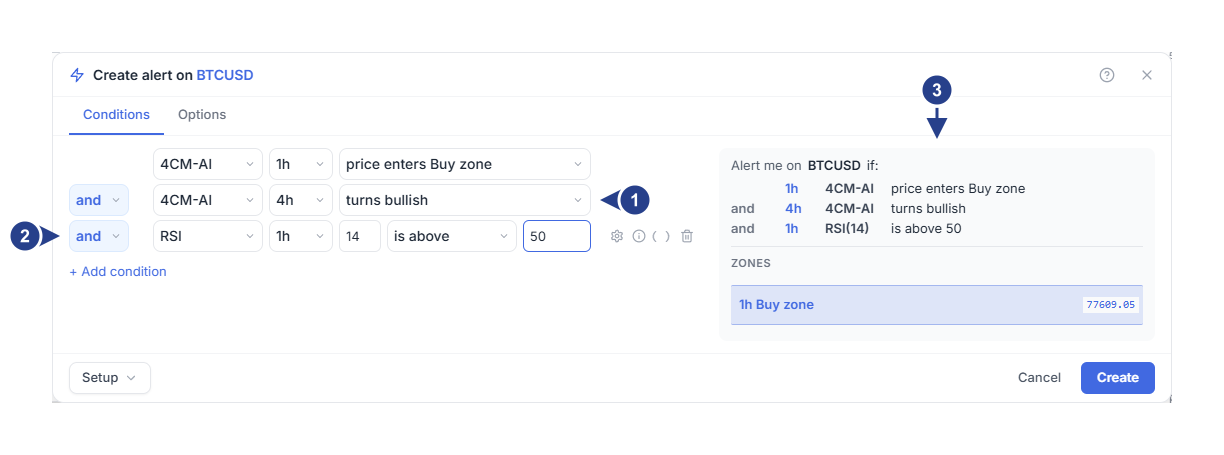
4h turns bullish : la direction de l’unité de temps supérieure. Elle doit être vraie au moment où l’alerte se déclenche.
and : la condition RSI rejoint l’alerte. Les autres conditions sont toujours reliées aux conditions 4CM-AI par and.
Alert me on BTCUSD if: les trois conditions, dans l’ordre. En dessous, Zones dessine la Buy zone 1h. Cette zone est si étroite que ses prix haut et bas affichent le même nombre : l’image ne montre donc qu’un seul prix.
Au départ, dans l’onglet Options, Trigger est sur Once only, sauf si vous avez enregistré vos propres réglages par défaut. Appuyez sur Create. L’éditeur vérifie d’abord que les deux prévisions sont à jour. Si chaque ligne de l’alerte est une condition de direction ou de changement de prévision, il n’y a pas de Confirmation timeframe. Ces alertes se déclenchent dès l’arrivée de la nouvelle prévision.
Quand se déclenche-t-elle ?
Les conditions peuvent devenir vraies dans n’importe quel ordre. and signifie qu’elles doivent toutes être vraies. Cela ne veut pas dire « d’abord ceci, puis cela ».
Supposons que vous enregistriez l’alerte à 09:00, alors que la prévision 4h est baissière.
À 10:05, le prix descend dans la Buy zone 1h. La prévision 4h est toujours baissière, donc l’alerte ne se déclenche pas encore. Elle garde ce passage en mémoire.
À 10:40, le prix sort de la zone. Le passage reste en mémoire.
À 12:00, la prévision 4h devient haussière, et le RSI en 1h est à 54. Les trois conditions sont maintenant vraies, donc l’alerte se déclenche.
Si la prévision 4h est haussière en premier, l’alerte se déclenche plutôt au moment du passage dans la zone. La prévision doit alors être toujours haussière. Si elle redevient baissière avant le passage, la lecture haussière antérieure ne compte pas.
La Buy zone 1h vient de la prévision 1h. Supposons que la prévision 1h devienne baissière à 11:00. Une prévision baissière n’a pas de Buy zone. L’alerte oublie le passage de 10:05, et elle ne se déclenche pas à 12:00. Quand la prévision 1h redevient haussière, le prix doit toucher la nouvelle Buy zone 1h.
Que garde l’alerte en mémoire ?
Les conditions qui se produisent à un instant précis sont gardées en mémoire. Cela concerne new direction or pivot et new forecast, les conditions de zone et les conditions techniques du même genre, comme crosses above. Une fois produite, une telle condition compte jusqu’au déclenchement de l’alerte, même si le prix sort ensuite de la zone.
Un passage dans la zone compte même si le prix y était déjà quand l’alerte a commencé la surveillance.
Quand la prévision de l’unité de temps de la zone change de direction, l’alerte oublie le passage. Une prévision haussière n’a pas de Sell zone, et une prévision baissière n’a pas de Buy zone. Le prix doit toucher de nouveau la zone après ce changement.
La zone peut aussi changer sans changement de direction, par exemple après un nouveau pivot. L’alerte revoit alors les prix depuis le début de la surveillance. Si le prix a touché la nouvelle zone à un moment quelconque depuis, le passage compte. Dans ce cas, le message de l’alerte indique quand le prix a atteint la zone, et que la zone a été mise à jour ensuite. Si le prix n’a pas touché la nouvelle zone, l’alerte oublie le passage.
Les directions sont vérifiées au dernier moment. Les choix turns bullish, turns bearish et is range bound doivent être vrais quand l’alerte se déclenche.
Les autres conditions qui restent vraies, comme is above, utilisent leur valeur la plus récente.
Une figure de chandeliers ne compte que sur la bougie où elle s’achève.
L’alerte oublie ce qu’elle a gardé en mémoire quand elle se déclenche, et quand vous modifiez ses conditions, Trigger, Expiration ou Schedule. Elle l’oublie aussi quand vous la mettez en pause puis la reprenez, et pendant qu’elle est en dehors de sa plage horaire ou que son groupe est en sourdine. Si vous modifiez seulement le message ou les notifications, elle garde ce qu’elle avait en mémoire.
Chaque période de surveillance, d’un nouveau départ jusqu’au déclenchement de l’alerte, porte un numéro. La liste des alertes l’affiche, comme dans « Forecast · Cycle 2 · Waiting for your conditions ».
Une alerte qui ne contient que des conditions de direction ne peut se déclencher de nouveau qu’une fois que la prévision a quitté cette direction puis y est revenue.
Utiliser or entre des prévisions
Pour être averti d’un changement en 1h ou en 4h, choisissez new direction or pivot dans les deux lignes. Réglez ensuite la liaison de la deuxième ligne sur or.
Une unité de temps peut porter une direction et une condition de zone. Pour accepter l’une ou l’autre, placez leurs deux lignes l’une à la suite de l’autre. Survolez la première et appuyez sur ( ). Réglez ensuite la liaison à l’intérieur des parenthèses sur or. Laissez-la sur and quand vous avez besoin des deux.
Les règles que vérifie l’éditeur
Certaines combinaisons ne peuvent pas être enregistrées. L’éditeur indique le problème :
Deux directions, ou deux conditions de zone, sur la même unité de temps : « One 4CM-AI direction and one zone condition per timeframe. »
Des conditions 4CM-AI reliées les unes par and, les autres par or, en dehors d’une paire direction et zone entre parenthèses : « Put all 4CM-AI conditions in one group with one and/or between them. »
Une condition 4CM-AI reliée à d’autres conditions par or : « Combine 4CM-AI conditions with the other conditions using and. Put the other conditions in parentheses to use or between them. »
Des parenthèses qui contiennent une condition 4CM-AI avec une autre condition, y compris celles que l’éditeur affiche de lui-même : « Keep 4CM-AI conditions out of parentheses that contain other conditions. »
Entre les autres conditions, vous pouvez toujours utiliser or et des parenthèses. En tant que groupe, elles sont reliées aux conditions 4CM-AI par and.
Bon à savoir
Les conditions 4CM-AI sont incluses dans tout abonnement actif. Elles fonctionnent sur les symboles qui ont une prévision 4CastMachine AI, dans les marchés inclus dans votre abonnement. Une alerte avec plus d’une condition nécessite aussi un abonnement qui inclut les alertes à plusieurs conditions.
Enregistrer une alerte ne la déclenche jamais. Si toutes ses conditions sont déjà vraies quand l’alerte commence la surveillance, elle attend quelque chose de nouveau, comme la prochaine figure de chandeliers. Une alerte composée uniquement de directions déjà vraies ne peut pas être enregistrée. L’éditeur affiche le message « This direction is already true. Add another pending condition; creating an alert does not trigger it. »
Dans l’onglet Log, l’entrée commence par ce qui s’est passé, avec une ligne pour chaque condition remplie. Cliquez sur Why this forecast alert fired pour voir l’heure de chaque condition. L’alerte peut se déclencher longtemps après le passage dans la zone : la ligne qui porte le symbole indique donc Forecast update au lieu d’un prix unique.
Une condition Line fonctionne aussi ici. Une ligne tracée par 4CastMachine AI est conservée telle qu’elle était quand vous l’avez choisie. Ses détails indiquent Fixed forecast reference. Déplacer votre propre ligne met à jour la condition. La supprimer met l’alerte en pause.
Si le statut de l’alerte indique Error, l’une de ses conditions techniques ne peut pas être vérifiée. Ouvrez l’alerte avec Edit, corrigez cette condition et enregistrez.
Si l’alerte ne se déclenche pas
Lisez la ligne sous l’alerte dans la liste des alertes :
« Waiting for your conditions » : au moins une condition n’est pas encore vraie. Comparez le panneau des prévisions et le graphique avec vos conditions.
« Waiting for the selected zone » : la dernière prévision 1h n’a pas de Buy zone pour le moment.
« Waiting for technical condition data » : la condition RSI n’a pas encore de valeur à jour.
« Conditions were already true. Waiting for a new match » : tout était vrai quand l’alerte a commencé la surveillance, elle attend donc le prochain changement.
« Outside your schedule » ou « Alert group muted » : l’alerte ne peut pas se déclencher tant que sa plage horaire n’est pas ouverte ou que son groupe est en sourdine.