
Une alerte de volume vous prévient quand le volume échangé sur une bougie est bien plus élevé que la normale. Un bond soudain du volume accompagne souvent une actualité ou un mouvement marqué, et l’alerte vous évite de surveiller chaque bougie. ForecastCity rend cela simple, rapide et précis. Configurez l’alerte en quelques clics. Vous pouvez aussi demander à AI Trading Assistant, à la voix ou par écrit, de la créer aux côtés des prévisions de 4CastMachine AI.
Vous choisissez combien de bougies définissent « la normale » et combien de fois plus élevé le volume doit être. L’alerte compare chaque bougie aux bougies récentes du même symbole.
L’exemple : BTCUSD sur des bougies 1h, avec un volume supérieur à 2 fois la moyenne des 20 bougies précédentes.
Choisir un symbole qui a du volume
Une alerte de volume a besoin de données de volume. Les paires crypto comme BTCUSD ont un vrai volume d’échanges. Les paires forex, les métaux et les indices n’ont généralement pas de volume dans nos données. Sur un tel symbole, la condition de volume ne peut jamais devenir vraie. L’alerte ne se déclenche alors jamais.
Créer la condition
Ouvrez BTCUSD dans 4CM-AI Charts. Cliquez sur l’icône d’éclair (Alerts) dans la barre d’outils du haut, puis appuyez sur +.
Dans le premier champ, choisissez Volume. La ligne se remplit d’elle-même. Le volume n’a qu’une comparaison, is above average, suivie de deux champs.
Réglez l’unité de temps sur 1h.
Laissez le premier des deux champs qui suivent is above average sur 20. C’est le nombre de bougies que couvre la moyenne.
Dans le champ après ×, saisissez 2. Au départ, il est sur 1.5.
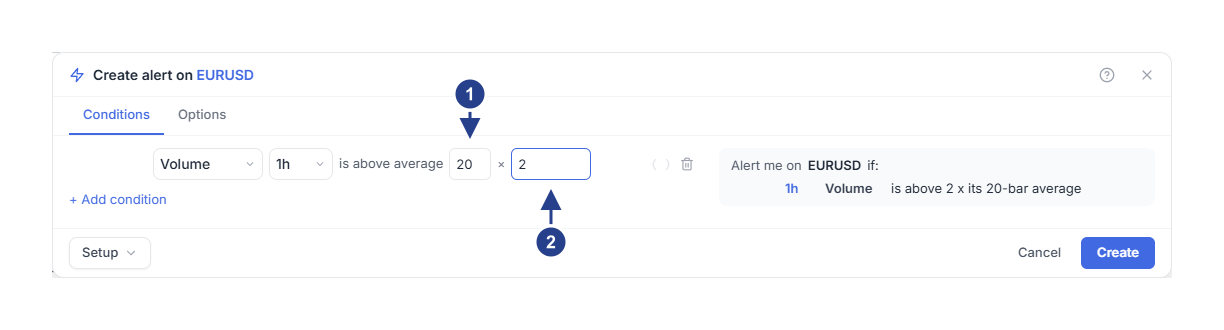
20 : la période de la moyenne, le nombre de bougies précédentes qui composent la moyenne.
2 : le multiplicateur après ×, le nombre de fois la moyenne que le volume doit dépasser.
Le résumé indique 1h Volume is above 2 x its 20-bar average. Vous réglez la période et le multiplicateur, pas le volume lui-même. La moyenne évolue à chaque nouvelle bougie, et le niveau que le volume doit dépasser évolue avec elle.
Choisir la fréquence de déclenchement et enregistrer
Ouvrez l’onglet Options. Au départ, Trigger est sur Once only, sauf si vous avez enregistré vos propres réglages par défaut. Avec ce réglage, la première bougie à fort volume déclenche l’alerte, puis l’alerte s’arrête.
Pour continuer la surveillance, réglez Trigger sur Once per bar close. Ici, « bar » désigne une bougie. Un champ Confirmation timeframe apparaît. Réglez-le sur 1h, comme la condition.
Facultatif : ouvrez Message et écrivez vos propres mots, par exemple « Volume élevé sur BTCUSD en 1h ». Laissez-le sur Auto pour garder le message automatique.
Facultatif : sous Expiration, choisissez une échéance, par exemple End of day.
Vérifiez sous Notifications les endroits où l’alerte arrivera, puis appuyez sur Create. La nouvelle alerte affiche Active dans la liste Alerts.
Quand se déclenche-t-elle ?
L’alerte vérifie le volume à chaque clôture d’une bougie 1h. Elle compare le volume de cette bougie à la moyenne des 20 bougies précédentes. Supposons que vous enregistriez l’alerte à 13:20, que la moyenne soit de 1000 et qu’elle reste proche de cette valeur. Le niveau que le volume doit dépasser est alors de 2 × 1000 = 2000.
À 14:00, la première bougie clôture après l’enregistrement, avec un volume de 1500. C’est moins que 2000. L’alerte prend cette valeur comme point de départ.
À 15:00, une bougie clôture avec 2600. C’est plus que 2000 : l’alerte se déclenche.
À 16:00, une autre bougie à fort volume clôture avec 2400. Le volume était déjà au-dessus du niveau lors de la vérification précédente : pas de nouvelle alerte.
Un volume qui reste élevé pendant plusieurs bougies ne donne qu’une alerte, à la première bougie à fort volume. Avec Once per bar close, l’alerte peut se déclencher de nouveau après la clôture d’une bougie sous le niveau.
Utiliser le volume comme filtre pour une autre condition
Supposons que vous ne vouliez être averti d’un croisement de moyennes mobiles que si le volume est lui aussi élevé.
Ouvrez l’alerte de volume avec Edit, ou commencez une nouvelle alerte.
Appuyez sur + Add condition. Une nouvelle ligne apparaît, reliée par and.
Dans la nouvelle ligne, choisissez EMA, gardez la période 20 et choisissez crosses above.
Comparez l’EMA à la SMA 50 avec Details et Compare with, comme indiqué dans Créer des alertes RSI, moyenne mobile et ATR.
Réglez l’unité de temps de la nouvelle condition sur 1h, comme la condition de volume.
Laissez la liaison sur and. Lisez le résumé, puis appuyez sur Save ou Create.
Les deux conditions doivent maintenant être remplies à la même clôture de bougie 1h. L’EMA croise la SMA à la hausse, et le volume de la bougie dépasse 2 fois sa moyenne. La condition de volume reste vraie tant que le volume est élevé. C’est ce qui en fait un bon filtre, et c’est le croisement qui décide du moment.
Les deux conditions forment une seule alerte. Choisissez or au lieu de and seulement si chacune des conditions doit pouvoir déclencher l’alerte à elle seule.
Une alerte à plusieurs conditions nécessite un abonnement qui inclut les alertes à plusieurs conditions. Sinon, ajouter une deuxième condition ou appuyer sur Create ou Save ouvre une carte de mise à niveau.
Bon à savoir
La période de la moyenne accepte de 2 à 200 bougies. Le multiplicateur doit être supérieur à 0 et ne pas dépasser 100.
Pour certains symboles, le volume arrive plus tard que le prix en temps réel. Garder le graphique ouvert ne le fait pas arriver plus tôt.
Quand l’alerte se déclenche, l’onglet Log du panneau Alerts indique à quel moment. Pour modifier la période ou le multiplicateur, ouvrez l’alerte avec Edit.
Si l’alerte ne se déclenche pas
Vérifiez le symbole. Les paires forex, les métaux et les indices n’ont généralement pas de volume ici : une condition de volume sur ces symboles reste silencieuse.
Vérifiez les chiffres. Une grande bougie n’a pas toujours un volume élevé. Comparez le volume de la bougie à la moyenne et au multiplicateur que vous avez choisis.
Attendez la clôture de la bougie. L’alerte ne vérifie le volume qu’à la clôture d’une bougie de l’unité de temps de la condition.
Vérifiez que l’alerte affiche Active et qu’elle n’a pas expiré. En dehors des heures définies dans Schedule, l’alerte ne se déclenche pas, et rien n’est gardé pour plus tard.