
Gardez vos alertes organisées pour les retrouver et les mettre à jour en quelques secondes, ou appliquez un même setup avec précision sur toute une liste de surveillance. Demandez à AI Trading Assistant, à la voix ou par écrit, de créer, d’ajuster ou d’expliquer n’importe quelle alerte pour vous. Vous pouvez aussi gérer chaque alerte avec des filtres, des setups, des groupes et des listes de surveillance dans le panneau Alerts.
L’exemple : chaque matin, vous vérifiez le RSI sur EURUSD et GBPUSD. Vous enregistrez une fois les conditions comme setup, vous créez les deux alertes à partir de ce setup et vous les rangez dans un groupe appelé Morning review.
Retrouver une alerte
Cliquez sur l’icône d’éclair (Alerts) dans la barre d’outils du haut. Le panneau Alerts s’ouvre avec vos alertes, les plus récentes en premier.
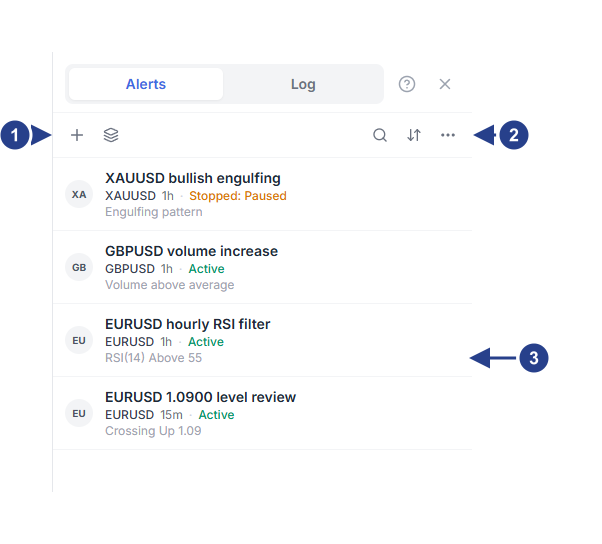
+ : créer une alerte. L’icône à côté ouvre Setups & Groups.
Options : le menu à trois points, avec les filtres, les actions sur plusieurs alertes à la fois et les réglages de la liste. Search et Sort by date se trouvent à sa gauche.
Une alerte : son message en haut, puis son symbole, son unité de temps et son statut, puis sa condition en bref.
Sur chaque ligne d’alerte active, un compteur tel que « Checked 18 times today » indique combien de fois ForecastCity a vérifié cette alerte aujourd’hui.
Search retrouve les alertes par un mot de leur message ou par leur symbole.
Sort by date bascule entre les plus récentes en premier et les plus anciennes en premier.
Dans le menu Options, choisissez All, Active only ou Inactive only.
Current symbol et Current time interval n’affichent que les alertes du graphique que vous regardez.
Sous Show alerts by type, choisissez Forecast, Price, Technicals ou Watchlist pour afficher un seul type d’alerte.
Si le panneau indique « Nothing matches these filters. », effacez les filtres avant de conclure qu’une alerte a disparu.
Mettre en pause, relancer, dupliquer ou supprimer une alerte
Survolez une alerte pour voir ses boutons :
Explain (l’icône d’étoiles) ouvre AI Trading Assistant pour expliquer les conditions et le statut de l’alerte en termes simples. Vous pouvez aussi demander à AI Trading Assistant de créer ou d’ajuster une alerte pour vous.
Pause arrête une alerte active pour un moment. Son statut passe à Stopped: Paused.
Restart relance une alerte en pause, ou une alerte qui s’est arrêtée après s’être déclenchée une fois. Elle attend un nouveau mouvement. Un mouvement survenu pendant son arrêt n’est pas pris en compte.
Duplicate crée une copie distincte avec les mêmes réglages. Le message de la copie se termine par « (copy) ».
Edit ouvre l’alerte dans l’éditeur, avec Save à la place de Create.
Delete supprime l’alerte après votre confirmation.
L’éditeur propose les mêmes commandes en bas, à côté de Setup. Cliquez sur Delete alert pour supprimer l’alerte, ou sur Pause alert (Resume alert lorsqu’elle est en pause) pour la mettre en pause ou la relancer.
Pour agir sur plusieurs alertes à la fois, ouvrez Options et choisissez Pause all, Restart all inactive ou Delete all inactive. Ces actions portent sur toutes vos alertes, pas seulement sur celles qu’affiche une recherche ou un filtre.
Enregistrer un setup réutilisable
Un setup est un ensemble de conditions enregistré, avec son mode de déclenchement et son unité de temps. En enregistrer un ne crée jamais d’alerte. Vous le trouvez sous Setup, en bas à gauche de l’éditeur d’alerte.
Construisez les conditions dans l’éditeur, par exemple RSI 14 is above 60 sur 15m.
Appuyez sur Setup, puis choisissez Save as… dans le menu.
Saisissez un nom, par exemple RSI review 15m, et appuyez sur Save. L’éditeur confirme qu’aucune alerte n’a été activée.
Vérifiez le bouton. Il affiche maintenant Setup: RSI review 15m · v1.
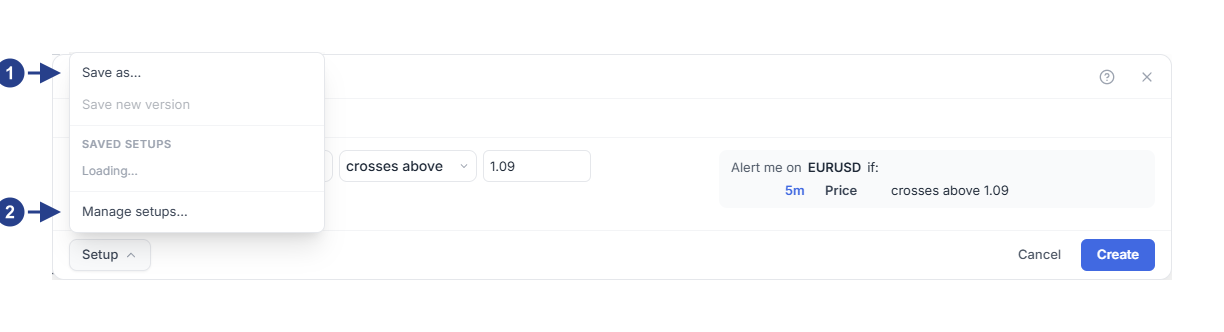
Save as… : enregistrer les conditions comme nouveau setup. Aucune alerte n’est créée.
Manage setups… : fermer l’éditeur et ouvrir Setups & Groups.
Quand vous modifiez les conditions d’un setup chargé, un point orange apparaît sur le bouton. Cliquez sur Save new version pour les enregistrer comme version suivante. Vos setups enregistrés sont listés dans le même menu. Cliquez sur l’un d’eux pour charger ses conditions. Survolez un setup pour le renommer avec le crayon ou le supprimer avec la croix. Le menu demande d’abord « Delete …? » : appuyez sur Delete pour confirmer ou sur Keep pour annuler. Les alertes déjà créées à partir de ce setup continuent de fonctionner.
Un setup qui contient un prix fixe, une fourchette de prix ou une ligne du graphique ne fonctionne que sur le symbole sur lequel il a été enregistré. Sur un autre symbole, l’éditeur indique « This setup contains a fixed price or selected line. Save a version for this symbol before using it. » Les conditions d’indicateur, comme l’exemple RSI, fonctionnent sur n’importe quel symbole.
Créer des alertes à partir d’un setup
Choisissez Manage setups… dans le menu Setup de l’éditeur. L’éditeur se ferme et Setups & Groups s’ouvre. Vous pouvez aussi ouvrir cette fenêtre avec l’icône à côté de + dans le panneau Alerts.
Dans l’onglet Setups, trouvez votre setup. Sa ligne indique combien de fois il a été utilisé, son unité de temps et son mode de déclenchement.
Appuyez sur Apply… et saisissez les symboles, par exemple EURUSD GBPUSD. Vous pouvez en saisir jusqu’à 20.
Appuyez sur Create Alerts et lisez le résultat, par exemple « Created 2 alert(s). »
Si un symbole n’a pas pu recevoir d’alerte, le résultat indique aussi combien de symboles ont été ignorés. Chaque nouvelle alerte porte le nom du setup et du symbole, par exemple RSI review 15m on GBPUSD. Au départ, seule la notification dans l’application est activée. Ouvrez l’alerte avec Edit pour ajouter votre téléphone ou d’autres endroits.
Edit setup ouvre les conditions du setup dans l’éditeur. Le bouton corbeille, Archive setup, retire le setup de la liste. Les alertes créées à partir de ce setup continuent de fonctionner.
Regrouper des alertes et les mettre en sourdine ensemble
Dans Setups & Groups, ouvrez l’onglet Groups.
Saisissez un nom, par exemple Morning review, et appuyez sur Add.
Ouvrez chaque alerte avec Edit. Dans l’onglet Options, choisissez le groupe sous Group, puis appuyez sur Save.
Chaque ligne de groupe a un bouton haut-parleur. Mute group suspend la vérification de toutes ses alertes. Unmute group relance ces alertes, et elles attendent un nouveau mouvement. Les alertes en sourdine gardent leur statut : une alerte peut donc afficher Active alors que son groupe est en sourdine.
Le bouton corbeille, Delete group (alerts are kept), supprime uniquement le groupe. Ses alertes restent, et elles sont de nouveau vérifiées si le groupe était en sourdine.
Créer des alertes pour toute une liste de surveillance
Une association de liste de surveillance maintient une alerte, créée à partir d’un setup, pour chaque symbole de la liste. Ajoutez un symbole à la liste et il reçoit une alerte. Retirez le symbole et son alerte est supprimée.
Placez les symboles dans l’une de vos listes de surveillance, par exemple EURUSD et GBPUSD.
Dans Setups & Groups, ouvrez l’onglet Watchlists.
Choisissez la liste de surveillance et le setup, puis appuyez sur Create watchlist alert.
Les modifications de la liste de surveillance se répercutent sur vos alertes quelques secondes plus tard. Le bouton d’actualisation, Refresh watchlist alerts, les met à jour tout de suite et indique les symboles qu’il a ignorés. Le bouton corbeille, Remove watchlist alert (deletes its alerts), supprime l’association et toutes les alertes qu’elle a créées. Comme pour les alertes créées avec Apply…, seule la notification dans l’application est activée au départ.
Ouvrir les alertes depuis la liste de surveillance
Chaque ligne de la liste de surveillance a une petite icône d’éclair à son extrémité droite. Elle est bleue quand le symbole a une alerte active, et grise sinon. Sur un symbole sans alerte, elle apparaît quand vous survolez la ligne. Laissez la souris dessus pour voir combien d’alertes sont actives, en pause ou terminées. Cliquez dessus :
Sans alerte sur le symbole, l’éditeur s’ouvre pour en créer une. Si vous avez accès aux prévisions 4CM-AI, il commence par une condition 4CM-AI dans l’unité de temps du graphique. Sinon, il commence par une condition vide.
Avec une seule alerte, l’éditeur s’ouvre sur cette alerte.
Avec plusieurs alertes, une fenêtre les liste. Cliquez sur celle que vous voulez modifier.
Bon à savoir
Supprimer une alerte supprime aussi ses entrées dans le Log. Pour garder l’historique, mettez plutôt l’alerte en pause.
Votre limite d’alertes compte les alertes actives et en pause. Les alertes qui affichent Stopped: Triggered ou Stopped: Alert expired ne comptent pas. Une fois la limite atteinte, l’enregistrement affiche « Alert limit reached » avec votre limite entre parenthèses.
Appuyer sur Save pour une alerte qui affiche Stopped: Triggered la relance. Pour Stopped: Alert expired, choisissez d’abord une nouvelle Expiration, puis appuyez sur Save. Une alerte en pause reste en pause jusqu’à ce que vous cliquiez sur Restart dans la liste, Resume alert dans l’éditeur ou Resume sur sa ligne dans le graphique.
Une alerte créée par une association de liste de surveillance revient si vous la supprimez alors que son symbole est encore dans la liste. Retirez le symbole de la liste, ou supprimez l’association.