
Une alerte n’attend pas toujours un seul niveau de prix. Vous pouvez aussi recevoir une alerte quand le prix varie d’une ampleur donnée en quelques bougies, ou entre dans une fourchette. L’alerte mesure chaque mouvement et surveille pour vous les deux bornes de la fourchette. La configurer est simple, rapide et précis. Construisez-la en quelques clics, ou demandez à AI Trading Assistant à la voix ou par écrit.
Les deux commencent par Price dans le premier champ d’une condition. Une alerte sur un seul niveau de prix peut se déclencher en cours de bougie. Les mouvements et les fourchettes ne sont vérifiés qu’à la clôture d’une bougie de l’unité de temps de la condition, sur les prix de clôture. Un pic effacé avant la clôture ne compte pas, quel que soit le réglage Trigger choisi.
Le premier exemple se déclenche quand EURUSD clôture au moins 0,5 % plus haut que trois heures plus tôt. Le second se déclenche quand EURUSD entre dans la fourchette de 1.085 à 1.095.
Recevoir une alerte quand le prix varie d’une ampleur donnée
Ouvrez EURUSD dans 4CM-AI Charts. Cliquez sur l’icône d’éclair (Alerts) dans la barre d’outils du haut et appuyez sur +.
Dans le premier champ, choisissez Price. Dans le deuxième champ, choisissez 1h.
Dans le troisième champ, choisissez moves up by. Un champ pour l’ampleur apparaît au bout de la ligne, et une deuxième ligne apparaît en dessous.
Remplacez l’ampleur 5 par 0.5. Sur la deuxième ligne, laissez l’unité sur %.
Dans le champ placé avant bars, remplacez 10 par 3. Ici, « bar » désigne une bougie. Il s’agit donc de trois bougies 1h.
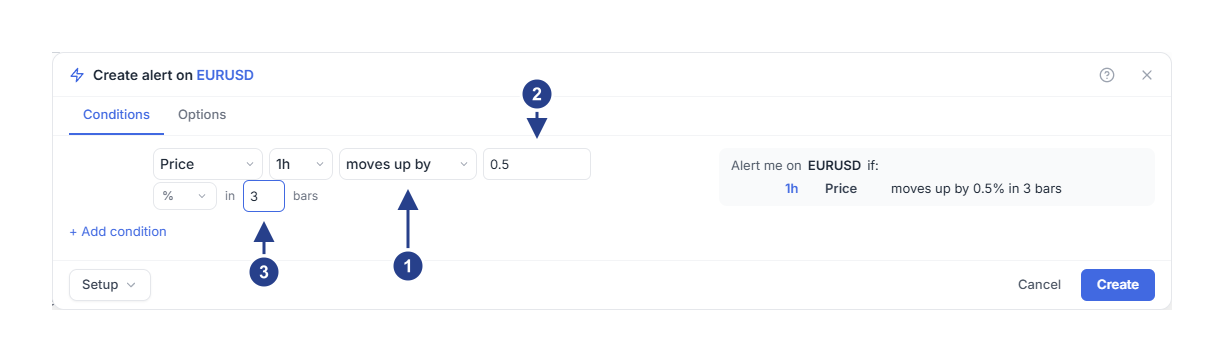
moves up by : le prix doit monter d’au moins l’ampleur indiquée. moves down by fait de même pour une baisse.
L’ampleur : la distance que le prix doit parcourir, ici 0.5.
Le nombre de bougies : jusqu’où l’alerte remonte pour comparer, en bougies de l’unité de temps de la condition.
Le résumé à droite indique maintenant 1h Price moves up by 0.5% in 3 bars. Appuyez sur Create.
Au départ, Trigger est sur Once only, sauf si vous avez enregistré vos propres réglages par défaut. L’alerte se déclenche alors une fois, puis s’arrête. Pour qu’elle vous prévienne aussi des mouvements suivants, ouvrez l’onglet Options et réglez Trigger sur Once per bar close avec une unité de temps de confirmation de 1h.
Quand l’alerte de mouvement se déclenche-t-elle ?
L’alerte compare la clôture de la bougie qui vient de se terminer avec la clôture située trois bougies plus tôt. Supposons qu’une bougie 1h clôture à 1.0800 à 09:00. Trois bougies plus tard, à 12:00, une bougie clôture à 1.0856. C’est 0,52 % plus haut. L’alerte se déclenche à 12:00.
Seules les clôtures comptent. Si le prix grimpe à 1.0870 à 11:30 et que la clôture de 12:00 est à 1.0840, le mouvement est de 0,37 %. L’alerte continue d’attendre.
L’alerte se déclenche quand le mouvement atteint 0,5 %. Elle ne se déclenche pas de nouveau simplement parce que le mouvement reste aussi grand. Avec Once per bar close, elle ne se déclenche à nouveau qu’une fois que le mouvement est repassé sous 0,5 %, puis a atteint ce seuil une nouvelle fois.
Recevoir une alerte quand le prix entre dans une fourchette
Commencez une autre alerte sur EURUSD. Choisissez Price dans le premier champ et 1h dans le deuxième.
Dans le troisième champ, choisissez enters. Une deuxième ligne apparaît avec deux champs de prix, tous deux à 0.
Saisissez 1.085 dans le champ qui suit between, et 1.095 dans le champ suivant.
Vérifiez le résumé. Il indique 1h Price enters 1.085-1.095. Appuyez ensuite sur Create.
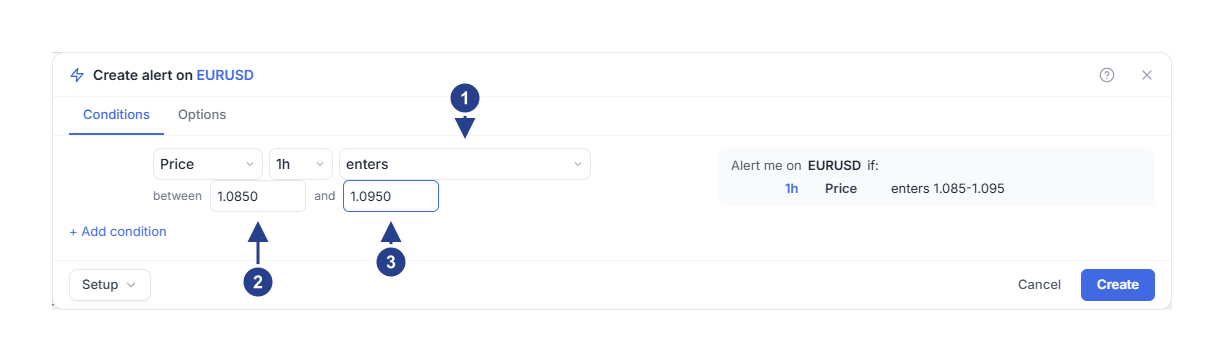
enters : l’instant où une bougie clôture dans la fourchette alors que la bougie précédente avait clôturé en dehors.
Le bas de la fourchette, dans le champ qui suit between.
Le haut de la fourchette.
Quand l’alerte de fourchette se déclenche-t-elle ?
Supposons qu’EURUSD évolue au-dessus de la fourchette :
À 14:00, une bougie 1h clôture à 1.0962, au-dessus de la fourchette.
À 15:00, une bougie descend jusqu’à 1.0938 et clôture à 1.0955. La clôture reste en dehors de la fourchette. Il ne se passe rien.
À 16:00, une bougie clôture à 1.0941, dans la fourchette. L’alerte se déclenche à 16:00.
exits est l’instant inverse : une clôture passe de l’intérieur à l’extérieur de la fourchette. Les choix is inside et is outside restent vrais tant que les bougies clôturent dans la fourchette ou en dehors. Tous deux fonctionnent mieux à côté d’une autre condition, comme filtre.
La fourchette reste là où vous l’avez saisie. Elle ne suit ni les bandes de Bollinger, ni une Buy zone ou une Sell zone de 4CM-AI. Pour ces zones, consultez Recevoir une alerte quand le prix atteint une zone de prévision.
Bon à savoir
Choisissez l’unité pts pour mesurer le mouvement en prix plutôt qu’en pourcentage. Sur EURUSD, une ampleur de 0.0050 correspond alors à 50 pips. Le résumé appelle cette unité « price units ».
L’ampleur doit être supérieure à 0, et le premier prix d’une fourchette doit être inférieur au second.
Utilisez au plus 299 bougies. Le champ accepte jusqu’à 500, mais l’alerte ne conserve que les 300 dernières bougies. Avec une période d’observation plus longue, l’alerte ne se déclenche jamais.
Un mouvement qui atteint déjà 0,5 % quand vous appuyez sur Create ne déclenche pas l’alerte. Il doit d’abord repasser sous 0,5 %, puis atteindre ce seuil de nouveau.
Si l’alerte ne se déclenche pas
Regardez les prix de clôture sur l’unité de temps de la condition, pas les mèches. Passez le graphique sur cette unité de temps pour voir les mêmes bougies.
Ouvrez l’alerte avec Edit et vérifiez l’ampleur, l’unité, le nombre de bougies, les deux prix et l’unité de temps.
Vérifiez que l’alerte est Active et que l’heure actuelle fait partie des heures définies dans Schedule. En dehors de ces heures, elle ne se déclenche pas, et rien n’est gardé pour plus tard.
Quand l’alerte se déclenche, elle apparaît dans l’onglet Log du panneau Alerts.