
Le MACD, les bandes de Bollinger et le stochastique tracent chacun plusieurs lignes. Une alerte surveille la ligne exacte que vous choisissez et la vérifie à chaque clôture de bougie. ForecastCity rend cela simple, rapide et précis. Choisissez la ligne et la valeur en quelques secondes. Vous pouvez aussi demander à AI Trading Assistant, avec votre propre voix ou par écrit, de la configurer aux côtés des prévisions 4CastMachine AI.
Les exemples utilisent EURUSD. Nous surveillons l’histogramme du MACD qui croise 0 à la hausse (1h), la bande de Bollinger supérieure qui croise 1.1 à la hausse (1h), et le %K du stochastique qui croise 80 à la baisse (15m).
Ouvrir les réglages de l’indicateur
Pour ces trois indicateurs, les réglages et la ligne que lit l’alerte se trouvent dans Details.
Survolez la ligne de condition. Une icône d’engrenage apparaît à l’extrémité droite de la ligne. Elle ne s’affiche que tant que la souris est sur la ligne.
Cliquez sur l’icône d’engrenage, nommée Details. Une deuxième ligne s’ouvre sous la ligne de condition, avec Compare with, les réglages et, à la fin, le sélecteur de courbe. Une courbe est l’une des lignes de l’indicateur.
Cliquez de nouveau sur l’icône d’engrenage pour fermer la deuxième ligne. Vos réglages restent tels quels.
Exemple 1 : l’histogramme du MACD croise 0 à la hausse
Ouvrez EURUSD dans 4CM-AI Charts. Cliquez sur l’icône d’éclair (Alerts) dans la barre d’outils du haut, puis appuyez sur +.
Dans le premier champ, choisissez MACD. Réglez l’unité de temps sur 1h.
Choisissez crosses above et saisissez 0 dans le champ de valeur.
Ouvrez Details avec l’icône d’engrenage. Les trois champs de réglage affichent 12, 26 et 9. Gardez-les, sauf si le MACD de votre graphique utilise d’autres réglages.
Dans le sélecteur de courbe, à la fin de la deuxième ligne, choisissez hist. Au départ, il est sur line.
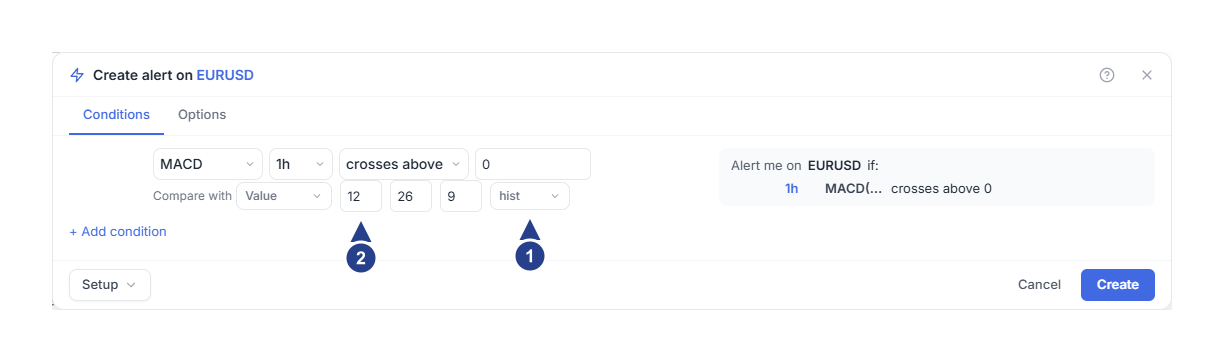
hist : la courbe. La condition lit l’histogramme du MACD.
12, 26 et 9 : les réglages du MACD. Ce sont la période rapide, la période lente et la période de la moyenne propre à la ligne MACD.
L’histogramme est l’écart entre la ligne MACD et sa moyenne sur 9 périodes. Il croise 0 à la hausse quand la ligne MACD passe au-dessus de cette moyenne. Pour surveiller la ligne MACD elle-même quand elle croise 0, choisissez plutôt line.
Choisissez maintenant la fréquence de déclenchement de l’alerte, puis enregistrez-la.
Ouvrez l’onglet Options. Au départ, Trigger est sur Once only, sauf si vous avez enregistré vos propres réglages par défaut. Avec ce réglage, l’alerte se déclenche une fois, puis s’arrête.
Pour être averti de chaque croisement, réglez Trigger sur Once per bar close. Ici, « bar » désigne une bougie. Réglez le champ Confirmation timeframe sur 1h, comme la condition.
Appuyez sur Create.
Exemple 2 : la bande de Bollinger supérieure croise un prix
Commencez une nouvelle alerte et choisissez Bollinger dans le premier champ. Réglez l’unité de temps sur 1h.
Choisissez crosses above et saisissez un prix, par exemple 1.1.
Ouvrez Details avec l’icône d’engrenage et vérifiez les deux réglages. La période est de 20, et 2 est la largeur des bandes en écarts types.
Dans le sélecteur de courbe, choisissez upper. Au départ, il est sur basis.
Dans l’onglet Options, réglez Trigger comme dans l’exemple 1, puis appuyez sur Create.
L’alerte Bollinger surveille la bande supérieure elle-même. Elle se déclenche à la clôture de la bougie 1h où la valeur de la bande passe au-dessus de 1.1. Elle ne vous dit pas que le prix a croisé la bande. Les autres courbes sont basis, la ligne médiane (la moyenne des clôtures sur 20 périodes), et lower, la bande inférieure.
Pour surveiller plutôt le prix dans une fourchette fixe, utilisez une condition Price, comme expliqué dans Alertes sur les mouvements de prix et les fourchettes de prix.
Exemple 3 : le %K du stochastique croise 80 à la baisse
Commencez une nouvelle alerte et choisissez Stoch dans le premier champ. Réglez l’unité de temps sur 15m.
Choisissez crosses below et saisissez 80.
Ouvrez Details avec l’icône d’engrenage. Vérifiez les trois réglages : 14, 3 et 3. Dans cet ordre, ce sont la période du %K, la période du %D et le lissage.
Vérifiez le sélecteur de courbe. Il affiche k, c’est-à-dire la ligne %K. Choisissez plutôt d pour surveiller la ligne %D, la moyenne du %K.
Dans l’onglet Options, réglez Trigger comme dans l’exemple 1. Avec Once per bar close, réglez Confirmation timeframe sur 15m.
Appuyez sur Create.
L’alerte se déclenche à la clôture de la bougie 15m où le %K passe de 80 ou plus à moins de 80.
Quand se déclenche-t-elle ?
Chaque alerte est vérifiée à la clôture d’une bougie de sa propre unité de temps. Prenons l’alerte MACD, et supposons que l’histogramme soit sous 0 quand vous l’enregistrez.
À 13:00, une bougie 1h clôture. L’histogramme est toujours sous 0 : rien ne se passe.
À 14:00, une bougie clôture avec l’histogramme au-dessus de 0. L’alerte se déclenche.
À 15:00, l’histogramme est toujours au-dessus de 0. Pas de nouvelle alerte.
Pendant l’heure, le graphique met à jour le MACD à chaque variation du prix. L’histogramme peut franchir 0 et revenir avant la clôture de la bougie. L’alerte ne lit la valeur qu’à la clôture. Avec Once per bar close, l’alerte suivante arrive une fois que l’histogramme a clôturé à 0 ou moins, puis de nouveau au-dessus de 0.
Bon à savoir
Les réglages du stochastique sur le graphique affichent %K Length, %K Smoothing et %D Smoothing. L’éditeur d’alerte utilise un autre ordre. Le %K Smoothing de votre graphique va dans le troisième champ, et son %D Smoothing dans le deuxième. Survolez un champ pour voir son nom.
Compare with propose un nombre (Value) ou un second indicateur : RSI, EMA, SMA ou ATR. Il ne peut pas comparer deux lignes du même indicateur. Pour la ligne MACD face à sa moyenne, utilisez hist et 0, comme dans l’exemple 1.
Les périodes acceptent les nombres entiers de 1 à 200. La période rapide du MACD doit être inférieure à la période lente. La période des bandes de Bollinger commence à 2, et la largeur des bandes ne peut pas dépasser 10. Sinon, Create reste grisé. Survolez-le pour savoir pourquoi.
Dans le résumé à droite, un nom d’indicateur trop long est tronqué. Survolez-le pour le lire en entier, par exemple MACD(12, 26, 9) hist. Bollinger y apparaît sous le nom BB.
Utilisez is above ou is below quand la ligne sert de filtre à une autre condition. Ces conditions restent vraies tant que la ligne reste de ce côté.
Si l’alerte ne se déclenche pas
Attendez la clôture de la bougie. L’alerte ne lit l’indicateur qu’à la clôture d’une bougie de l’unité de temps de la condition.
Ouvrez l’alerte avec Edit. Comparez les réglages, la courbe et l’unité de temps avec l’indicateur de votre graphique.
L’alerte a besoin d’un historique de bougies suffisant dans son unité de temps pour calculer l’indicateur. La première clôture de bougie après l’enregistrement ne fait que fixer le point de départ.
Vérifiez que l’alerte affiche Active dans la liste Alerts. En dehors des heures définies dans Schedule, l’alerte ne se déclenche pas, et rien n’est gardé pour plus tard.