
Pour chaque unité de temps de prévision, 4CastMachine AI peut marquer une Buy zone et une Sell zone sur le graphique. Une alerte de zone rend le repérage de ces niveaux simple, rapide et précis. Vous regardez le graphique quand le prix atteint la zone au lieu d’attendre toute la journée. Construisez l’alerte en quelques clics. Ou demandez à AI Trading Assistant, à la voix ou par écrit, de la créer.
Exemple : EURUSD évolue au-dessus de sa Buy zone 4h, et vous voulez savoir quand le prix descend dans cette zone.
Créer l’alerte
Ouvrez EURUSD dans 4CM-AI Charts, cliquez sur l’icône d’éclair (Alerts) dans la barre d’outils du haut et appuyez sur +.
Dans le premier champ de la ligne, choisissez 4CM-AI.
Réglez l’unité de temps de prévision sur 4h. Utilisez l’unité de temps de la zone que vous voyez sur le graphique. Une Buy zone 4h et une Buy zone 1h sont deux zones différentes.
Dans le dernier champ, choisissez price enters Buy zone. Ce seul choix fixe à la fois le côté de la zone et ce qui doit se produire.
Regardez Zones sous le résumé. Cette partie dessine la zone que l’alerte va surveiller. Le prix haut figure sur le bord supérieur, le prix bas sur le bord inférieur.
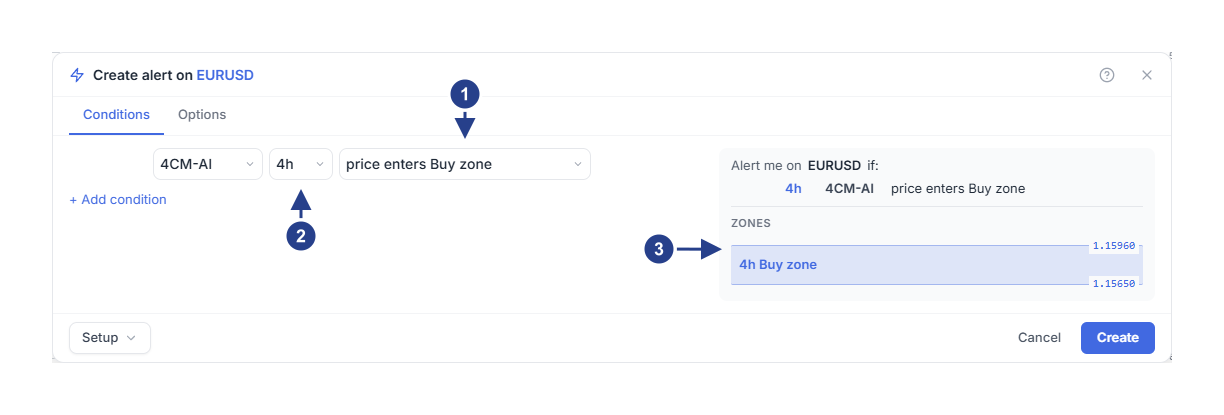
price enters Buy zone : le côté de la zone et ce qui doit se produire.
4h : la prévision dont vient la zone.
Zones : la zone que l’alerte surveille, ici la 4h Buy zone, de 1.15650 à 1.15960. Vérifiez-la avant d’enregistrer.
Si la dernière prévision sur cette unité de temps n’a pas encore de Sell zone, les choix de Sell se terminent par · waits for it. Vous pouvez quand même les choisir pour que l’alerte attende la prochaine prévision qui contient une Sell zone. Sous Zones, la note indique « The latest 4h forecast has no Sell zone yet. The alert waits for one. » Ce n’est que lorsqu’aucune prévision n’est disponible sur cette unité de temps que les choix se terminent par · not available. Pendant le chargement d’une zone, Zones affiche un cadre en pointillés qui indique Loading zone….
Si l’éditeur ne peut pas charger la prévision, un message rouge avec Retry apparaît en bas de la fenêtre. Appuyez sur Retry.
Partir du graphique
Faites un clic droit dans une zone du graphique et choisissez Track forecast zone.
Ou, dans le panneau des prévisions, appuyez sur le bouton de zone à côté d’une unité de temps (Add or edit a zone condition).
L’éditeur s’ouvre avec price enters Buy zone ou price enters Sell zone sur cette unité de temps. Si le symbole a déjà une alerte de prévision liée au panneau des prévisions, la zone est ajoutée à cette alerte. Le titre commence alors par Edit alert on. Vérifiez le symbole, l’unité de temps et le côté avant d’enregistrer.
Choisir ce qui doit se produire
Le dernier champ propose trois choix pour chaque zone :
price enters Buy zone se déclenche dès que le prix entre dans la zone. Les bords comptent comme faisant partie de la zone.
price approaches Buy zone se déclenche plus tôt, quand le prix arrive à la distance que vous définissez. Choisissez cette option quand vous voulez avoir le temps de vous préparer.
candle closes inside Buy zone attend qu’une bougie clôture à l’intérieur de la zone. Choisissez cette option quand un pic bref dans la zone ne doit pas compter.
Les trois mêmes choix existent pour la Sell zone. Passer d’un choix à l’autre conserve la distance que vous avez définie.
Régler la distance d’approche
Avec price approaches Buy zone, une ligne supplémentaire apparaît sous la ligne de condition : within, un nombre et une unité.
Percent : un pourcentage du prix au bord de la zone. La valeur de départ, 0.2, correspond à environ 0.0023 sur EURUSD autour de 1.1596.
Price distance : un écart de prix fixe, par exemple 0.0010 sur EURUSD ou 15 sur XAUUSD.
× ATR(264, D) : un multiple de l’amplitude moyenne quotidienne des bougies du symbole sur 264 jours. Il s’adapte automatiquement selon le symbole et la volatilité.
Le même nombre a un sens très différent dans les trois unités : vérifiez donc l’unité après la saisie.
Attendre qu’une bougie clôture dans la zone
Choisissez candle closes inside Buy zone.
Ouvrez l’onglet Options. Le champ Confirmation timeframe y figure pour cette condition.
Réglez Confirmation timeframe sur 15m.
Une fois le prix entré dans la zone, l’alerte attend qu’une bougie de 15 minutes clôture à l’intérieur. L’unité de temps de prévision, 4h, détermine la zone. Le réglage Confirmation timeframe, 15m, détermine la bougie qui doit y clôturer.
Quand se déclenche-t-elle ?
Supposons qu’EURUSD soit à 1.1650 quand vous enregistrez l’alerte. La Buy zone 4h va de 1.15650 à 1.15960, comme sur l’image.
Avec price approaches Buy zone et 0.2 Percent, l’alerte se déclenche quand le prix descend à environ 1.1619.
Avec price enters Buy zone, elle se déclenche à 14:20, quand le prix descend à 1.1594 et se trouve dans la zone.
Avec candle closes inside Buy zone et un Confirmation timeframe de 15m, elle se déclenche à 14:30 si cette bougie de 15 minutes clôture à 1.1590. Si la bougie clôture de nouveau au-dessus de la zone, à 1.1610, ce passage ne compte pas, et l’alerte attend le suivant.
Avec Once only, l’alerte se déclenche une seule fois, puis s’arrête. Au départ, les nouvelles alertes sont sur ce choix, sauf si vous avez enregistré vos propres réglages par défaut.
Voir ce qui s’est passé
Ouvrez l’onglet Log du panneau Alerts. L’entrée commence par ce qui s’est passé, par exemple « EURUSD entered the 4h Buy zone ». La ligne en dessous donne le prix et la zone : « Price 1.15940, zone from 1.15650 to 1.15960. » La ligne qui porte le symbole indique Forecast update. Cliquez sur Why this forecast alert fired. L’explication montre la zone atteinte par le prix, les prix de la zone, le prix à cet instant et l’heure. Cliquez sur Open chart pour ouvrir le graphique sur l’unité de temps de la zone, ou sur l’unité de temps la plus basse si l’alerte en a plusieurs.
Les alertes de zone enregistrées avant l’éditeur actuel affichent Why this zone alert fired à la place.
Bon à savoir
Si une zone n’est pas dans la prévision actuelle, ses choix se terminent par · waits for it. Vous pouvez quand même créer l’alerte de zone dès maintenant. Elle attend une prévision qui inclut cette zone. Ou utilisez une alerte de changement de prévision, comme new forecast en D.
Si la zone est la seule condition de l’alerte et que le prix s’y trouve déjà quand vous enregistrez, ce passage ne compte pas. Le prix doit sortir de la zone puis y revenir. Un long passage ne donne qu’une seule alerte. Quand la zone change, l’alerte surveille la nouvelle zone à partir de ce moment. Si le prix se trouve dans la nouvelle zone à ce moment-là, il doit d’abord en sortir puis y revenir. Il en va de même quand l’alerte relie toutes ses conditions avec or, comme le fait l’alerte du panneau des prévisions.
La zone peut aussi être reliée à d’autres conditions avec and, comme une direction ou une figure de chandeliers. Un passage compte alors même si le prix était déjà dans la zone quand l’alerte a commencé la surveillance. Le passage compte toujours après que le prix est sorti de la zone. Si la prévision de la zone change de direction, l’alerte oublie le passage. Le prix doit toucher de nouveau la zone après ce changement. La zone peut aussi changer d’une autre façon, par exemple après un nouveau pivot. Le passage ne compte alors que si le prix a touché la nouvelle zone depuis que l’alerte a commencé la surveillance.
Sur toutes les unités de temps sauf D, une zone garde ses bords jusqu’à ce que sa prévision change de direction ou reçoive un nouveau pivot. Le pivot est le prix clé de la prévision, affiché dans le panneau des prévisions. Une zone de la prévision D peut se déplacer chaque fois que cette prévision est mise à jour.
Sur le graphique, la zone surveillée par votre alerte affiche un petit éclair près de son coin supérieur droit. Cet éclair suit la zone quand la prévision la déplace. Il est gris tant que l’alerte est en pause, et il disparaît une fois l’alerte arrêtée.
Avec Once per bar close, l’alerte ne se déclenche qu’à la clôture d’une bougie de l’unité de temps choisie dans Confirmation timeframe. Un passage pendant cette bougie compte toujours, même si le prix est sorti de la zone avant la clôture. Si vous voulez que la bougie clôture dans la zone, choisissez candle closes inside Buy zone ou candle closes inside Sell zone.
En dehors des heures que vous avez définies dans Schedule, l’alerte ne se déclenche pas, et un passage n’est pas gardé pour plus tard.
Les conditions 4CM-AI sont incluses dans tout abonnement actif. Elles fonctionnent sur les symboles qui ont une prévision 4CastMachine AI, dans les marchés inclus dans votre abonnement.
Si l’alerte ne se déclenche pas
Lisez la ligne sous l’alerte dans la liste des alertes :
« Waiting for the selected zone » : la dernière prévision n’a pas cette zone pour le moment.
« Waiting for live prices » : aucun prix en temps réel n’est arrivé pour ce symbole au cours des 30 dernières secondes, par exemple quand son marché est fermé.
« Waiting for a valid forecast » : la prévision de cette unité de temps n’est pas disponible pour le moment.
« Outside your schedule » ou « Alert group muted » : l’alerte ne peut pas se déclencher tant que sa plage horaire n’est pas ouverte ou que son groupe est en sourdine.