
Muchos traders leen la dirección en una temporalidad superior y luego buscan un área de precio en una inferior. Con 4CastMachine AI y AI Trading Assistant, combinar esos pronósticos con tus condiciones técnicas en una sola alerta es sencillo, rápido y preciso. Crea la alerta en unos pocos clics, o pídele o pregúntale a AI Trading Assistant por voz o por escrito que la cree. Recibes una sola alerta cuando todo coincide, en lugar de comprobar tres cosas a mano.
En este ejemplo, en BTCUSD quieres saber cuándo entra el precio en la Buy zone de 1h. El pronóstico de 4h debe ser alcista y el RSI(14) de 1h debe estar por encima de 50.
Crear la alerta
Abre BTCUSD en 4CM-AI Charts, haz clic en el icono de relámpago (Alerts) de la barra de herramientas superior y después en +.
En la primera fila, elige 4CM-AI, ajusta la temporalidad a 1h y elige price enters Buy zone. Empieza por la condición que estás esperando.
Haz clic en + Add condition. En la nueva fila, elige 4CM-AI en 4h y selecciona turns bullish. La visita a la zona todavía no ha ocurrido, así que puedes elegir la dirección aunque el pronóstico de 4h ya sea alcista.
Vuelve a hacer clic en + Add condition. Elige RSI en 1h, deja el período en 14, elige is above y escribe 50.
Deja todos los conectores en and. Lee el resumen. Debe enumerar las tres condiciones.
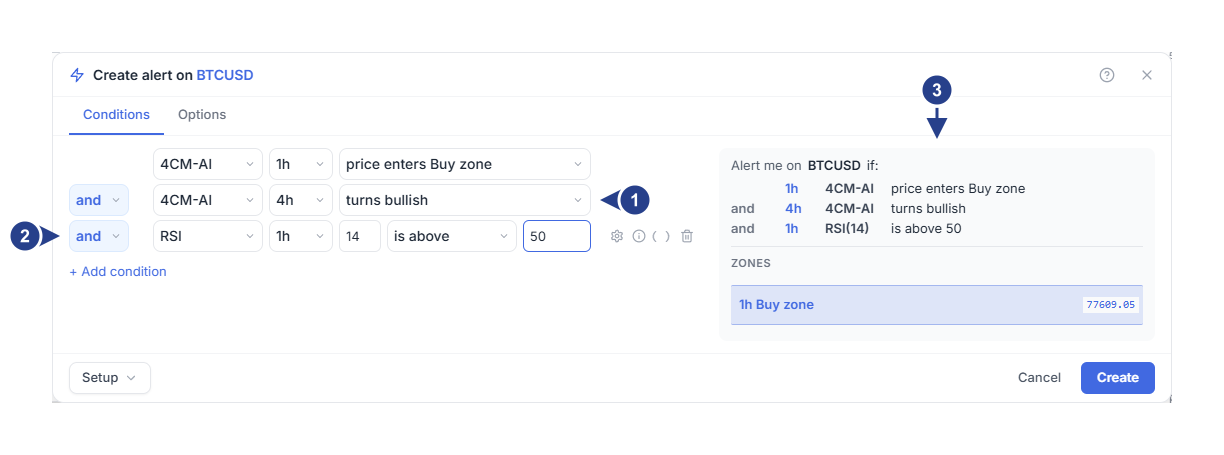
4h turns bullish: la dirección de la temporalidad superior. Tiene que ser verdadera en el momento en que la alerta se activa.
and: la condición de RSI se une a la alerta. Las demás condiciones siempre se unen a las condiciones 4CM-AI con and.
Alert me on BTCUSD if: las tres condiciones en orden. Debajo, Zones dibuja la Buy zone de 1h. Esta zona es tan estrecha que sus precios superior e inferior muestran el mismo número, por eso la imagen muestra un solo precio.
En la pestaña Options, de entrada, Trigger está en Once only, salvo que hayas guardado tus propios valores predeterminados. Haz clic en Create. Primero, el editor comprueba que los dos pronósticos estén actualizados. Si todas las filas de la alerta son condiciones de dirección o de cambio del pronóstico, no hay Confirmation timeframe. Esas alertas se activan en el momento en que llega el nuevo pronóstico.
¿Cuándo se activa?
Las condiciones pueden cumplirse en cualquier orden. El conector and significa que todas tienen que ser verdaderas. No significa que primero ocurra una cosa y después otra.
Supón que guardas la alerta a las 09:00, cuando el pronóstico de 4h es bajista.
A las 10:05, el precio baja y entra en la Buy zone de 1h. El pronóstico de 4h sigue siendo bajista, así que la alerta todavía no se activa. Recuerda la visita.
A las 10:40, el precio sale de la zona. La alerta sigue recordando la visita.
A las 12:00, el pronóstico de 4h pasa a ser alcista y el RSI de 1h está en 54. Ahora las tres condiciones son verdaderas, así que la alerta se activa.
Si primero el pronóstico de 4h pasa a ser alcista, la alerta se activa en cambio con la visita a la zona. En ese momento, el pronóstico todavía tiene que ser alcista. Si vuelve a ser bajista antes de la visita, la lectura alcista anterior no cuenta.
La Buy zone de 1h viene del pronóstico de 1h. Supón que el pronóstico de 1h pasa a ser bajista a las 11:00. Un pronóstico bajista no tiene Buy zone. La alerta olvida la visita de las 10:05 y no se activa a las 12:00. Cuando el pronóstico de 1h vuelva a ser alcista, el precio tendrá que tocar la nueva Buy zone de 1h.
¿Qué recuerda la alerta?
Se recuerdan los momentos puntuales. Esto incluye new direction or pivot y new forecast, las condiciones de zona y los momentos técnicos como crosses above. Cuando uno de ellos ha ocurrido, cuenta hasta que la alerta se activa, aunque después el precio salga de la zona.
Una visita a la zona cuenta aunque el precio ya estuviera dentro de la zona cuando la alerta empezó a vigilar.
Cuando el pronóstico de la temporalidad de la zona cambia de dirección, la alerta olvida la visita. Un pronóstico alcista no tiene Sell zone, y uno bajista no tiene Buy zone. El precio tiene que volver a tocar la zona después del cambio.
La zona también puede cambiar sin que cambie la dirección, por ejemplo tras un nuevo pivote. Entonces la alerta revisa los precios desde que empezó a vigilar. Si el precio tocó la nueva zona en algún momento desde entonces, la visita cuenta. En ese caso, el mensaje de la alerta dice cuándo llegó el precio a la zona y que la zona se actualizó después. Si el precio no tocó la nueva zona, la alerta olvida la visita.
Las direcciones se comprueban en el último momento. Las opciones turns bullish, turns bearish e is range bound tienen que ser verdaderas cuando la alerta se activa.
Las demás condiciones que siguen siendo verdaderas, como is above, usan su valor más reciente.
Un patrón de velas solo cuenta en la vela en la que se completa.
La alerta olvida lo que recordaba cuando se activa y cuando cambias sus condiciones, Trigger, Expiration o Schedule. También lo olvida cuando la pausas y la reanudas, y mientras está fuera de su horario o su grupo está silenciado. Si solo cambias el mensaje o las notificaciones, conserva lo que recordaba.
Desde que empieza de nuevo hasta que la alerta se activa, la lista de alertas muestra el estado debajo del nombre de la alerta. Dice, por ejemplo, «Forecast · Cycle 2 · Waiting for your conditions». El número cuenta cuántas veces la alerta ha empezado a vigilar desde el principio.
Una alerta que solo tiene condiciones de dirección puede volver a activarse únicamente después de que el pronóstico abandone esa dirección y vuelva a ella.
Usar or entre pronósticos
Para enterarte de un cambio en 1h o en 4h, elige new direction or pivot en las dos filas. Después, cambia el conector de la segunda fila a or.
Una temporalidad puede tener una dirección y una condición de zona. Para que baste con cualquiera de las dos, deja sus filas una junto a la otra. Pasa el cursor sobre la primera y haz clic en ( ). Después, cambia el conector dentro de los paréntesis a or. Déjalo en and cuando necesites las dos.
Reglas que comprueba el editor
Algunas combinaciones no se pueden guardar. El editor indica el problema:
Dos direcciones, o dos condiciones de zona, en la misma temporalidad: «One 4CM-AI direction and one zone condition per timeframe.»
Algunas condiciones 4CM-AI unidas con and y otras con or, aparte de un par de dirección y zona entre paréntesis: «Put all 4CM-AI conditions in one group with one and/or between them.»
Una condición 4CM-AI unida a otras condiciones con or: «Combine 4CM-AI conditions with the other conditions using and. Put the other conditions in parentheses to use or between them.»
Paréntesis que contienen una condición 4CM-AI junto con otra condición, incluidos los paréntesis que dibuja el editor: «Keep 4CM-AI conditions out of parentheses that contain other conditions.»
Entre las demás condiciones, puedes seguir usando or y paréntesis. En conjunto, se unen a las condiciones 4CM-AI con and.
Conviene saber
Las condiciones 4CM-AI están incluidas en toda membresía activa. Funcionan con los símbolos que tienen un pronóstico de 4CastMachine AI, en los mercados que incluye tu plan de suscripción. Una alerta con más de una condición también necesita un plan de suscripción que incluya alertas con varias condiciones.
Guardar una alerta nunca la activa. Si todas sus condiciones ya son verdaderas cuando la alerta empieza a vigilar, espera algo nuevo, como el siguiente patrón de velas. Una alerta formada solo por direcciones que ya son verdaderas no se puede guardar. El editor muestra «This direction is already true. Add another pending condition; creating an alert does not trigger it.»
En la pestaña Log, la entrada empieza con lo que ocurrió, con una línea por cada condición que se cumplió. Haz clic en Why this forecast alert fired para ver la hora de cada condición. La alerta puede activarse mucho después de la visita a la zona, por eso la línea con el símbolo dice Forecast update en lugar de un precio.
Una condición Line también funciona aquí. Una línea que dibujó 4CastMachine AI se conserva tal como estaba cuando la elegiste. Sus detalles dicen Fixed forecast reference. Si mueves una línea tuya, la condición se actualiza. Si la eliminas, la alerta se pausa.
Si el estado de la alerta muestra Error, una de sus condiciones técnicas no se puede comprobar. Ábrela con Edit, corrige esa condición y guarda.
Si la alerta no se activa
Lee la línea debajo de la alerta en la lista de alertas:
«Waiting for your conditions»: al menos una condición todavía no es verdadera. Compara el panel de pronósticos y el gráfico con tus condiciones.
«Waiting for the selected zone»: el pronóstico de 1h más reciente no tiene ahora ninguna Buy zone.
«Waiting for technical condition data»: la condición de RSI todavía no tiene un valor actualizado.
«Conditions were already true. Waiting for a new match»: todo era verdadero cuando la alerta empezó a vigilar, así que espera al siguiente cambio.
«Outside your schedule» o «Alert group muted»: la alerta no puede activarse hasta que se abra su horario o su grupo deje de estar silenciado.