
Para cada temporalidad del pronóstico, 4CastMachine AI puede marcar una Buy zone y una Sell zone en el gráfico. Una alerta de zona hace que detectar esos niveles sea sencillo, rápido y preciso. Miras el gráfico cuando el precio llega a la zona en lugar de esperar todo el día. Crea la alerta en unos pocos clics. O pídele o pregúntale a AI Trading Assistant por voz o por escrito que la cree.
En este ejemplo, EURUSD cotiza por encima de su Buy zone de 4h y quieres saber cuándo baja el precio hasta entrar en ella.
Crear la alerta
Abre EURUSD en 4CM-AI Charts, haz clic en el icono de relámpago (Alerts) de la barra de herramientas superior y después en +.
En el primer campo de la fila, elige 4CM-AI.
Ajusta la temporalidad del pronóstico a 4h. Usa la temporalidad de la zona que ves en el gráfico. Una Buy zone de 4h y una Buy zone de 1h son zonas distintas.
En el último campo, elige price enters Buy zone. Esta única opción fija a la vez la zona y lo que tiene que ocurrir.
Mira Zones, debajo del resumen. Dibuja la zona que vigilará la alerta. El precio superior aparece en el borde de arriba y el precio inferior, en el borde de abajo.
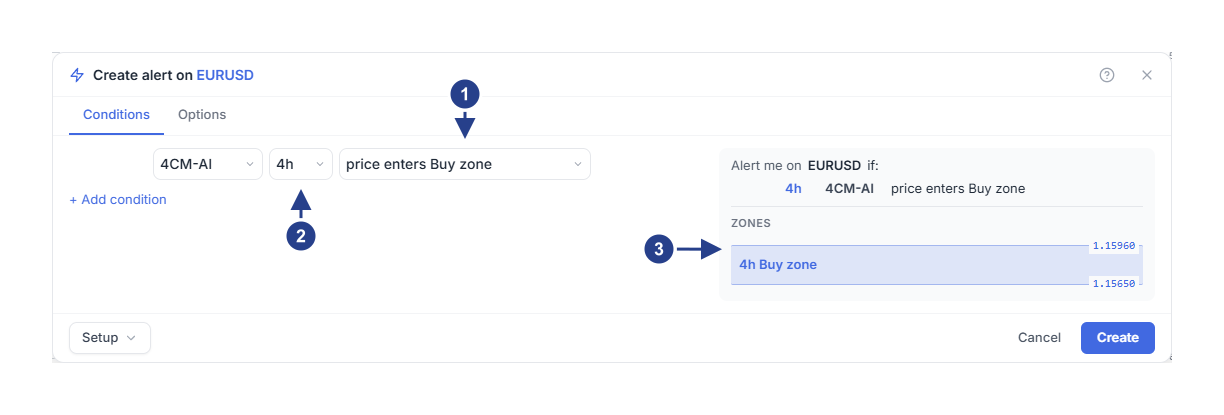
price enters Buy zone: la zona y lo que tiene que ocurrir.
4h: de qué pronóstico procede la zona.
Zones: la zona que vigila la alerta, aquí la Buy zone de 4h de 1.15650 a 1.15960. Compruébala antes de guardar.
Si el pronóstico más reciente de esa temporalidad todavía no tiene una Sell zone, las opciones de Sell terminan en · waits for it. Aun así puedes elegirlas para que la alerta espere al próximo pronóstico que incluya una Sell zone. Debajo de Zones, la nota dice «The latest 4h forecast has no Sell zone yet. The alert waits for one.» Solo cuando no hay ningún pronóstico disponible en esa temporalidad las opciones terminan en · not available. Mientras se carga una zona, Zones muestra un recuadro discontinuo que dice Loading zone….
Si el editor no puede cargar el pronóstico, aparece un mensaje en rojo con Retry en la parte inferior de la ventana. Haz clic en Retry.
Empezar desde el gráfico
Haz clic derecho dentro de una zona del gráfico y elige Track forecast zone.
O bien, en el panel de pronósticos, haz clic en el botón de zona junto a una temporalidad (Add or edit a zone condition).
El editor se abre con price enters Buy zone o price enters Sell zone en esa temporalidad. Si el símbolo ya tiene una alerta de pronóstico vinculada al panel de pronósticos, la zona se añade a esa alerta. En ese caso, el título empieza por Edit alert on. Comprueba el símbolo, la temporalidad y la zona antes de guardar.
Elegir qué tiene que ocurrir
El último campo ofrece tres opciones para cada zona:
price enters Buy zone activa la alerta en el momento en que el precio entra en la zona. Los bordes cuentan como parte de la zona.
price approaches Buy zone activa la alerta antes, cuando el precio queda dentro de la distancia que fijes. Elige esta opción cuando quieras tener tiempo para prepararte.
candle closes inside Buy zone espera a que una vela cierre dentro de la zona. Elige esta opción cuando no quieras que cuente un pico rápido dentro de la zona.
La Sell zone tiene las mismas tres opciones. Al cambiar de una a otra, se conserva la distancia que fijaste.
Fijar la distancia de acercamiento
Con price approaches Buy zone, aparece una segunda línea debajo de la fila: within, un número y una unidad.
Percent: un porcentaje del borde más cercano de la zona. El valor inicial, 0.2, equivale a unos 0.0023 en EURUSD cerca de 1.1596.
Price distance: una distancia fija en precio, como 0.0010 en EURUSD o 15 en XAUUSD.
× ATR(264, D): un múltiplo del rango diario medio de las velas del símbolo en 264 días. Se adapta automáticamente a cada símbolo y a su volatilidad.
El mismo número significa cosas muy distintas en las tres unidades, así que comprueba la unidad después de escribirlo.
Esperar a que una vela cierre dentro
Elige candle closes inside Buy zone.
Abre la pestaña Options. Ahí está el campo Confirmation timeframe para esta condición.
Ajusta Confirmation timeframe a 15m.
Después de que el precio entra en la zona, la alerta espera a que una vela de 15 minutos cierre dentro de ella. La temporalidad del pronóstico, 4h, decide qué zona se vigila. Confirmation timeframe, 15m, decide qué vela tiene que cerrar dentro.
¿Cuándo se activa?
Supón que EURUSD está en 1.1650 cuando guardas la alerta. La Buy zone de 4h va de 1.15650 a 1.15960, como en la imagen.
Con price approaches Buy zone y 0.2 en Percent, la alerta se activa cuando el precio baja hasta alrededor de 1.1619.
Con price enters Buy zone, se activa a las 14:20, cuando el precio baja a 1.1594 y queda dentro de la zona.
Con candle closes inside Buy zone y 15m en Confirmation timeframe, se activa a las 14:30 si esa vela de 15 minutos cierra en 1.1590. Si la vela vuelve a cerrar por encima de la zona, en 1.1610, la visita no cuenta y la alerta espera a la siguiente.
Con Once only, la alerta se activa una vez y luego se detiene. De entrada, las alertas nuevas están en esta opción, salvo que hayas guardado tus propios valores predeterminados.
Ver qué pasó
Abre la pestaña Log del panel Alerts. La entrada empieza con lo que ocurrió, por ejemplo «EURUSD entered the 4h Buy zone». La línea de debajo da el precio y la zona: «Price 1.15940, zone from 1.15650 to 1.15960.» La línea con el símbolo dice Forecast update. Haz clic en Why this forecast alert fired para ver la zona, sus precios, el precio en ese momento y la hora. Haz clic en Open chart para abrir el gráfico en la temporalidad de la zona. Si la alerta tiene varias temporalidades, abre la más baja.
Las alertas de zona guardadas antes del editor actual muestran Why this zone alert fired en su lugar.
Conviene saber
Si una zona no está en el pronóstico actual, sus opciones terminan en · waits for it. Aun así puedes crear la alerta de zona ahora. Espera a un pronóstico que incluya esa zona. O usa una alerta de cambio del pronóstico, como new forecast en D.
Si la zona es la única condición de la alerta y el precio ya está dentro de ella cuando guardas, esa visita no cuenta. El precio tiene que salir de la zona y volver. Una visita larga da una sola alerta. Cuando la zona cambia, la alerta vigila la nueva zona a partir de ese momento. Si en ese momento el precio está dentro de la nueva zona, primero tiene que salir y volver. Lo mismo ocurre cuando la alerta une todas sus condiciones con or, como hace la alerta del panel de pronósticos.
La zona también puede unirse a otras condiciones con and, como una dirección o un patrón de velas. En ese caso, una visita cuenta aunque el precio ya estuviera dentro de la zona cuando la alerta empezó a vigilar. La visita sigue contando después de que el precio salga de la zona. Si el pronóstico de la zona cambia de dirección, la alerta olvida la visita. El precio tiene que volver a tocar la zona después del cambio. La zona también puede cambiar de otra manera, por ejemplo tras un nuevo pivote. En ese caso, la visita solo cuenta si el precio ha tocado la nueva zona desde que la alerta empezó a vigilar.
En todas las temporalidades excepto D, una zona conserva sus bordes hasta que su pronóstico cambie de dirección o reciba un nuevo pivote. El pivote es el precio clave del pronóstico, el que muestra el panel de pronósticos. Una zona del pronóstico D puede moverse cada vez que ese pronóstico se actualiza.
En el gráfico, la zona que vigila tu alerta muestra un pequeño icono de relámpago cerca de su esquina superior derecha. El icono sigue a la zona cuando el pronóstico la mueve. Es gris mientras la alerta está en pausa, y desaparece cuando la alerta se detiene.
Con Once per bar close, la alerta solo se activa cuando cierra una vela de la temporalidad elegida en Confirmation timeframe. Una visita durante esa vela sigue contando, aunque el precio haya salido de la zona antes del cierre. Si quieres que la vela cierre dentro de la zona, elige candle closes inside Buy zone o candle closes inside Sell zone.
Fuera del horario definido en Schedule, la alerta no se activa y una visita no se guarda para después.
Las condiciones 4CM-AI están incluidas en toda membresía activa. Funcionan con los símbolos que tienen un pronóstico de 4CastMachine AI, en los mercados que incluye tu plan de suscripción.
Si la alerta no se activa
Lee la línea debajo de la alerta en la lista de alertas:
«Waiting for the selected zone»: el pronóstico más reciente no tiene ahora esa zona.
«Waiting for live prices»: no ha llegado ningún precio en tiempo real del símbolo en el último medio minuto, por ejemplo mientras su mercado está cerrado.
«Waiting for a valid forecast»: el pronóstico de esa temporalidad no está disponible en este momento.
«Outside your schedule» o «Alert group muted»: la alerta no puede activarse hasta que se abra su horario o su grupo deje de estar silenciado.