
Mantén tus alertas organizadas para encontrarlas y actualizarlas en segundos, o aplica un setup con precisión a toda una lista de seguimiento. Pídele o pregúntale a AI Trading Assistant por voz o por escrito para crear, ajustar o explicar cualquier alerta por ti. También puedes gestionar todas tus alertas con filtros, setups, grupos y listas de seguimiento en el panel Alerts.
El ejemplo: cada mañana revisas el RSI de EURUSD y GBPUSD. Guardas las condiciones una vez como setup, creas las dos alertas a partir de él y las mantienes en un grupo llamado Morning review.
Encontrar una alerta
Haz clic en el icono de relámpago (Alerts) de la barra de herramientas superior. Se abre el panel Alerts con tus alertas, de la más reciente a la más antigua.
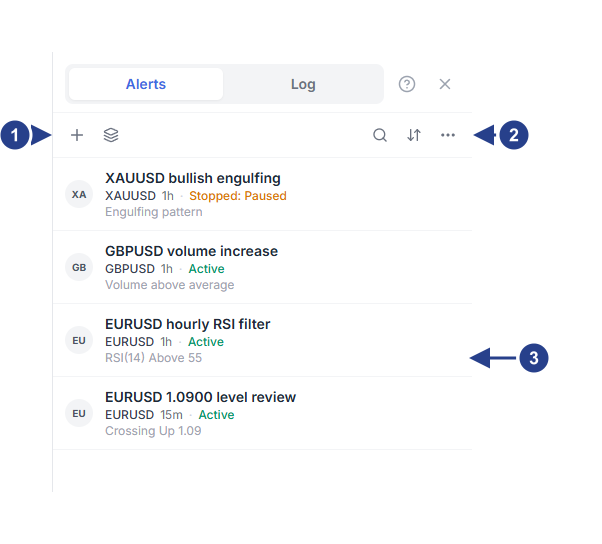
+: crea una alerta. El icono que tiene al lado abre Setups & Groups.
Options: el menú de tres puntos, con filtros, acciones para muchas alertas a la vez y ajustes de la lista. Search y Sort by date están a su izquierda.
Una alerta: arriba su mensaje, después su símbolo, su temporalidad y su estado, y por último su condición en forma resumida.
En cada fila de alerta activa, un contador como «Checked 18 times today» muestra cuántas veces ha comprobado ForecastCity esa alerta hoy.
Search encuentra alertas por una palabra de su mensaje o por su símbolo.
Sort by date alterna entre las más recientes primero y las más antiguas primero.
En el menú Options, elige All, Active only o Inactive only.
Current symbol y Current time interval muestran solo las alertas del gráfico que estás viendo.
En Show alerts by type, elige Forecast, Price, Technicals o Watchlist para mostrar un solo tipo de alerta.
Si el panel dice «Nothing matches these filters.», borra los filtros antes de concluir que una alerta ha desaparecido.
Pausar, reactivar, duplicar o eliminar una alerta
Pasa el cursor sobre una alerta para ver sus botones:
Explain (el icono de destellos) abre AI Trading Assistant para explicar las condiciones y el estado de la alerta en palabras sencillas. También puedes pedirle a AI Trading Assistant que cree o ajuste una alerta por ti.
Pause detiene una alerta activa durante un tiempo. Su estado cambia a Stopped: Paused.
Restart reactiva una alerta en pausa, o una que se detuvo después de activarse una vez. Espera un movimiento nuevo. Un movimiento que ocurrió mientras estaba detenida no cuenta.
Duplicate crea una copia independiente con los mismos ajustes. El mensaje de la copia termina en «(copy)».
Edit abre la alerta en el editor, con Save en lugar de Create.
Delete elimina la alerta después de que lo confirmes.
El editor tiene los mismos controles en la parte inferior, junto a Setup. Haz clic en Delete alert para eliminar la alerta o en Pause alert (Resume alert cuando está en pausa) para pausarla o reactivarla.
Para muchas alertas a la vez, abre Options y elige Pause all, Restart all inactive o Delete all inactive. Estas acciones afectan a todas tus alertas, no solo a las que muestra una búsqueda o un filtro.
Guardar un setup reutilizable
Un setup es un conjunto guardado de condiciones, con su tipo de activación y su temporalidad. Guardar uno nunca crea una alerta. Lo encuentras en Setup, abajo a la izquierda del editor de alertas.
Crea las condiciones en el editor, por ejemplo RSI 14 is above 60 en 15m.
Haz clic en Setup y elige Save as… en el menú.
Escribe un nombre, como RSI review 15m, y haz clic en Save. El editor confirma que no se puso en marcha ninguna alerta.
Mira el botón. Ahora dice Setup: RSI review 15m · v1.
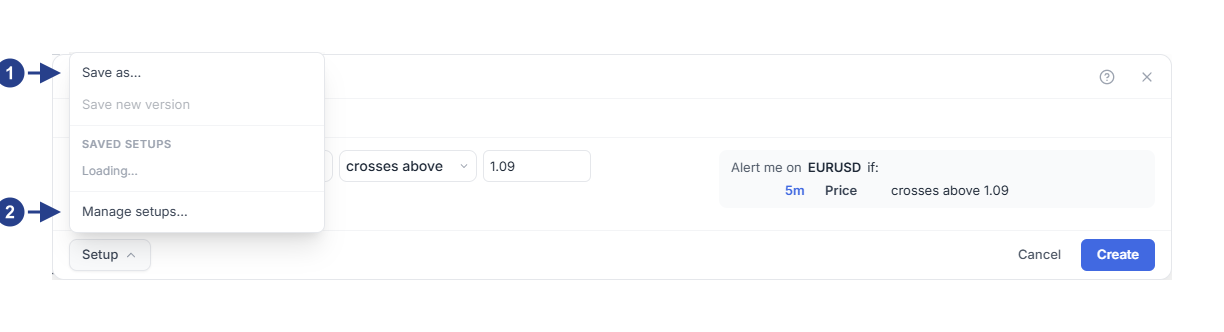
Save as…: guarda las condiciones como un setup nuevo. No se crea ninguna alerta.
Manage setups…: cierra el editor y abre Setups & Groups.
Cuando cambias las condiciones de un setup cargado, aparece un punto naranja en el botón. Haz clic en Save new version para guardarlas como la versión siguiente. Tus setups guardados aparecen en el mismo menú. Haz clic en uno para cargar sus condiciones. Pasa el cursor sobre un setup para cambiarle el nombre con el lápiz o eliminarlo con la cruz. El menú pregunta primero «Delete …?»: haz clic en Delete para confirmar o en Keep para cancelar. Las alertas ya creadas a partir del setup siguen funcionando.
Un setup con un precio fijo, un rango de precios o una línea del gráfico solo funciona en el símbolo en el que se guardó. En otro símbolo, el editor dice «This setup contains a fixed price or selected line. Save a version for this symbol before using it.» Las condiciones de indicadores, como el ejemplo del RSI, funcionan en cualquier símbolo.
Crear alertas a partir de un setup
Elige Manage setups… en el menú Setup del editor. El editor se cierra y se abre Setups & Groups. También puedes abrirlo con el icono que está junto a + en el panel Alerts.
En la pestaña Setups, busca tu setup. Su fila muestra cuántas veces se ha usado, su temporalidad y su tipo de activación.
Haz clic en Apply… y escribe los símbolos, por ejemplo EURUSD GBPUSD. Puedes escribir hasta 20.
Haz clic en Create Alerts y lee el resultado, por ejemplo «Created 2 alert(s).»
Si algún símbolo no pudo recibir una alerta, el resultado también indica cuántos se omitieron. Cada alerta nueva lleva el nombre del setup y del símbolo, por ejemplo RSI review 15m on GBPUSD. Empieza solo con la notificación en la aplicación. Ábrela con Edit para añadir tu teléfono u otros lugares donde recibirla.
Edit setup abre las condiciones del setup en el editor. El botón de papelera, Archive setup, quita el setup de la lista. Las alertas creadas a partir de él siguen funcionando.
Agrupar alertas y silenciarlas juntas
En Setups & Groups, abre la pestaña Groups.
Escribe un nombre, como Morning review, y haz clic en Add.
Abre cada alerta con Edit. En la pestaña Options, elige el grupo en Group y haz clic en Save.
Cada fila de grupo tiene un botón con un altavoz. Mute group deja de comprobar todas sus alertas. Unmute group las vuelve a poner en marcha, y esperan un movimiento nuevo. Las alertas silenciadas conservan su estado, así que una alerta puede mostrar Active mientras su grupo está silenciado.
El botón de papelera, Delete group (alerts are kept), elimina solo el grupo. Sus alertas se quedan y, si el grupo estaba silenciado, se vuelven a comprobar.
Crear alertas para toda una lista de seguimiento
Una vinculación con una lista de seguimiento mantiene una alerta, creada a partir de un setup, para cada símbolo de esa lista. Si añades un símbolo a la lista, recibe una alerta. Si quitas el símbolo, su alerta se elimina.
Pon los símbolos en una de tus listas de seguimiento, por ejemplo EURUSD y GBPUSD.
En Setups & Groups, abre la pestaña Watchlists.
Elige la lista de seguimiento y el setup, y haz clic en Create watchlist alert.
Los cambios en la lista de seguimiento llegan a tus alertas unos segundos después. El botón de actualizar, Refresh watchlist alerts, las actualiza al instante e indica los símbolos que haya omitido. El botón de papelera, Remove watchlist alert (deletes its alerts), elimina la vinculación y todas las alertas que creó. Como las alertas creadas con Apply…, estas alertas empiezan solo con la notificación en la aplicación.
Abrir alertas desde la lista de seguimiento
Cada fila de la lista de seguimiento tiene un pequeño icono de relámpago en su extremo derecho. Es azul cuando el símbolo tiene una alerta activa y gris en los demás casos. En un símbolo sin alertas, aparece cuando pasas el cursor sobre la fila. Deja el cursor sobre él para ver cuántas alertas están activas, en pausa o finalizadas. Haz clic en él:
Si el símbolo no tiene ninguna alerta, se abre el editor para crear una. Si tienes acceso a los pronósticos de 4CM-AI, empieza con una condición 4CM-AI en la temporalidad del gráfico. Si no, empieza con una condición vacía.
Si tiene una alerta, el editor se abre con esa alerta.
Si tiene varias, una ventana las muestra en una lista. Haz clic en la que quieras editar.
Conviene saber
Al eliminar una alerta, también se eliminan sus entradas en el Log. Para conservar el historial, pausa la alerta en lugar de eliminarla.
Tu límite de alertas cuenta las alertas activas y las que están en pausa. Las alertas que muestran Stopped: Triggered o Stopped: Alert expired no cuentan. Cuando llegas al límite, al guardar aparece «Alert limit reached» con tu límite entre paréntesis.
Hacer clic en Save en una alerta que muestra Stopped: Triggered la reactiva. Con Stopped: Alert expired, elige primero un nuevo valor en Expiration y después haz clic en Save. Una alerta en pausa sigue en pausa hasta que hagas clic en Restart en la lista, en Resume alert en el editor o en Resume en su línea del gráfico.
Una alerta creada por una vinculación con una lista de seguimiento vuelve a aparecer si la eliminas mientras su símbolo sigue en la lista. Quita el símbolo de la lista o elimina la vinculación.