
Mueve una alerta de precio a un nuevo nivel en segundos arrastrando su línea en el gráfico con el cursor. También puedes pedirle o preguntarle a AI Trading Assistant por voz o por escrito para que ajuste la alerta con precisión. En esta guía aprendes a ajustar las líneas de alerta, personalizar la lista de alertas y controlar el sonido de las alertas.
El ejemplo: tienes una alerta de precio de EURUSD en 1.09 y quieres moverla a 1.0925.
Abrir los ajustes de las alertas
Haz clic en el icono de relámpago (Alerts) de la barra de herramientas superior.
Haz clic en los tres puntos que hay encima de la lista (Options) y elige Alerts settings… al final del menú.
Se abre la ventana Settings con Alerts seleccionado en su barra lateral izquierda.
También puedes hacer clic derecho en una línea de alerta del gráfico y elegir Alert settings.
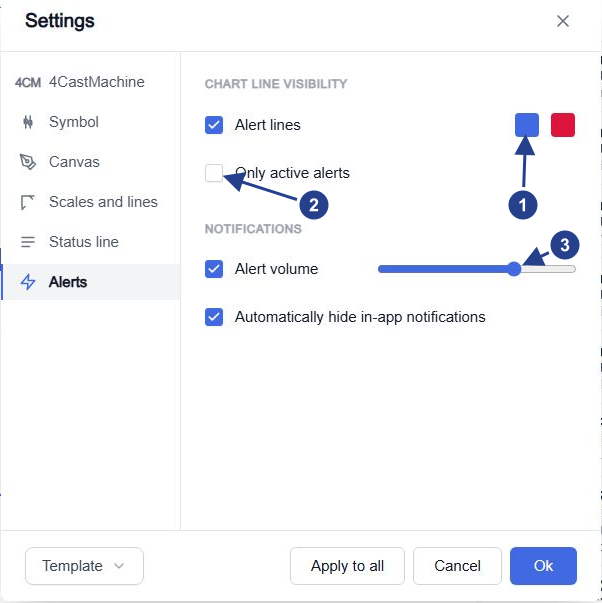
Los dos colores de las líneas de alerta: azul para un nivel por debajo del precio actual y rojo para un nivel por encima. Haz clic en un cuadrado para elegir otro color.
Only active alerts: oculta las líneas de las alertas que ya se activaron y se detuvieron.
Alert volume: el volumen de los sonidos de las alertas en este navegador.
Cada cambio se aplica al instante, y Cancel no lo deshace. Los ajustes se guardan solo en este navegador.
Mostrar u ocultar las líneas de alerta
Una alerta de precio con una sola condición, como Price crosses above 1.09, dibuja una línea discontinua en su nivel, con un pequeño icono de relámpago a la derecha. Desmarca Alert lines para ocultar estas líneas. Ocultar una línea no pausa su alerta.
Una línea es azul cuando su nivel está por debajo del precio actual y roja cuando está por encima. La línea de una alerta en pausa es gris. Estos colores solo se aplican a tus alertas. No cambian las líneas guía que dibuja 4CastMachine AI.
Una alerta con Once only se detiene después de activarse (Stopped: Triggered), pero su línea sigue en el gráfico hasta que marques Only active alerts. Las alertas en pausa conservan su línea gris incluso entonces. Comprueba el estado en la lista antes de fiarte de una línea.
Mover una alerta de precio en el gráfico
Pasa el cursor sobre la línea de alerta. Una etiqueta muestra el nombre de la alerta, con un botón de papelera (Delete alert) al lado.
Arrastra la línea hasta 1.0925 y suéltala. El nuevo nivel se guarda un momento después.
Haz clic derecho en la línea y elige Edit… para comprobar el valor exacto.
El nivel se redondea a la precisión de precio del gráfico. Comprueba el valor cuando haya varias líneas muy juntas.
Si la alerta ya se había activado y detenido, mover su línea la reactiva. Su estado vuelve a Active.
El menú del clic derecho también tiene Pause (o Resume) y Delete. Delete y el botón de papelera eliminan la alerta al instante, sin pedir confirmación. Elige Pause para detenerla durante un tiempo.
Arrastrar la línea mueve el nivel de una alerta de precio. Para convertir en alerta una línea que dibujaste, consulta Crear alertas sobre líneas del gráfico.
Bajar el sonido de las alertas
Vuelve a abrir Alerts settings….
Mueve el control deslizante de Alert volume hacia la izquierda. Para silenciar los sonidos de las alertas en este navegador, desmarca Alert volume.
Decide si Automatically hide in-app notifications sigue marcado. Cuando está marcado, cada ventana emergente se cierra sola después de 8 segundos. Desmárcalo para que se queden en pantalla hasta que las cierres.
Alert volume controla todos los sonidos de las alertas en este navegador. Una alerta con Play sound marcado reproduce el tono elegido en su pestaña Options. Cuando Alert volume está marcado, la mayoría de las demás alertas reproducen un tono breve predeterminado. Tu teléfono y Telegram mantienen sus propios ajustes de sonido.
Elegir qué muestra la lista de alertas
Haz clic en los tres puntos que hay encima de la lista (Options). En Customize list, marca los detalles que debe mostrar cada fila:
Name: el nombre de la alerta, en negrita. Es la misma etiqueta que ves en su línea.
Message: una breve descripción de la condición. Un nivel de precio se lee como «Crossing Up 1.09». Una línea o varias condiciones se leen como las escribe el editor, por ejemplo «1h Price touches 1h Resistance R1».
Instrument logo: una insignia redonda con las primeras letras del símbolo.
Last triggered: cuándo se activó la alerta por última vez, con el texto «last fired» y una fecha.
Mantén Last triggered marcado cuando sigas una alerta que se activa más de una vez. Mantén Name marcado para distinguir las filas antes de usar sus botones.
Si falta una línea o una alerta
Revisa Alert lines y Only active alerts en los ajustes de las alertas.
Solo tiene línea una alerta de precio cuya única condición compara el precio con un número. Las alertas sobre dibujos, movimientos o rangos de precios, y las alertas con varias condiciones, no tienen línea. Una alerta de precio tampoco tiene línea cuando la temporalidad de su condición es distinta de la temporalidad propia de la alerta, la que aparece después del símbolo en la lista.
Revisa los filtros del menú Options de la lista: Show alerts, Filter alerts y Show alerts by type.