
El MACD, las bandas de Bollinger y el estocástico trazan cada uno más de una línea. Una alerta vigila la línea exacta que elijas y la comprueba en cada cierre de vela. ForecastCity hace que esto sea sencillo, rápido y preciso. Elige la línea y el valor en segundos. También puedes pedirle o preguntarle a AI Trading Assistant por voz o por escrito para configurarla junto con los pronósticos de 4CastMachine AI.
Los ejemplos usan EURUSD: el histograma del MACD que cruza por encima de 0 (1h), la banda superior de Bollinger que cruza por encima de 1.1 (1h) y el %K del estocástico que cruza por debajo de 80 (15m).
Abrir los ajustes del indicador
En estos tres indicadores, los ajustes y la línea que lee la alerta están en Details.
Pasa el cursor sobre la fila de condición. Aparece un icono de engranaje en el extremo derecho de la fila. Solo se ve mientras el cursor está sobre la fila.
Haz clic en el icono de engranaje, llamado Details. Se abre una segunda línea debajo de la fila, con Compare with, los ajustes y, al final, el campo de curva. Una curva es una de las líneas del indicador.
Vuelve a hacer clic en el icono de engranaje para cerrar la segunda línea. Tus ajustes se mantienen tal como están.
Ejemplo 1: el histograma del MACD cruza por encima de 0
Abre EURUSD en 4CM-AI Charts. Haz clic en el icono de relámpago (Alerts) de la barra de herramientas superior y después en +.
En el primer campo, elige MACD. Ajusta la temporalidad a 1h.
Elige crosses above y escribe 0 en el campo de valor.
Abre Details con el icono de engranaje. Los tres campos de ajuste muestran 12, 26 y 9. Déjalos así, salvo que el MACD de tu gráfico use otros ajustes.
En el campo de curva, al final de la segunda línea, elige hist. De entrada, está en line.
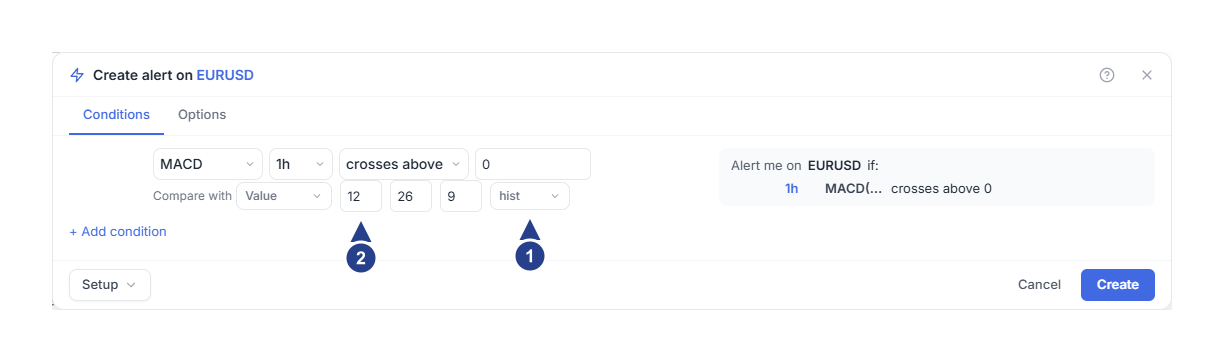
hist: la curva. La condición lee el histograma del MACD.
12, 26 y 9: los ajustes del MACD. Son el período rápido, el período lento y el período de la media de la propia línea MACD.
El histograma es la diferencia entre la línea MACD y su media de 9 períodos. Cruza por encima de 0 cuando la línea MACD sube por encima de esa media. Para vigilar cuándo la propia línea MACD cruza 0, elige line en su lugar.
Ahora elige cada cuánto se activa la alerta y guárdala.
Abre la pestaña Options. De entrada, Trigger está en Once only, salvo que hayas guardado tus propios valores predeterminados. Con esta opción, la alerta se activa una vez y después se detiene.
Para enterarte de cada cruce, ajusta Trigger a Once per bar close. Aquí, «bar» significa una vela. Ajusta el campo Confirmation timeframe a 1h, igual que la condición.
Haz clic en Create.
Ejemplo 2: la banda superior de Bollinger cruza un precio
Inicia una alerta nueva y elige Bollinger en el primer campo. Ajusta la temporalidad a 1h.
Elige crosses above y escribe un precio, por ejemplo 1.1.
Abre Details con el icono de engranaje y revisa los dos ajustes. El período es 20, y 2 es el ancho de las bandas en desviaciones estándar.
En el campo de curva, elige upper. De entrada, está en basis.
En la pestaña Options, ajusta Trigger como en el ejemplo 1 y después haz clic en Create.
Esta alerta vigila la propia banda superior. Se activa al cierre de la vela de 1h en la que el valor de la banda sube por encima de 1.1. No te avisa de que el precio haya cruzado la banda. Las otras curvas son basis, la línea central (la media de 20 períodos del precio de cierre), y lower, la banda inferior.
Para vigilar el precio dentro de un rango fijo, usa en su lugar una condición Price, como se muestra en Alertas de movimientos de precio y rangos de precio.
Ejemplo 3: el %K del estocástico cruza por debajo de 80
Inicia una alerta nueva y elige Stoch en el primer campo. Ajusta la temporalidad a 15m.
Elige crosses below y escribe 80.
Abre Details con el icono de engranaje. Revisa los tres ajustes: 14, 3 y 3. En este orden, son el período de %K, el período de %D y el suavizado.
Revisa el campo de curva. Muestra k, que es la línea %K. Elige d en su lugar para vigilar la línea %D, la media de %K.
En la pestaña Options, ajusta Trigger como en el ejemplo 1. Con Once per bar close, ajusta Confirmation timeframe a 15m.
Haz clic en Create.
La alerta se activa al cierre de la vela de 15m en la que el %K pasa de 80 o más a menos de 80.
¿Cuándo se activa?
Cada alerta se comprueba cuando cierra una vela de su propia temporalidad. Toma la alerta del MACD y supón que el histograma está por debajo de 0 cuando la guardas.
A las 13:00 cierra una vela de 1h. El histograma sigue por debajo de 0, así que no pasa nada.
A las 14:00 cierra una vela con el histograma por encima de 0. La alerta se activa.
A las 15:00 el histograma sigue por encima de 0. No hay una alerta nueva.
Durante la hora, el gráfico actualiza el MACD con cada cambio de precio. El histograma puede cruzar 0 y volver antes de que cierre la vela. La alerta lee el valor solo al cierre. Con Once per bar close, la siguiente alerta llega después de que el histograma cierre en 0 o por debajo y, luego, otra vez por encima de 0.
Conviene saber
En el gráfico, los ajustes del estocástico son %K Length, %K Smoothing y %D Smoothing. El editor de alertas usa otro orden. El %K Smoothing de tu gráfico va en el tercer campo, y su %D Smoothing, en el segundo. Pasa el cursor sobre un campo para ver su nombre.
Compare with ofrece un número (Value) o un segundo indicador: RSI, EMA, SMA o ATR. No puede comparar dos líneas del mismo indicador. Para comparar la línea MACD con su media, usa hist y 0, como en el ejemplo 1.
Los períodos admiten números enteros de 1 a 200. El período rápido del MACD debe ser menor que el período lento. El período de Bollinger debe ser como mínimo 2 y el ancho de las bandas, como máximo 10. Si no, Create queda atenuado. Pasa el cursor sobre él para ver el motivo.
En el resumen de la derecha, un nombre de indicador largo aparece recortado. Pasa el cursor sobre él para leerlo completo, por ejemplo MACD(12, 26, 9) hist. Bollinger aparece ahí como BB.
Usa is above o is below cuando la línea sirva de filtro para otra condición. Siguen siendo verdaderos mientras la línea se mantenga de ese lado.
Si la alerta no se activa
Espera a que cierre la vela. La alerta lee el indicador solo cuando cierra una vela de la temporalidad de la condición.
Abre la alerta con Edit. Compara los ajustes, la curva y la temporalidad con el indicador de tu gráfico.
La alerta necesita suficiente historial de velas en su temporalidad para calcular el indicador. El primer cierre de vela después de guardar solo fija el punto de partida.
Comprueba que la alerta muestra Active en la lista Alerts. Fuera del horario definido en Schedule, la alerta no se activa y no se guarda nada para después.