
Alarmlarınızı düzenli tutun; böylece onları saniyeler içinde bulup güncelleyebilir veya tek bir setup'ı bir izleme listesinin tamamına doğru biçimde uygulayabilirsiniz. Herhangi bir alarmı sizin için oluşturmasını, ayarlamasını veya açıklamasını AI Trading Assistant'a sesli veya yazılı olarak söyleyin ya da sorun. Ayrıca her alarmı Alerts panelindeki filtreler, setup'lar, gruplar ve izleme listeleriyle kendiniz de yönetebilirsiniz.
Örnek: her sabah EURUSD ve GBPUSD grafiklerinde RSI göstergesini kontrol ediyorsunuz. Koşulları bir kez setup olarak kaydediyor, iki alarmı da bu setup'tan oluşturuyor ve ikisini Morning review adlı bir grupta tutuyorsunuz.
Bir alarmı bulma
Üst araç çubuğundaki şimşek simgesine (Alerts) tıklayın. Alerts paneli açılır ve alarmlarınızı en yeniden en eskiye doğru listeler.
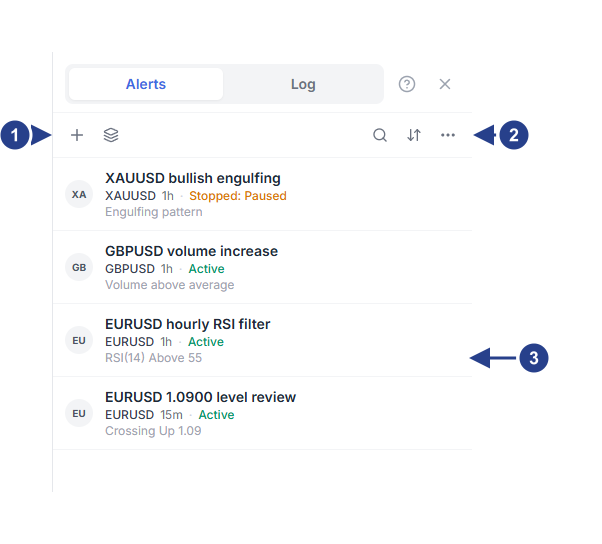
+: yeni bir alarm oluşturur. Yanındaki simge Setups & Groups penceresini açar.
Options: filtreleri, birçok alarmı aynı anda etkileyen toplu işlemleri ve liste ayarlarını içeren üç noktalı menü. Search ve Sort by date bu menünün solunda yer alır.
Tek bir alarm: en üstte mesajı, ardından sembolü, zaman dilimi ve durumu, en altta da koşulunun kısa hâli.
Etkin her alarm satırında, örneğin “Checked 18 times today” gibi bir sayaç, ForecastCity'nin o alarmı bugün kaç kez kontrol ettiğini gösterir.
Search, alarmları mesajlarındaki bir kelimeyle ya da sembolleriyle bulur.
Sort by date, sırayı değiştirir: önce en yeniler ya da önce en eskiler.
Options menüsünde All, Active only veya Inactive only seçeneğini seçin.
Current symbol ve Current time interval, yalnızca baktığınız grafiğe ait alarmları gösterir.
Show alerts by type altında, tek bir alarm türünü görmek için Forecast, Price, Technicals veya Watchlist seçeneğini seçin.
Panelde “Nothing matches these filters.” yazıyorsa, seçili filtrelere uyan alarm yok demektir. Bir alarmın kaybolduğuna karar vermeden önce filtreleri temizleyin.
Bir alarmı duraklatma, yeniden başlatma, çoğaltma veya silme
Düğmelerini görmek için fareyi bir alarmın üzerine getirin:
Explain (parıltı simgesi), alarmın koşullarını ve durumunu sade bir dille açıklamak için AI Trading Assistant'ı açar. Ayrıca AI Trading Assistant'tan sizin için bir alarm oluşturmasını veya ayarlamasını da isteyebilirsiniz.
Pause, etkin bir alarmı bir süreliğine durdurur. Alarmın durumu Stopped: Paused olur.
Restart, duraklatılmış bir alarmı ya da bir kez tetiklendikten sonra durmuş bir alarmı yeniden başlatır. Alarm yeni bir hareketi bekler. Alarm dururken gerçekleşen bir hareket dikkate alınmaz.
Duplicate, aynı ayarlarla ayrı bir kopya oluşturur. Kopyanın mesajı “(copy)” ile biter.
Edit, alarmı editörde açar. Editörde Create yerine Save düğmesi bulunur.
Delete, siz onayladıktan sonra alarmı siler.
Editörün alt kısmında, Setup düğmesinin yanında da aynı kontroller bulunur. Alarmı silmek için Delete alert düğmesine, duraklatmak veya yeniden başlatmak için ise Pause alert (duraklatılmışken Resume alert) düğmesine tıklayın.
Birçok alarmı aynı anda yönetmek için Options menüsünü açın ve Pause all, Restart all inactive veya Delete all inactive seçeneğini seçin. Bu işlemler yalnızca bir aramanın ya da filtrenin gösterdiği alarmları değil, tüm alarmlarınızı etkiler.
Yeniden kullanabileceğiniz bir setup kaydetme
Setup, tetiklenme türü ve zaman dilimiyle birlikte kaydedilmiş bir koşul setidir. Bir setup kaydetmek hiçbir zaman alarm oluşturmaz. Setup'ları alarm editörünün sol alt köşesindeki Setup menüsünde bulursunuz.
Editörde koşulları oluşturun, örneğin 15m zaman diliminde RSI 14 is above 60.
Setup düğmesine basın, ardından menüden Save as… öğesini seçin.
RSI review 15m gibi bir ad yazın ve Save düğmesine basın. Editör, hiçbir alarmın etkinleştirilmediğini onaylar.
Düğmeyi kontrol edin. Düğmede artık Setup: RSI review 15m · v1 yazar.
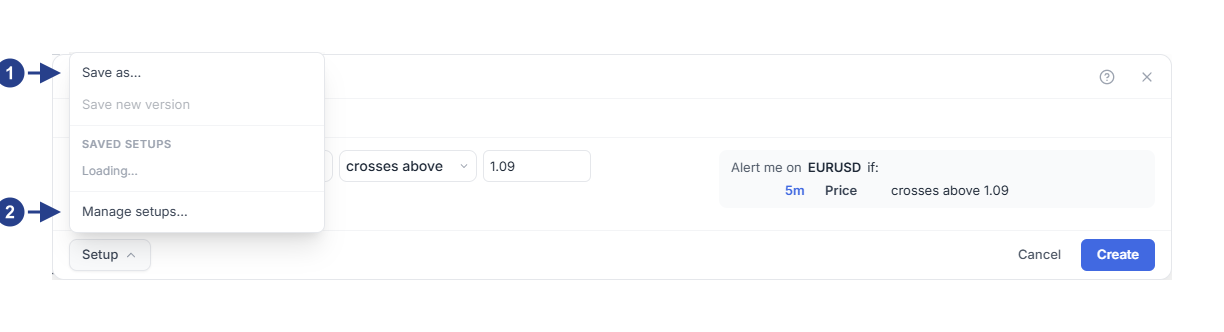
Save as…: koşulları yeni bir setup olarak kaydeder. Alarm oluşturulmaz.
Manage setups…: editörü kapatır ve Setups & Groups penceresini açar.
Yüklenmiş bir setup'ın koşullarını değiştirdiğinizde düğmede turuncu bir nokta belirir. Koşulları bir sonraki sürüm olarak kaydetmek için Save new version seçeneğine tıklayın. Kayıtlı setup'larınız aynı menüde listelenir. Koşullarını yüklemek için birine tıklayın. Bir setup'ı kalem simgesiyle yeniden adlandırmak ya da çarpı simgesiyle silmek için fareyi setup'ın üzerine getirin. Menü önce “Delete …?” diye sorar: onaylamak için Delete, iptal etmek için Keep düğmesine basın. Bu setup'tan daha önce oluşturulmuş alarmlar çalışmaya devam eder.
Sabit bir fiyat, bir fiyat aralığı veya bir grafik çizgisi içeren bir setup yalnızca kaydedildiği sembolde çalışır. Başka bir sembolde editör “This setup contains a fixed price or selected line. Save a version for this symbol before using it.” mesajını gösterir. Bu mesaj, setup'ı kullanmadan önce bu sembol için bir sürümünü kaydetmenizi ister. RSI örneğindeki gibi gösterge koşulları her sembolde çalışır.
Bir setup'tan alarm oluşturma
Editördeki Setup menüsünden Manage setups… öğesini seçin. Editör kapanır ve Setups & Groups penceresi açılır. Bu pencereyi Alerts panelinde + düğmesinin yanındaki simgeyle de açabilirsiniz.
Setups sekmesinde setup'ınızı bulun. Setup'ın satırında kaç kez kullanıldığı, zaman dilimi ve tetiklenme türü görünür.
Apply… düğmesine basın ve sembolleri yazın, örneğin EURUSD GBPUSD. En fazla 20 sembol girebilirsiniz.
Create Alerts düğmesine basın ve sonucu okuyun, örneğin “Created 2 alert(s).” Bu mesaj 2 alarmın oluşturulduğunu bildirir.
Bir sembol için alarm oluşturulamadıysa sonuç, kaç sembolün atlandığını da söyler. Her yeni alarm setup'ın ve sembolün adını taşır, örneğin RSI review 15m on GBPUSD. Yeni alarmda başlangıçta yalnızca uygulama içi bildirim işaretli gelir. Telefonunuzu ya da alarmın ulaşacağı diğer yerleri eklemek için alarmı Edit ile açın.
Edit setup, setup'ın koşullarını editörde açar. Çöp kutusu simgeli Archive setup düğmesi setup'ı listeden kaldırır. Bu setup'tan oluşturulan alarmlar çalışmaya devam eder.
Alarmları gruplama ve birlikte sessize alma
Setups & Groups penceresinde Groups sekmesini açın.
Morning review gibi bir ad yazın ve Add düğmesine basın.
Her alarmı Edit ile açın. Options sekmesinde Group ayarından grubu seçin, ardından Save düğmesine basın.
Her grup satırında bir hoparlör düğmesi vardır. Mute group, gruptaki tüm alarmların kontrol edilmesini durdurur. Unmute group alarmları yeniden başlatır ve alarmlar yeni bir hareketi bekler. Sessize alınan alarmlar durumlarını korur, bu yüzden grubu sessize alınmışken bir alarmın durumu Active görünebilir.
Çöp kutusu simgeli Delete group (alerts are kept) düğmesi yalnızca grubu siler. Gruptaki alarmlar kalır ve grup sessize alınmışsa yeniden kontrol edilmeye başlar.
Bütün bir izleme listesi için alarm oluşturma
İzleme listesi bağlantısı, bir izleme listesindeki her sembol için bir setup'tan oluşturulan birer alarm tutar. Listeye bir sembol eklediğinizde o sembol için bir alarm oluşturulur. Sembolü listeden çıkardığınızda alarmı silinir.
Sembolleri izleme listelerinizden birine ekleyin, örneğin EURUSD ve GBPUSD.
Setups & Groups penceresinde Watchlists sekmesini açın.
İzleme listesini ve setup'ı seçin, ardından Create watchlist alert düğmesine basın.
İzleme listesindeki değişiklikler birkaç saniye sonra alarmlarınıza yansır. Yenileme simgeli Refresh watchlist alerts düğmesi alarmları hemen günceller ve atladığı sembolleri adlarıyla bildirir. Çöp kutusu simgeli Remove watchlist alert (deletes its alerts) düğmesi bağlantıyı ve bağlantının oluşturduğu tüm alarmları siler. Apply… ile oluşturulan alarmlarda olduğu gibi, bu alarmlarda da başlangıçta yalnızca uygulama içi bildirim işaretli gelir.
Alarmları izleme listesinden açma
İzleme listesindeki her satırın sağ ucunda küçük bir şimşek simgesi vardır. Sembolün etkin bir alarmı varsa simge mavi, yoksa gridir. Alarmı olmayan bir sembolde simge, fareyi satırın üzerine getirdiğinizde görünür. Kaç alarmın etkin, duraklatılmış veya sonlanmış olduğunu görmek için fareyi simgenin üzerinde bekletin. Simgeye tıkladığınızda:
Sembolde hiç alarm yoksa editör yeni bir alarm oluşturmak için açılır. 4CM-AI tahminlerine erişiminiz varsa editör, grafiğin zaman diliminde bir 4CM-AI koşuluyla açılır. Yoksa boş bir koşulla açılır.
Tek bir alarm varsa editör o alarmla açılır.
Birden fazla alarm varsa bunları listeleyen bir pencere açılır. Düzenlemek istediğiniz alarma tıklayın.
Bilmekte fayda var
Bir alarmı silmek, alarmın Log sekmesindeki kayıtlarını da siler. Geçmişi korumak için alarmı silmek yerine duraklatın.
Alarm limitinize etkin ve duraklatılmış alarmlar dahildir. Durumu Stopped: Triggered veya Stopped: Alert expired olan alarmlar sayılmaz. Limitteyken kaydetmeye çalıştığınızda “Alert limit reached” mesajı, parantez içinde limitinizle birlikte görünür.
Durumu Stopped: Triggered olan bir alarmda Save düğmesine basmak alarmı yeniden başlatır. Stopped: Alert expired durumunda önce Expiration ayarında yeni bir sona erme zamanı seçin, ardından Save düğmesine basın. Duraklatılmış bir alarm, siz listede Restart, editörde Resume alert ya da grafikteki alarm çizgisinde Resume öğesine tıklayana kadar duraklatılmış kalır.
Bir izleme listesi bağlantısının oluşturduğu bir alarmı, sembolü hâlâ izleme listesindeyken silerseniz alarm geri gelir. Sembolü listeden çıkarın ya da bağlantıyı kaldırın.