
Formasyon alarmı, yükseliş yönlü bir Engulfing (yutan boğa) gibi bir mum formasyonu tamamlandığında sizi uyarır. Tek bir koşul aynı anda birden fazla formasyonu izleyebilir; böylece artık her mumu kendiniz taramak zorunda kalmazsınız. ForecastCity bunu basit, hızlı ve doğru hâle getirir. Formasyonlarınızı saniyeler içinde işaretleyin. Ayrıca 4CastMachine AI tahminlerinin yanı sıra alarmı kurması için AI Trading Assistant ile sesli veya yazılı olarak konuşabilirsiniz.
Örnek: EURUSD grafiğinde 1h mumlarda yükseliş yönlü bir Engulfing ya da yükseliş yönlü bir Morning Star (sabah yıldızı).
Formasyonlarınızı seçme
4CM-AI Charts'ta EURUSD grafiğini açın. Üst araç çubuğundaki şimşek simgesine (Alerts) tıklayın ve + düğmesine basın.
İlk alanda Candles seçeneğini seçin. Bir formasyon düğmesi görünür. Siz bir formasyon seçene kadar bu düğmede Pattern… yazar.
Formasyon düğmesine tıklayın. Formasyon listesi, Bullish, Bearish, Neutral ve Advanced gruplarına ayrılmış olarak açılır.
Bullish grubunda Engulfing ve Morning Star formasyonlarını işaretleyin.
Listeyi kapatmak için listenin dışına tıklayın ya da
Esctuşuna basın. Düğme artık kaç formasyon seçtiğinizi gösterir, örneğin 2 patterns.
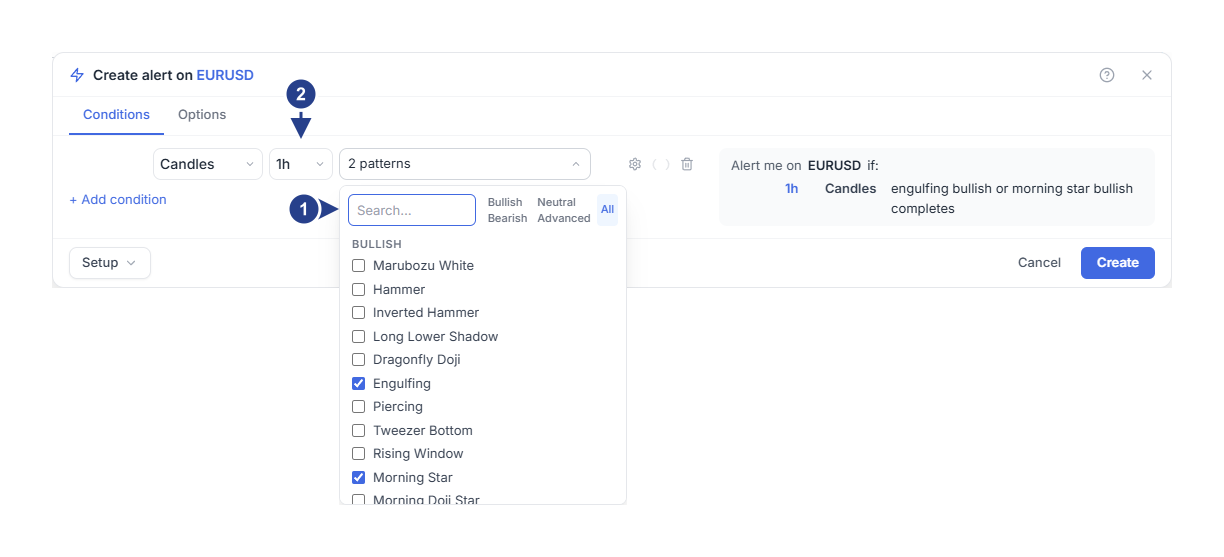
Search…: bir formasyonu bulmak için adının bir kısmını yazın. Yanındaki sekme filtreleri (Bullish, Bearish, Neutral, Advanced ve All) tek bir grubu ya da tüm grupları gösterir.
1h: zaman dilimi. Formasyonun bu zaman dilimindeki bir mumda tamamlanması gerekir.
Filtreler ve arama yalnızca listede neyin görüneceğini değiştirir. Bunlar hiçbir zaman bir formasyonu işaretlemez ya da işaretini kaldırmaz. Listeyi her açtığınızda yeniden All filtresi seçili olur.
Engulfing gibi birçok formasyonun hem yükseliş yönlü hem de düşüş yönlü bir sürümü vardır. Kastettiğiniz gruptaki sürümü işaretleyin. Sağdaki özette satır 1h, Candles ve Engulfing (bullish) or Morning Star (bullish) completes ifadelerini gösterir. Özet cümlesi Candles ifadesini atlar ve 1h Engulfing (bullish) or Morning Star (bullish) completes olarak görünür.
Zaman dilimini ve trend filtresini ayarlama
Zaman dilimi alanını 1h olarak ayarlayın.
Fareyi satırın üzerine getirin ve satırın sağ ucundaki dişli simgesine (Details) tıklayın. Trend filter ayarını içeren ikinci bir satır açılır.
Bu ilk alarm için Trend filter ayarını No detection olarak bırakın.
No detection seçiliyken her formasyon, tamamlandığı anda dikkate alınır. Diğer iki seçenek bir trend kontrolü ekler. Bu kontrol, ancak bir hareketin ardından anlam taşıyan formasyonlara uygulanır, örneğin bir düşüşten sonra oluşan Hammer (çekiç).
SMA50: böyle bir formasyon ancak son mumu 50 mumluk basit hareketli ortalamanın uygun tarafında kapanırsa dikkate alınır. Bu taraf, düşüş gerektiren bir formasyon için ortalamanın altı, yükseliş gerektiren bir formasyon için ise üstüdür.
SMA50, SMA200: aynı kontrol yapılır, ayrıca düşüş için 50'lik ortalamanın 200'lük ortalamanın altında olması gerekir. Yükseliş için ise üstünde olmalıdır.
Doji veya Marubozu gibi trend gerektirmeyen formasyonlar her seçenekte dikkate alınır. Grafikteki Candlestick Patterns göstergesinde de Trend Rule adında aynı ayar vardır ve bu ayarda başlangıçta SMA50 seçili gelir. No detection seçiliyken alarm, grafiğin işaretlemediği formasyonlarda da tetiklenebilir. Alarmın ve grafiğin uyuşmasını istiyorsanız ikisinde de aynı değeri seçin.
Alarmın ne sıklıkla tetikleneceğini seçme ve kaydetme
Options sekmesini açın. Kendi varsayılan ayarlarınızı kaydetmediyseniz Trigger ayarında başlangıçta Once only seçili gelir. Bu seçenekle ilk tamamlanan formasyon alarmı tetikler, ardından alarm durur.
Alarmın izlemeye devam etmesi için Trigger ayarını Once per bar close olarak değiştirin. Buradaki “bar” bir mum demektir. Confirmation timeframe ayarı görünür. Bu ayarı da koşuldaki gibi 1h olarak ayarlayın.
Message ve Expiration ayarlarını, ayrıca Notifications bölümünde alarmın ulaşacağı yerleri kontrol edin, ardından Create düğmesine basın.
Grafikteki bir formasyondan başlama
Candlestick Patterns göstergesi grafiğinizdeyse alarmı bir formasyon işaretinden başlatabilirsiniz.
İşareti taşıyan muma sağ tıklayın.
Menüden alarm ekleme öğesini seçin. Bu öğe formasyonun adını verir, örneğin Add alert on Engulfing - Bullish. Aynı mumda birden fazla formasyon varsa bunun yerine formasyonların sayısını gösterir, örneğin Add alert on 2 patterns here.
Editör açıldığında bu formasyonlar işaretlidir, zaman dilimi grafiğin zaman dilimidir ve trend filtresi göstergenin Trend Rule ayarıyla aynıdır. İşaret olmayan bir mumda öğede Add alert on Candlestick Patterns yazar ve henüz hiçbir formasyon işaretli değildir. Kaydetmeden önce formasyonları ve zaman dilimini kontrol edin. Alarm yalnızca yeni formasyonları izler. Tıkladığınız formasyon için sizi uyarmaz.
Ne zaman tetiklenir?
Alarm, her 1h mum kapandığında formasyonlarınızı kontrol eder. Bir formasyon yalnızca onu tamamlayan mumda ve o mum kapandıktan sonra dikkate alınır. Alarmı 09:20'de kaydettiğinizi varsayalım.
10:00'da, kaydettikten sonraki ilk mum kapanır. Alarm bunu başlangıç noktası olarak alır.
10:40'ta, 10:00'da açılan mum yükseliş yönlü bir Engulfing formasyonuna benzer. Mum henüz kapanmadığı için hiçbir şey olmaz.
11:00'de bu mum kapanır ve Engulfing tamamlanır. Alarm tetiklenir.
Oluşmakta olan bir mum bir formasyona benzeyip kapanmadan önce bu şeklini kaybedebilir. Bu dikkate alınmaz. Once only seçiliyken alarm tetiklendikten sonra durur. Once per bar close seçiliyken alarm, tamamlanacak bir sonraki formasyonu izlemeye devam eder.
Bilmekte fayda var
İki formasyon işaretliyken ikisinden herhangi biri alarmı tetikler. Başka bir şeyin de gerçekleşmesini istiyorsanız and bağlacıyla bağlanan bir koşul ekleyin, örneğin 1h zaman diliminde RSI is above 50.
Aynı zaman dilimindeki iki formasyon koşulu and ile bağlanabilir, çünkü aynı mumda tamamlanabilirler. 1h zaman dilimindeki bir formasyon ve 15m zaman dilimindeki bir kesişim, farklı zaman dilimlerinde tek bir anda gerçekleşir. Alarm her zaman dilimini ayrı ayrı kontrol eder, bu yüzden iki mum aynı dakikada kapansa bile bu iki koşul hiçbir zaman birlikte gerçekleşmiş sayılmaz. Create düğmesi soluk kalır. Nedenini okumak için fareyi düğmenin üzerine getirin. Mesaj, bu koşulların “can never be true at the same time” olduğunu söyler.
Kaydettikten sonraki ilk mum kapanışı yalnızca başlangıç noktasını belirler. O mumda tamamlanan bir formasyon alarmı tetiklemez.
Advanced grubunda Counterattack ve Separating Lines iki kez yer alır: bir kez yükseliş yönlü, bir kez düşüş yönlü. Hangisi olduğunu görmek için fareyi adın üzerine getirin.
Bir koşul 1 ile 20 arasında formasyon içerebilir. Trend filtreleri geçmiş veri gerektirir: SMA50, SMA200 için o zaman diliminde 200 mum gerekir. Bu sayıya ulaşılana kadar trend gerektiren formasyonlar dikkate alınmaz.
Alarm tetiklenmezse
Mumun kapanmasını bekleyin. Alarm bir formasyona ancak son mumu kapandıktan sonra bakar.
Trend filter ayarını kontrol edin. SMA50 veya SMA50, SMA200 seçiliyken trend gerektiren bir formasyon yalnızca o trendin içinde dikkate alınır. Grafik ise formasyonları kendi Trend Rule ayarına göre işaretler.
Alerts listesinde alarmın durumunun Active olduğunu kontrol edin. Schedule içinde belirlediğiniz saatlerin dışında alarm tetiklenmez ve sonrası için hiçbir şey saklanmaz.
Alarm beklemediğiniz bir zamanda tetiklendiyse Alerts panelinin Log sekmesini açın ve zamanı grafikteki kapanmış mumlarla karşılaştırın.