
MACD, Bollinger Bantları ve Stokastik göstergelerinin her biri birden fazla çizgi çizer. Alarm, seçtiğiniz çizgiyi tam olarak izler ve her mum kapanışında kontrol eder. ForecastCity bunu basit, hızlı ve doğru hâle getirir. Çizgiyi ve değeri saniyeler içinde seçin. Ayrıca AI Trading Assistant'a kendi sesinizle veya yazılı olarak söyleyip ya da sorup alarmı 4CastMachine AI tahminleriyle birlikte kurmasını da isteyebilirsiniz.
Örneklerde EURUSD kullanılır. MACD histogramının 0'ı yukarı kesmesini (1h), üst Bollinger bandının 1.1'i yukarı kesmesini (1h) ve Stokastik %K çizgisinin 80'i aşağı kesmesini (15m) izliyoruz.
Gösterge ayarlarını açma
Bu üç göstergede ayarlar ve alarmın okuduğu çizgi Details bölümündedir.
Fareyi koşul satırının üzerine getirin. Satırın sağ ucunda bir dişli simgesi belirir. Simge yalnızca fare satırın üzerindeyken görünür.
Details adlı dişli simgesine tıklayın. Satırın altında ikinci bir satır açılır: burada Compare with, ayarlar ve en sonda çizgi alanı yer alır. Çizgi alanı, göstergenin çizgilerinden hangisinin izleneceğini belirler.
İkinci satırı kapatmak için dişli simgesine yeniden tıklayın. Ayarlarınız olduğu gibi kalır.
Örnek 1: MACD histogramının 0'ı yukarı kesmesi
4CM-AI Charts'ta EURUSD grafiğini açın. Üst araç çubuğundaki şimşek simgesine (Alerts) tıklayın ve + düğmesine basın.
İlk alanda MACD seçeneğini seçin. Zaman dilimini 1h olarak ayarlayın.
crosses above seçeneğini seçin ve değer alanına 0 yazın.
Dişli simgesiyle Details bölümünü açın. Üç ayar alanında 12, 26 ve 9 görünür. Grafiğinizdeki MACD başka ayarlar kullanmıyorsa bunları koruyun.
İkinci satırın sonundaki çizgi alanında hist seçeneğini seçin. Bu alanda başlangıçta line seçili gelir.
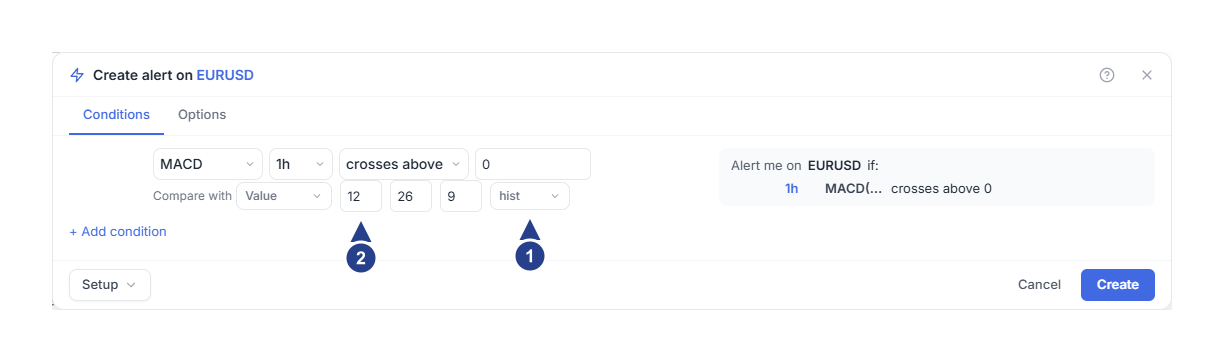
hist: izlenen çizgi. Koşul MACD histogramını okur.
12, 26 ve 9: MACD ayarları. Bunlar hızlı periyot, yavaş periyot ve MACD çizgisinin kendi ortalamasının periyodudur.
Histogram, MACD çizgisi ile onun 9 periyotluk ortalaması arasındaki farktır. MACD çizgisi bu ortalamanın üzerine çıktığında histogram 0'ı yukarı keser. MACD çizgisinin kendisinin 0'ı kesmesini izlemek için bunun yerine line seçeneğini seçin.
Şimdi alarmın ne sıklıkla tetikleneceğini seçin ve alarmı kaydedin.
Options sekmesini açın. Kendi varsayılan ayarlarınızı kaydetmediyseniz Trigger ayarında başlangıçta Once only seçili gelir. Bu seçenekle alarm bir kez tetiklenir, ardından durur.
Her kesişimden haberdar olmak için Trigger ayarını Once per bar close olarak ayarlayın. Buradaki “bar” bir mum demektir. Confirmation timeframe alanını koşulla aynı olacak şekilde 1h olarak ayarlayın.
Create düğmesine basın.
Örnek 2: üst Bollinger bandının bir fiyatı kesmesi
Yeni bir alarm başlatın ve ilk alanda Bollinger seçeneğini seçin. Zaman dilimini 1h olarak ayarlayın.
crosses above seçeneğini seçin ve bir fiyat yazın, örneğin 1.1.
Dişli simgesiyle Details bölümünü açın ve iki ayarı kontrol edin. Periyot 20'dir, 2 ise standart sapma cinsinden bant genişliğidir.
Çizgi alanında upper seçeneğini seçin. Bu alanda başlangıçta basis seçili gelir.
Options sekmesinde Trigger ayarını Örnek 1'deki gibi yapın, ardından Create düğmesine basın.
Bollinger alarmı üst bandın kendisini izler. Bandın değerinin 1.1'in üzerine çıktığı 1h mum kapanışında tetiklenir. Fiyatın bandı kestiğini size bildirmez. Diğer çizgiler basis, yani orta bant (kapanış fiyatının 20 periyotluk ortalaması), ve lower, yani alt banttır.
Bunun yerine fiyatı sabit bir fiyat aralığı içinde izlemek için, Fiyat hareketleri ve fiyat aralıkları için alarmlar makalesinde gösterildiği gibi bir Price koşulu kullanın.
Örnek 3: Stokastik %K çizgisinin 80'i aşağı kesmesi
Yeni bir alarm başlatın ve ilk alanda Stoch seçeneğini seçin. Zaman dilimini 15m olarak ayarlayın.
crosses below seçeneğini seçin ve 80 yazın.
Dişli simgesiyle Details bölümünü açın. Üç ayarı kontrol edin: 14, 3 ve 3. Bunlar sırasıyla %K periyodu, %D periyodu ve yumuşatmadır.
Çizgi alanını kontrol edin. Alanda k, yani %K çizgisi görünür. Bunun yerine %K çizgisinin ortalaması olan %D çizgisini izlemek için d seçeneğini seçin.
Options sekmesinde Trigger ayarını Örnek 1'deki gibi yapın. Once per bar close seçiliyse Confirmation timeframe ayarını 15m olarak ayarlayın.
Create düğmesine basın.
Alarm, %K çizgisinin 80 veya üzerinden 80'in altına geçtiği 15m mum kapanışında tetiklenir.
Ne zaman tetiklenir?
Her alarm, kendi zaman dilimindeki bir mum kapandığında kontrol edilir. MACD alarmını ele alalım ve alarmı kaydettiğinizde histogramın 0'ın altında olduğunu varsayalım.
Saat 13:00'te bir 1h mumu kapanır. Histogram hâlâ 0'ın altındadır, bu yüzden hiçbir şey olmaz.
Saat 14:00'te bir mum, histogram 0'ın üzerindeyken kapanır. Alarm tetiklenir.
Saat 15:00'te histogram hâlâ 0'ın üzerindedir. Yeni bir alarm gelmez.
Saat boyunca grafik MACD'yi her fiyat değişiminde günceller. Histogram, mum kapanmadan önce 0'ı geçip geri dönebilir. Alarm değeri yalnızca kapanışta okur. Once per bar close seçiliyse bir sonraki alarm, histogram önce 0 veya altında, ardından yeniden 0'ın üzerinde kapandıktan sonra gelir.
Bilmekte fayda var
Grafikteki Stokastik ayarlarında sırasıyla %K Length, %K Smoothing ve %D Smoothing yer alır. Alarm editörü başka bir sıra kullanır. Grafiğinizdeki %K Smoothing değeri üçüncü alana, %D Smoothing değeri ise ikinci alana girer. Bir alanın adını görmek için fareyi alanın üzerine getirin.
Compare with alanı bir sayı (Value) ya da ikinci bir gösterge sunar: RSI, EMA, SMA veya ATR. Aynı göstergenin iki çizgisini karşılaştıramaz. MACD çizgisini kendi ortalamasıyla karşılaştırmak için Örnek 1'deki gibi hist ve 0 kullanın.
Periyotlar 1 ile 200 arasında tam sayı olmalıdır. MACD'nin hızlı periyodu yavaş periyottan küçük olmalıdır. Bollinger periyodu en az 2'dir ve bant genişliği en fazla 10 olabilir. Aksi hâlde Create düğmesi soluk kalır. Nedenini görmek için fareyi düğmenin üzerine getirin.
Sağdaki özette uzun bir gösterge adı kırpılarak gösterilir. Tam adı okumak için fareyi adın üzerine getirin; örneğin MACD(12, 26, 9) hist. Bollinger orada BB olarak görünür.
Çizgi başka bir koşul için filtre görevi görecekse is above veya is below seçeneğini kullanın. Bu seçenekler, çizgi o tarafta kaldığı sürece doğru kalır.
Alarm tetiklenmezse
Mumun kapanmasını bekleyin. Alarm göstergeyi yalnızca koşulun zaman dilimindeki bir mum kapandığında okur.
Alarmı Edit düğmesiyle açın. Ayarları, izlenen çizgiyi ve zaman dilimini grafiğinizdeki göstergeyle karşılaştırın.
Alarmın göstergeyi hesaplayabilmesi için kendi zaman diliminde yeterli mum geçmişi gerekir. Kaydettikten sonraki ilk mum kapanışı yalnızca başlangıç noktasını belirler.
Alerts listesinde alarmın Active durumunda olduğunu kontrol edin. Schedule içinde belirlediğiniz saatlerin dışında alarm tetiklenmez ve sonrası için hiçbir şey saklanmaz.