
Bir fiyat alarmını, grafik üzerindeki çizgisini fareyle taşıyarak saniyeler içinde yeni bir seviyeye getirin. Ayrıca AI Trading Assistant'a sesli veya yazılı olarak söyleyin ya da sorun, alarmı doğru biçimde ayarlasın. Bu rehberde alarm çizgilerini ayarlamayı, alarm listesini özelleştirmeyi ve alarm seslerini kontrol etmeyi öğreneceksiniz.
Örnek: 1.09 seviyesinde bir EURUSD fiyat alarmınız var ve bu alarmı 1.0925 seviyesine taşımak istiyorsunuz.
Alarm ayarlarını açma
Üst araç çubuğundaki şimşek simgesine (Alerts) tıklayın.
Listenin üstündeki üç noktaya (Options) tıklayın ve menünün en altındaki Alerts settings… öğesini seçin.
Settings penceresi, sol kenar çubuğunda Alerts seçili olarak açılır.
Grafikteki bir alarm çizgisine sağ tıklayıp Alert settings öğesini de seçebilirsiniz.
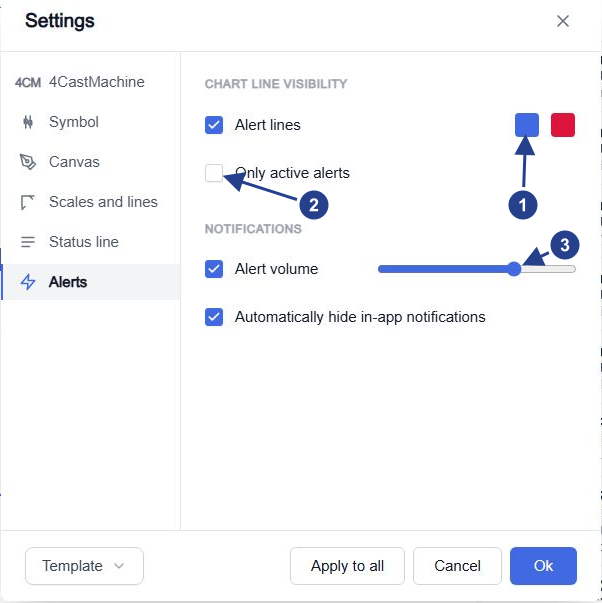
Alarm çizgilerinin iki rengi: mevcut fiyatın altındaki bir seviye için mavi, üstündeki bir seviye için kırmızı. Başka bir renk seçmek için bir kareye tıklayın.
Only active alerts: tetiklenip durmuş alarmların çizgilerini gizler.
Alert volume: alarm seslerinin bu tarayıcıdaki ses düzeyi.
Her değişiklik hemen uygulanır ve Cancel düğmesi değişikliği geri almaz. Ayarlar yalnızca bu tarayıcıda kaydedilir.
Alarm çizgilerini gösterme veya gizleme
Price crosses above 1.09 gibi tek koşullu bir fiyat alarmı, kendi seviyesinde kesikli bir çizgiyle gösterilir. Çizginin sağ ucunda küçük bir şimşek işareti bulunur. Bu çizgileri gizlemek için Alert lines onay kutusunun işaretini kaldırın. Bir çizgiyi gizlemek, o çizginin alarmını duraklatmaz.
Seviyesi mevcut fiyatın altındaysa çizgi mavi, üstündeyse kırmızıdır. Duraklatılmış bir alarmın çizgisi gridir. Bu renkler yalnızca sizin alarmlarınız içindir. 4CastMachine AI tarafından çizilen guide-line'ları değiştirmez.
Once only olarak ayarlanmış bir alarm tetiklendikten sonra durur (Stopped: Triggered), ancak siz Only active alerts seçeneğini işaretleyene kadar çizgisi grafikte kalır. Duraklatılmış alarmlar, bu seçenek işaretliyken bile gri çizgilerini korur. Bir çizgiye güvenmeden önce listedeki durumu kontrol edin.
Grafikte bir fiyat alarmını taşıma
Fareyi alarm çizgisinin üzerine getirin. Bir etiket alarmın adını gösterir. Etiketin yanında çöp kutusu simgesi (Delete alert) bulunur.
Çizgiyi fareyle 1.0925 seviyesine taşıyıp bırakın. Yeni seviye kısa bir süre sonra kaydedilir.
Tam değeri kontrol etmek için çizgiye sağ tıklayın ve Edit… öğesini seçin.
Seviye, grafiğin fiyat hassasiyetine yuvarlanır. Birkaç çizgi birbirine yakın duruyorsa değeri kontrol edin.
Alarm daha önce tetiklenip durmuşsa çizgisini taşımak alarmı yeniden başlatır. Alarmın durumu yeniden Active olur.
Sağ tık menüsünde ayrıca Pause (veya Resume) ve Delete öğeleri bulunur. Delete ve çöp kutusu simgesi alarmı onay istemeden hemen siler. Alarmı bir süreliğine durdurmak için Pause öğesini seçin.
Grafikteki çizgiyi taşımak bir fiyat alarmının seviyesini ayarlar. Çizdiğiniz bir çizgiyi alarma dönüştürmek için Grafik çizgilerinde alarm oluşturma rehberine bakın.
Alarm sesini kısma
Alerts settings… öğesiyle ayarları yeniden açın.
Alert volume kaydırıcısını sola taşıyın. Bu tarayıcıda alarm seslerini sessize almak için Alert volume onay kutusunun işaretini kaldırın.
Automatically hide in-app notifications seçeneğinin işaretli kalıp kalmayacağını seçin. Bu seçenek işaretliyken her açılır pencere 8 saniye sonra kendiliğinden kapanır. Pencerelerin siz kapatana kadar ekranda kalması için işaretini kaldırın.
Alert volume, bu tarayıcıdaki tüm alarm seslerini yönetir. Play sound işaretli bir alarm, kendi Options sekmesinde seçilen uyarı sesini çalar. Alert volume işaretliyken diğer alarmların çoğu kısa bir varsayılan uyarı sesi çalar. Telefonunuz ve Telegram kendi ses ayarlarını korur.
Alarm listesinde nelerin görüneceğini seçme
Listenin üstündeki üç noktaya (Options) tıklayın. Customize list altında her satırda görünmesini istediğiniz ayrıntıları işaretleyin:
Name: alarmın kalın yazılmış adı. Çizgisinin üzerinde gördüğünüz etiketin aynısıdır.
Message: koşulun kısa bir açıklaması. Bir fiyat seviyesinde “Crossing Up 1.09” gibi görünür. Bir çizgi veya birden fazla koşul için editörün yazdığı cümle görünür, örneğin “1h Price touches 1h Resistance R1”.
Instrument logo: sembolün ilk harflerini gösteren yuvarlak bir rozet.
Last triggered: alarmın en son tetiklendiği zaman. “last fired” ifadesi ve bir tarihle gösterilir.
Birden fazla kez tetiklenen bir alarmı takip ediyorsanız Last triggered seçeneğini işaretli tutun. Satırların düğmelerini kullanmadan önce satırları birbirinden ayırt edebilmek için Name seçeneğini de işaretli tutun.
Bir çizgi ya da alarm görünmüyorsa
Alarm ayarlarında Alert lines ve Only active alerts seçeneklerini kontrol edin.
Yalnızca, tek koşulu fiyatı bir sayıyla karşılaştıran bir fiyat alarmının çizgisi olur. Çizimlere, fiyat hareketlerine veya fiyat aralıklarına kurulan alarmların ve birden fazla koşullu alarmların çizgisi olmaz. Koşulunun zaman dilimi, alarmın kendi zaman diliminden farklıysa bir fiyat alarmının da çizgisi olmaz. Alarmın zaman dilimi, listede sembolden sonra gösterilen zaman dilimidir.
Listenin Options menüsündeki filtreleri kontrol edin: Show alerts, Filter alerts ve Show alerts by type.