

Web App 由多個功能區塊組成,各自負責不同任務:圖表與預測、提醒、交易日誌以及您的帳戶。清楚每個區塊的位置後,您每次進行操作都能直接前往正確位置,不必在選單中四處翻找。
下方兩張示意圖標出了這些區塊的位置:第一張是圖表頁面,第二張是個人資料選單。在本頁最下方,我們依序整理了建議閱讀的入門指南。
Web App 的各個區塊
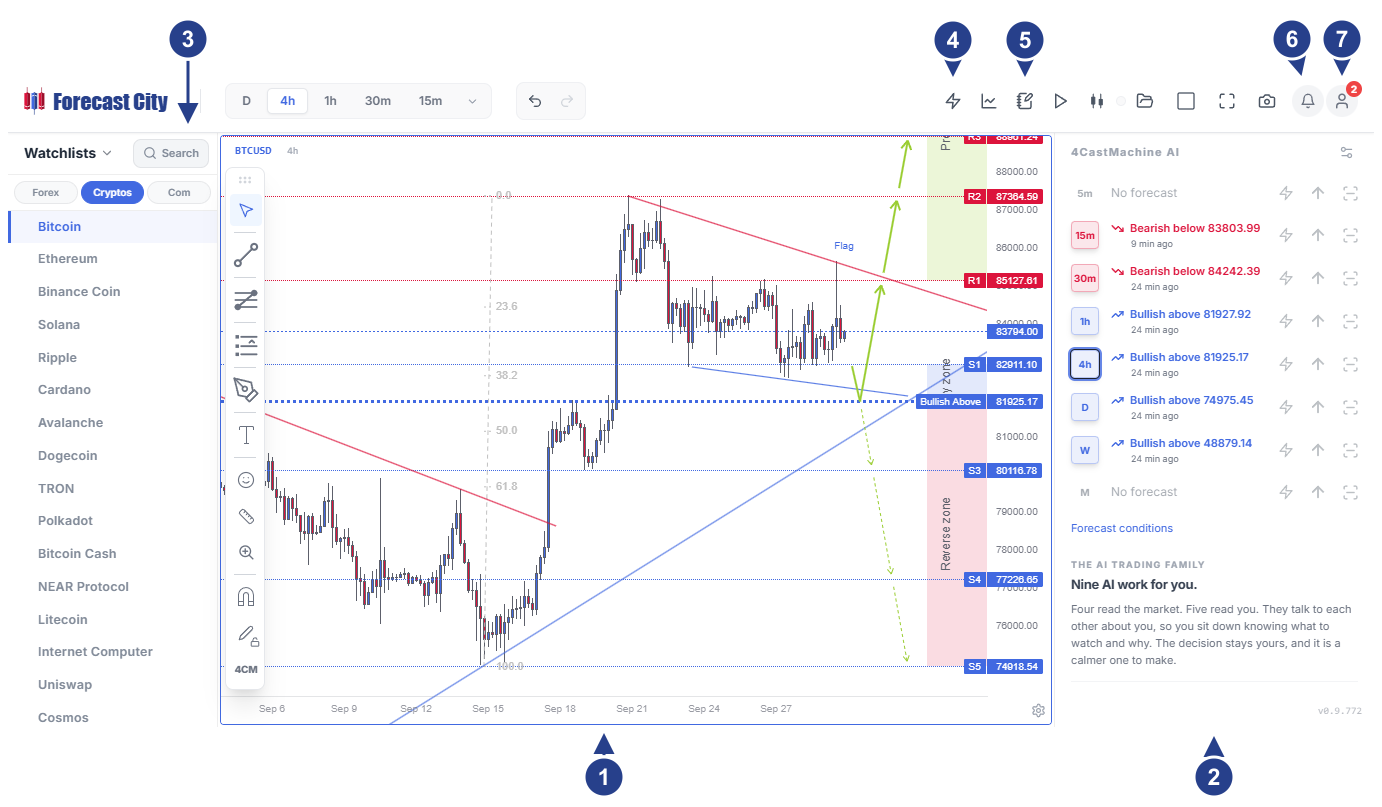
4CM-AI Charts:包含價格圖表、技術指標、繪圖工具與多圖版面配置。透過 Bar Replay(K線重播),您可以逐根K線重播市場的歷史走勢。您登入之後就會直接開啟圖表頁面。
標題為 4CastMachine AI 的預測面板:每個時間週期的預測各佔一列,顯示方向、樞軸點以及資料更新時間。點擊某一列上的閃電按鈕,不必開啟提醒編輯器就能直接建立預測改變提醒。
Watchlists 面板:列出您所選市場的商品,以及您自行建立的觀察清單。
閃電圖示(Alerts):替您監看價格、技術指標、圖表線條或預測的提醒。Alerts 頁籤列出所有提醒,Log 頁籤則記錄每次觸發的時間。
Journal 圖示:在圖表上直接顯示您在 AI Trading Journal 中的未平倉交易。
鈴鐺圖示(Notifications):查看 ForecastCity 傳送給您的訊息與產品公告。
帳戶圖示:開啟下一張圖片所示的個人資料選單。
在大多數筆記型電腦上,上方工具列只會顯示圖示。將滑鼠移到圖示上即可查看名稱。
個人資料選單
點擊上方工具列最右側的帳戶圖示,即可開啟個人資料選單。
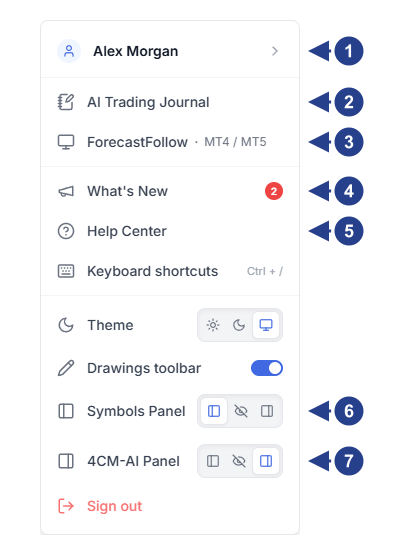
您的姓名:將滑鼠移到上面即可開啟帳戶子選單。您的帳戶集中管理個人資料與網站語言、所選市場與觀察清單、顯示設定、通知設定、MetaTrader 帳戶以及您的訂閱方案。
AI Trading Journal:AI Journalist 能更快、更深入地找出您本人與您策略的優勢及弱點,協助您成為更優秀的交易者。
ForecastFollow · MT4 / MT5:將 4CM-AI 預測直接顯示在您的 MetaTrader 4 與 MetaTrader 5 圖表上。ForecastFollow 也會將您的交易紀錄傳送至交易日誌,並在 MetaTrader 內通知您的提醒。
What's New:每當推出新功能時發布的產品最新動態。
Help Center:在圖表旁邊的面板中開啟這些說明指南,閱讀時圖表仍可保持開啟。
Symbols Panel:將 Watchlists 面板停靠在左側、隱藏或停靠在右側。
4CM-AI Panel:將預測面板停靠在左側、隱藏或停靠在右側。
從這裡開始
什麼是 ForecastCity?專為交易者打造的全方位 AI 平台。認識我們的九大 AI,了解每個 AI 為您完成的任務,以及它們如何協同合作,幫助您成為更優秀的交易者。
首次登入:三分鐘建立您的第一個提醒。從同意條款到建立第一個提醒的逐步教學指南。