

第一次登入 Web App 時,系統會依序開啟幾個簡短的引導視窗,接著就會進入圖表頁面。只要花三分鐘完成初始設定,從第一天起您就只會看到自己交易市場的商品,而且當天就能讓第一個提醒開始替您盯盤。您不必再連續好幾個小時守在圖表前,苦等價格進入目標區域並出現合適的技術條件。
本指南帶您一步步完成這個流程:先同意條款並選擇您的交易市場,接著認識圖表頁面、判讀一份預測,並親手建立您的第一個提醒。
範例:4h 時間週期上的 BTCUSD。當價格進入 4h Buy zone 區域,且 1h 圖表收盤出現看多的鎚子線(Hammer)或吞噬(Engulfing)K線時,提醒就會通知您。預測呈現最可能的價格路徑,提醒則告訴您何時該查看圖表。
同意條款並選擇您的交易市場
最先出現的視窗會逐一顯示網站的法律條款文件。請將每份文件捲動到底部、勾選核取方塊,然後點擊 Agree and continue 按鈕;在最後一份文件上,按鈕會顯示為 Agree and start。
接著會開啟 Welcome to ForecastCity! 歡迎視窗。它的作用是讓您的工作區保持清爽俐落,專注在您實際交易的市場上。
舉例來說,如果您不交易指數,只要取消勾選 Indices 卡片即可。從此之後,指數商品就不會出現在您的清單與商品搜尋中。日後您隨時可以從個人資料選單把市場加回來。
預設狀態下,四張市場卡片皆已勾選:Forex、Commodities、Cryptos 與 Indices。請取消勾選您不交易的市場。
點擊 Get Started 按鈕,隨即開啟圖表頁面 4CM-AI Charts。
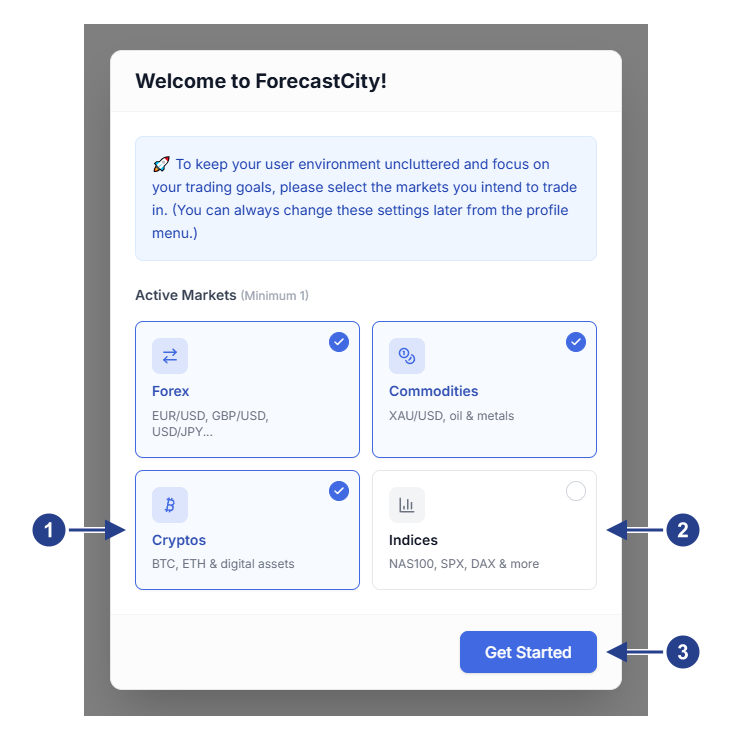
Cryptos:已勾選,因此加密貨幣商品會顯示在您的清單與商品搜尋中。
Indices:未勾選,因此指數商品不會出現在您的清單與商品搜尋中。
Get Started:儲存您的選擇並開啟圖表頁面。
認識圖表頁面
圖表頁面共有四個主要區塊。花一點時間認清每個區塊的位置,因為後續其他指南都會以這些名稱稱呼它們。
圖表旁邊的 Watchlists 面板:針對您選擇的每個市場各設一個頁籤。
上方工具列:左側是時間週期按鈕,右側則是各個功能圖示,包含閃電圖示(Alerts)以及用來開啟個人資料選單的帳戶圖示。
圖表旁邊的繪圖工具列:集中放置線條與圖形工具。底部的 4CM 按鈕可隱藏或重新顯示使用中圖表上的預測。
標題為 4CastMachine AI 的預測面板:每個時間週期各佔一列,顯示該時間週期預測的方向與樞軸點。
在大多數筆記型電腦上,上方工具列只會顯示圖示。將滑鼠移到圖示上即可查看名稱;只有較大的電腦螢幕才會在圖示旁直接顯示名稱。
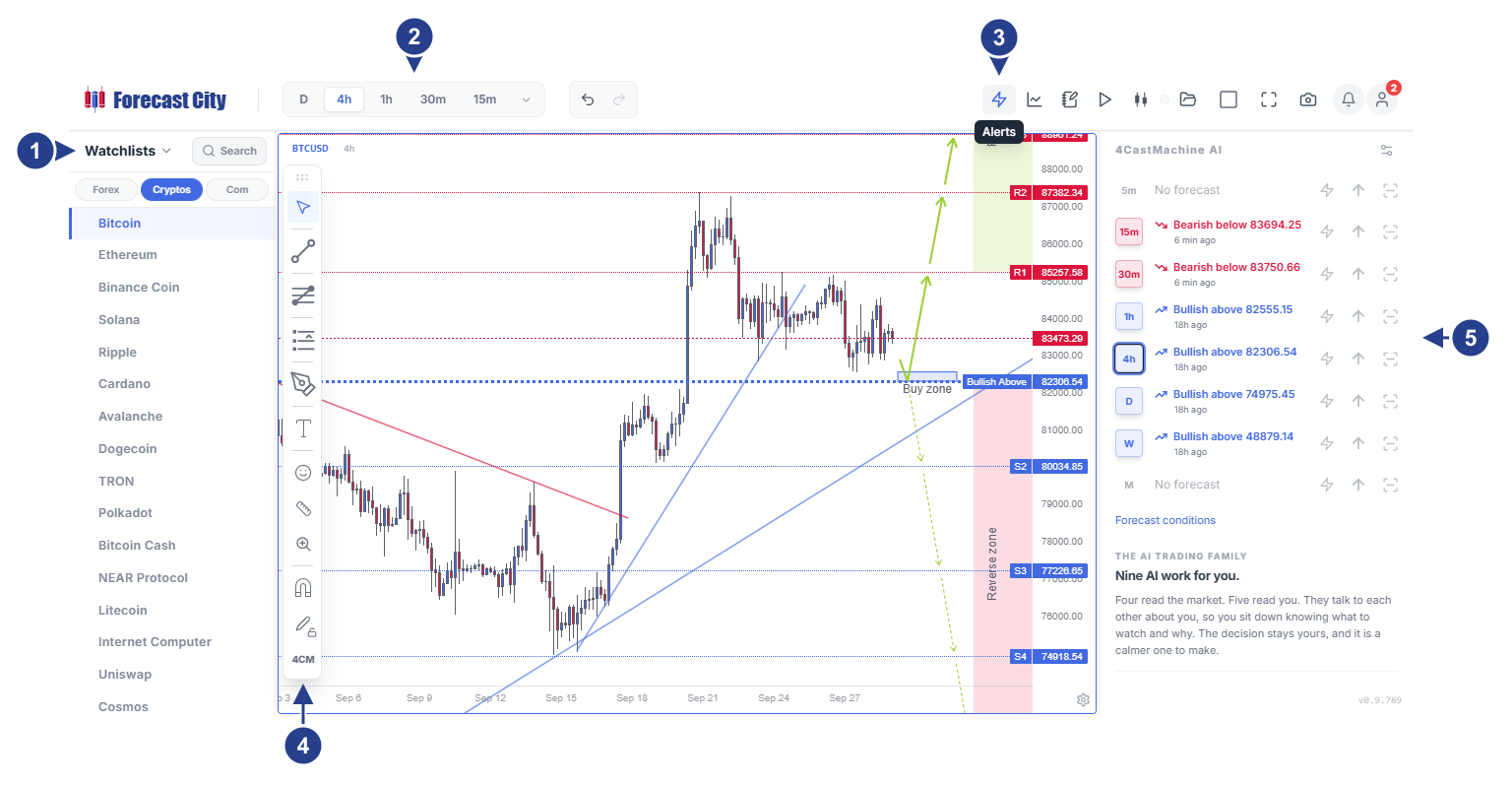
Watchlists:列出您所選市場的商品,每個市場各有一個頁籤。
圖表的時間週期按鈕,位於上方工具列左側,此處已選取 4h。
閃電圖示,將滑鼠移到上面時會顯示名稱 Alerts。
4CM:隱藏或重新顯示這張圖表上的預測。
4CastMachine AI:每個時間週期一列,標示該預測的方向與樞軸點。
開啟商品並判讀預測
點擊圖表左上角的商品名稱,輸入 BTCUSD 並從清單中選取。
在上方工具列點擊 4h 按鈕。
在預測面板中找到 4h 那一列,上面會顯示類似 Bullish above 82306.54 的內容。
4h 這一列告訴您兩件事:Bullish 代表預測方向看多;數字 82306.54 則是這份預測的關鍵轉折價位,也就是樞軸點。只要價格維持在 82306.54 上方,往上走的價格路徑就是機率較高的一方。
預測面板中的每一列都會呈現以下三種型態之一:
Bullish above 82306.54:預測方向看多,樞軸點為 82306.54。
Bearish below 83694.25:預測方向看空,樞軸點為 83694.25。
Range 81971.11 ~ 85116.24:預測認為價格將在 81971.11 到 85116.24 之間橫向盤整。
每一列下方還會標示這份預測有多新,例如 6 min ago。點擊其他時間週期那一列,即可將該時間週期的技術線加入圖表;再次點擊該列即可隱藏。某個時間週期的箭頭與預測區域只會顯示在對應時間週期的圖表上。
建立您的第一個提醒
單純等待價格碰到某個數字的提醒在任何看盤軟體裡都有,而在這裡建立的組合提醒則是獨一無二的:您的第一個提醒會同時監看 4h 預測的 Buy zone 或 Sell zone 區域,並等待 1h 圖表收出確認K線。因此,當預測區域與K線走勢指向同一方向時,提醒就會通知您。
在上方工具列點擊閃電圖示(Alerts),接著點擊 + 按鈕。提醒編輯器會在 Conditions 頁籤開啟。
在第一列條件中,依序選擇 4CM-AI 來源與 4h 時間週期,接著選擇區域:如果 4h 圖表顯示 Buy zone,請選 price enters Buy zone;如果顯示 Sell zone,請選 price enters Sell zone。該區域會顯示在 Zones 區塊下方,並標出上下邊界價格。
點擊 + Add condition 按鈕。在新增的條件列中,選擇 Candles 來源並將時間週期設為 1h。
點擊 Pattern… 按鈕。如果您選了 Buy zone,請在 Bullish 下方勾選 Hammer(鎚子線)與 Engulfing(吞噬);如果您選了 Sell zone,請在 Bearish 下方勾選 Shooting Star(射擊之星)與 Engulfing(吞噬)。接著在清單外側點擊一下,按鈕現在會顯示為 2 patterns。
點擊 Create 按鈕。建立好的提醒會出現在 Alerts 面板清單中,狀態顯示為 Active。
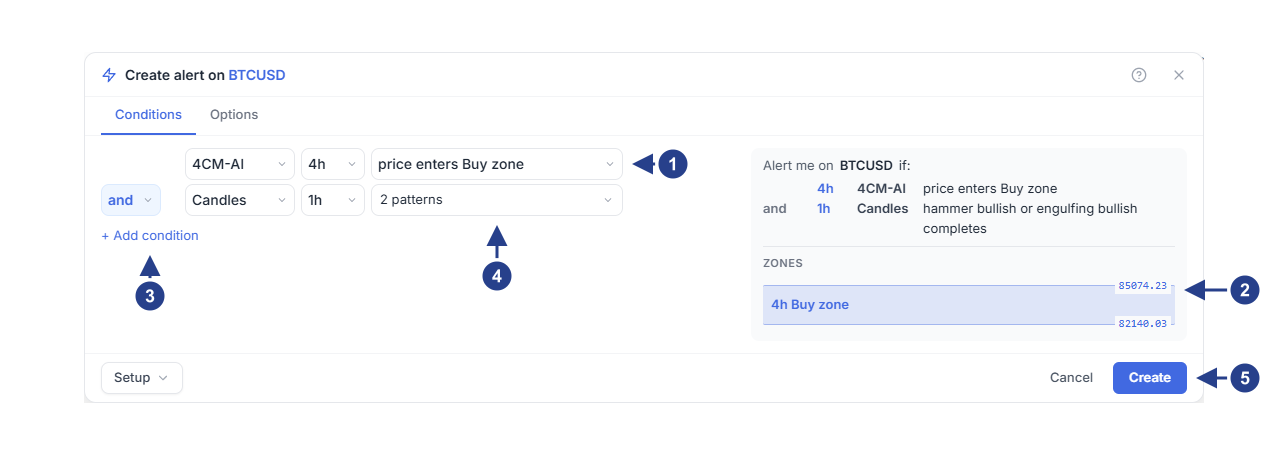
第一個條件:4CM-AI、4h 與 price enters Buy zone。
Zones:提醒所監看的 4h Buy zone 區域及其上下邊界價格。
+ Add condition:新增第二列條件。
第二個條件:Candles、1h 與 2 patterns。
Create:儲存提醒並立即開始監看行情。
從這一刻起,提醒就會替您盯緊市場。假設您在 09:00 儲存提醒,當時 BTCUSD 報價在 85600,位於上邊界為 85074.23 的 4h Buy zone 上方。
11:20 時,價格回落至 84900 並進入 Buy zone 區域,提醒會記住這次進入區域。
13:00 時,12:00 開盤的那根 1h K線收成鎚子線。此時兩個條件同時成立,提醒立即在當下傳送通知給您。
看空預測的運作方式完全相同:價格先進入 Sell zone 區域,接著 1h 圖表收出射擊之星或空頭吞噬K線。
對於這個提醒而言,進入區域與出現K線型態的先後順序很重要。提醒會一直記住進入區域的狀態,直到提醒觸發為止;但如果 4h 預測在此之前改變了方向,提醒就會清除這次紀錄;當出現新的 4h 樞軸點後,只有在您儲存提醒之後價格曾觸及新區域的前提下,該筆進入紀錄才會保留。至於K線型態則只有效到下一根 1h K線收盤為止:因此如果型態先成形,價格必須在下一根 1h K線收盤前進入區域,提醒才會觸發;如果價格較晚才進入區域,提醒就會等待進入區域之後出現新的型態。當提醒觸發時,請先在圖表上查看目前價格與最新預測區域的位置,再做任何決定。
關於區域條件的詳細說明,請參閱在價格到達預測區域時收到提醒。
關於K線型態的詳細說明,請參閱建立K線型態提醒。
使用個人資料選單
點擊上方工具列最右側的帳戶圖示即可開啟個人資料選單,其中包含以下幾列選項:
您的姓名:將滑鼠移到上面即可開啟帳戶子選單,選項包含 Subscription Plans & Pricing、Your profile、Settings and billing、Refer a friend 與 Invite & Earn。
AI Trading Journal:開啟您的交易日誌。
ForecastFollow · MT4 / MT5:在您的 MetaTrader 4 與 MetaTrader 5 圖表上顯示 4CM-AI 預測。
What's New:查看產品最新功能動態。
Help Center:在圖表旁邊的面板中開啟這些說明指南,讓圖表保持開啟。
Keyboard shortcuts:開啟鍵盤快速鍵清單,開啟這份清單本身的快速鍵是
Ctrl+/。Theme:切換淺色外觀、深色外觀,或套用您電腦系統使用的外觀。
Drawings toolbar:用來顯示或隱藏繪圖工具列的開關。
Symbols Panel(即 Watchlists 面板)與 4CM-AI Panel(即預測面板):每一列都有三個按鈕,左邊按鈕將面板放在左側,中間按鈕將其隱藏,右邊按鈕將面板放在右側。
可以在手機上使用 Web App 嗎?
Web App 是專為電腦螢幕設計,而非針對手機螢幕設計,在電腦上使用能發揮最完整的功能。如果您在手機上開啟,其中許多功能依然能夠運作。專為手機打造的應用程式即將推出。