

Web App 由多个功能模块组成,各司其职:图表与预测、警报、交易日志以及您的账户。清楚每个模块的位置后,您每次执行操作都能直达正确入口,而不必在菜单中来回翻找。
下面两张配图展示了这些模块的位置分布:第一张是图表页面,第二张是个人资料菜单。在本页底部,我们按推荐顺序排列了入门指南。
Web App 的各个组成部分
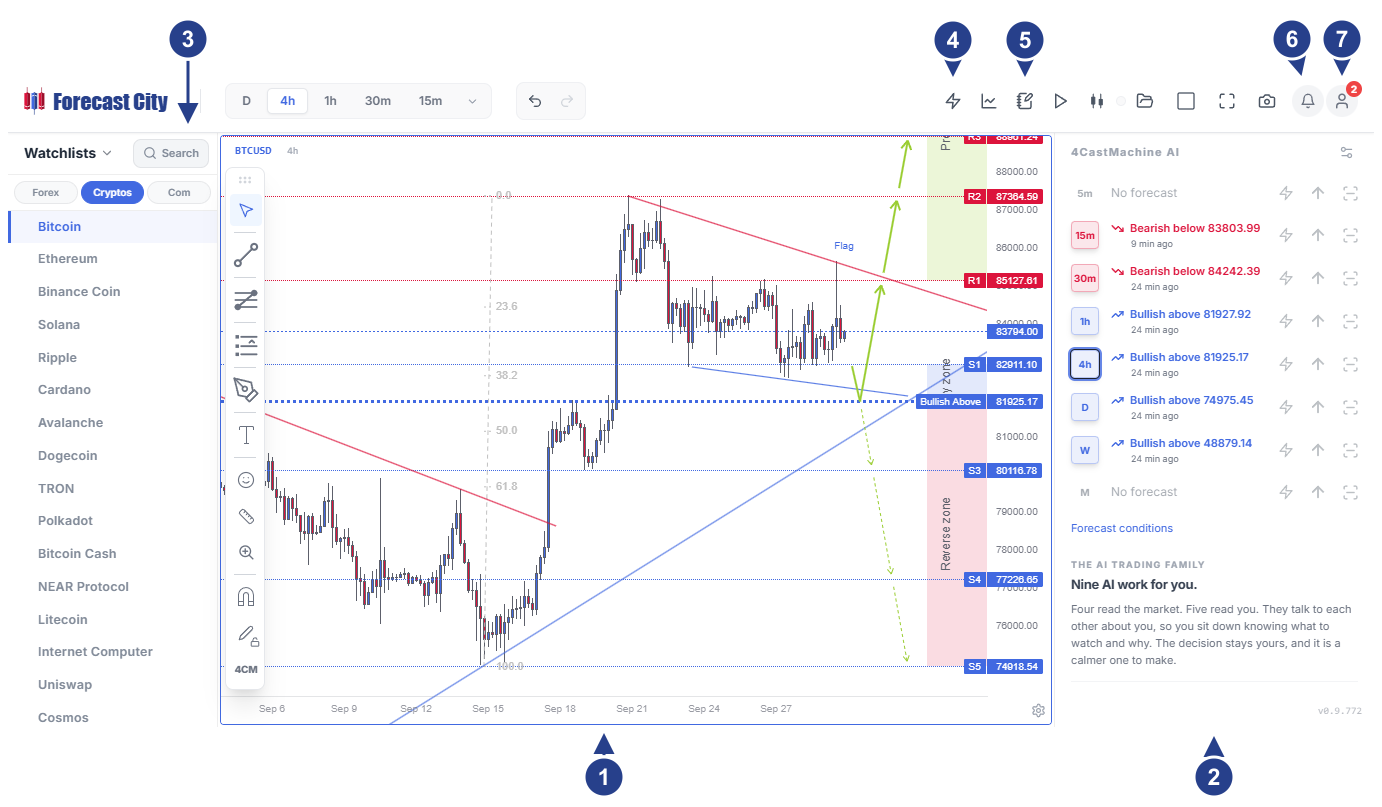
4CM-AI Charts:包含价格图表、技术指标、绘图工具以及多图布局。借助 Bar Replay(K线回放),您可以逐根K线回放历史行情。您登录之后就会直接进入图表页面。
标题为 4CastMachine AI 的预测面板:每个时间周期的预测各占一行,显示方向、枢轴点以及预测更新时间。点击某一行上的闪电按钮,无需打开警报编辑器即可直接创建预测变化警报。
Watchlists 面板:展示您所选市场的商品代码,以及您自行创建的自选表。
闪电图标(Alerts):替您监控价格、技术指标、图表线条或预测的警报。Alerts 标签页列出所有警报,Log 标签页记录每次触发历史。
Journal 图标:在图表上直接标出您在 AI Trading Journal 中的当前持仓交易。
铃铛图标(Notifications):查看 ForecastCity 发送给您的消息与产品公告。
账户图标:打开下一张配图所示的个人资料菜单。
在大多数笔记本电脑上,上方工具栏仅显示图标。将鼠标悬停在任一图标上即可查看其名称。
个人资料菜单
点击上方工具栏最右侧的账户图标,即可打开个人资料菜单。
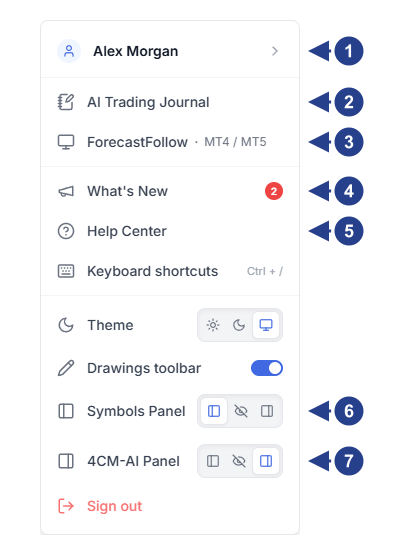
您的姓名:将鼠标悬停在其上即可展开账户子菜单。您的账户集中管理个人资料与网站语言、所选市场与自选表、显示设置、通知偏好、MetaTrader 账户以及您的订阅套餐。
AI Trading Journal:AI Journalist 能更快、更透彻地发现您本人及您策略的优势与弱点,助您成为更优秀的交易者。
ForecastFollow · MT4 / MT5:将 4CM-AI 预测直接显示在您的 MetaTrader 4 和 MetaTrader 5 图表上。ForecastFollow 还会将您的交易记录同步至交易日志,并在 MetaTrader 内推送您的警报通知。
What's New:每当新功能上线时发布的产品动态。
Help Center:在图表侧边面板中打开这些帮助指南,让您在阅读时保持图表常开。
Symbols Panel:将 Watchlists 面板停靠在左侧、隐藏或停靠在右侧。
4CM-AI Panel:将预测面板停靠在左侧、隐藏或停靠在右侧。
从这里开始
什么是 ForecastCity?面向交易者的一站式 AI 平台。认识我们的九大 AI,了解每个 AI 为您完成的工作,以及它们如何协同助您提升交易水平。
首次登录:三分钟创建您的第一个警报。从同意条款到创建第一个警报的完整分步指南。