

首次登录 Web App 时,系统会依次弹出几个简短的引导窗口,随后就会进入图表页面。花三分钟完成初始设置,从第一天起您就只会看到自己所交易市场的代码,并且当天就能让第一个警报开始替您盯盘。您不再需要连续数小时守在图表前,苦等价格到达目标区域并出现合适的技术条件。
本指南带您一步步走完这一流程:先同意服务条款并选择关注的交易市场,再熟悉图表页面布局、解读一份预测,并亲手创建您的第一个警报。
示例:4h 时间周期上的 BTCUSD。当价格进入 4h Buy zone 区域,且 1h 图表收盘出现看涨的锤子线(Hammer)或吞没形态(Engulfing)K线时,警报就会通知您。预测展示最可能的价格路径,警报则告诉您何时查看图表。
同意条款并选择您的交易市场
首先弹出的窗口会逐份展示网站的法律条款文本。请将每份文本滚动到底部,勾选复选框,然后点击 Agree and continue 按钮;在最后一份文本上,按钮显示为 Agree and start。
接下来会打开 Welcome to ForecastCity! 欢迎窗口。它的作用是帮您保持工作区清爽整洁,让您专注于自己实际交易的市场。
例如,如果您不交易指数,只需取消勾选 Indices 卡片。此后,指数代码就不会出现在您的列表和代码搜索中。日后您随时可以从个人资料菜单重新开启任何市场。
初始状态下,四张市场卡片默认全部勾选:Forex、Commodities、Cryptos 和 Indices。取消勾选您不交易的市场。
点击 Get Started 按钮,随即打开图表页面 4CM-AI Charts。
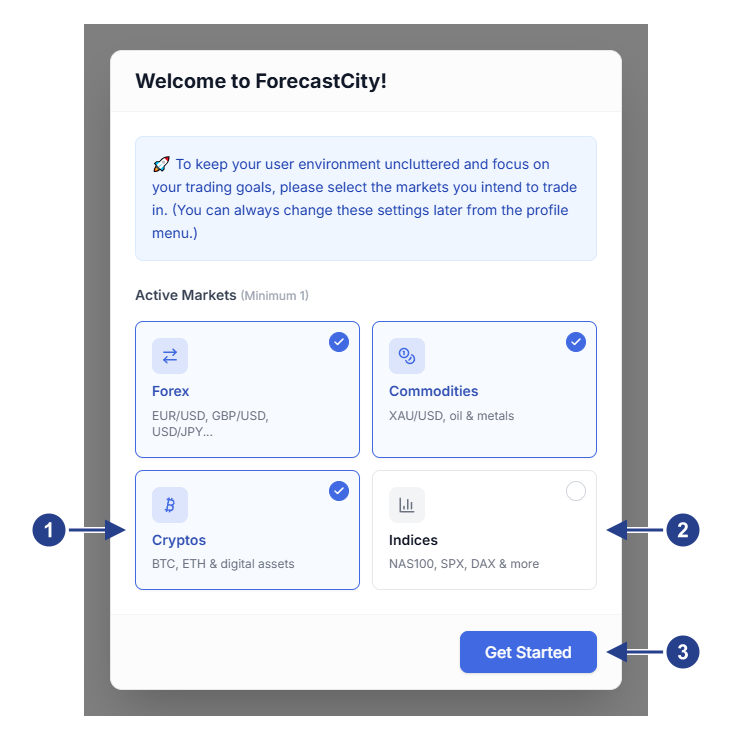
Cryptos:已勾选,因此加密货币代码会显示在您的列表和商品代码搜索中。
Indices:未勾选,因此指数代码不会出现在您的列表和商品代码搜索中。
Get Started:保存您的市场选择并打开图表页面。
熟悉图表页面
图表页面由四个核心部分组成。花一分钟认清它们的位置,因为后续所有帮助指南都会使用这些名称。
图表旁边的 Watchlists 面板:为您所选的每个市场各设一个标签页。
上方工具栏:左侧是时间周期按钮,右侧是功能图标,包括闪电图标(Alerts)以及用于打开个人资料菜单的账户图标。
图表旁边的绘图工具栏:集中放置线条与图形工具。其底部的 4CM 按钮可隐藏或重新显示当前图表上的预测。
标题为 4CastMachine AI 的预测面板:每个时间周期各占一行,显示该时间周期预测的方向与枢轴点。
在大多数笔记本电脑上,上方工具栏仅显示图标。将鼠标悬停在图标上即可查看名称;只有大尺寸显示器才会在图标旁直接显示文字名称。
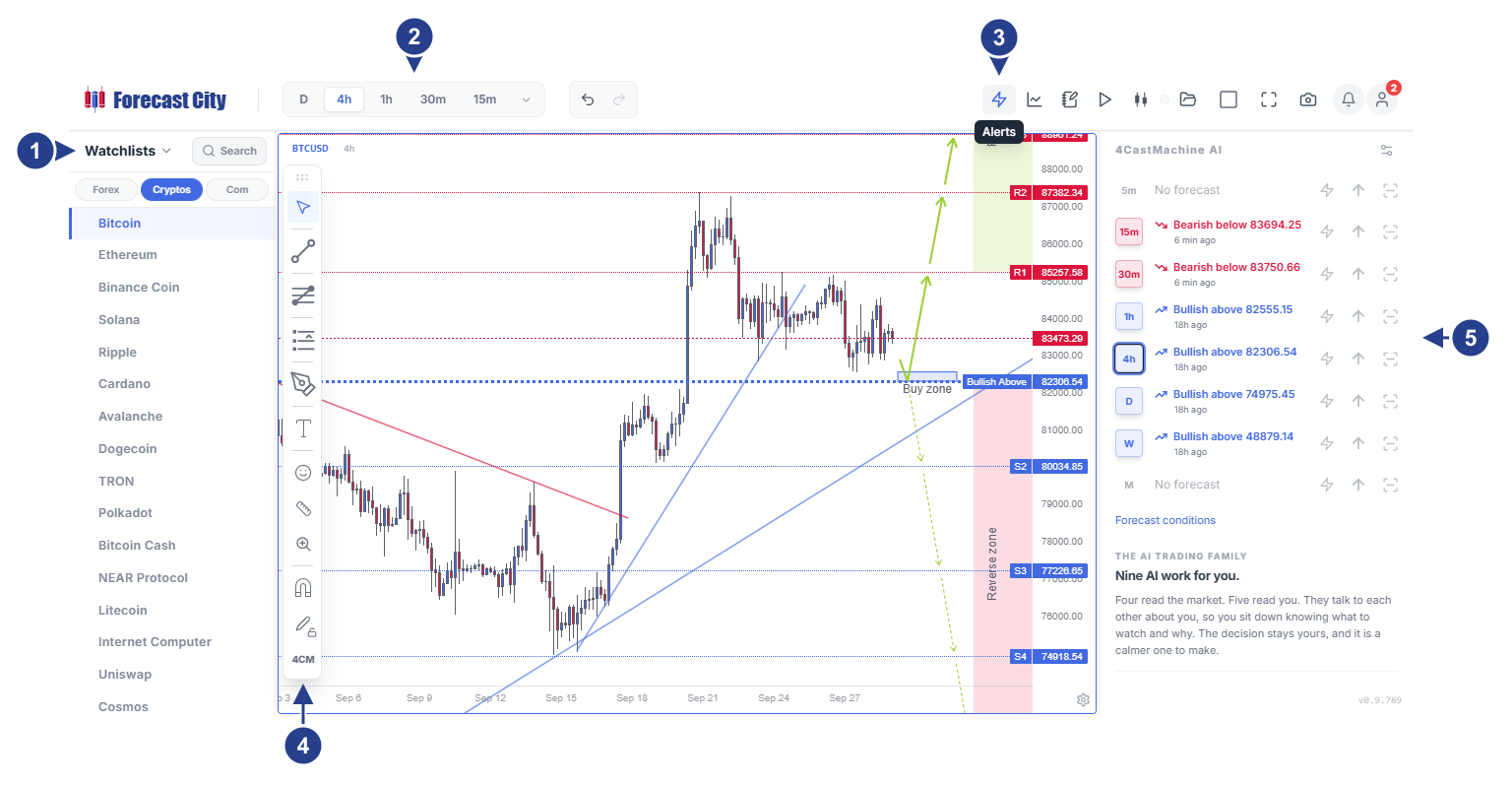
Watchlists:显示您所选市场的商品代码,每个市场各占一个标签页。
图表的时间周期按钮,位于上方工具栏左侧,此处已选中 4h。
闪电图标,将鼠标悬停在其上时会显示名称 Alerts。
4CM:隐藏或重新显示当前图表上的预测。
4CastMachine AI:每个时间周期一行,列出对应预测的方向和枢轴点。
打开商品代码并解读预测
点击图表左上角的商品代码名称,输入 BTCUSD 并从列表中选择该代码。
在上方工具栏中点击 4h 按钮。
在预测面板中找到 4h 行,您会看到类似 Bullish above 82306.54 的内容。
4h 行向您传递两项关键信息:Bullish 表示预测方向看涨;数字 82306.54 是本次预测的核心关键价位,即枢轴点。只要价格保持在 82306.54 上方,向上的价格路径就是可能性更高的一方。
预测面板中的每一行都会呈现以下三种形态之一:
Bullish above 82306.54:预测方向看涨,枢轴点为 82306.54。
Bearish below 83694.25:预测方向看跌,枢轴点为 83694.25。
Range 81971.11 ~ 85116.24:预测认为价格将在 81971.11 至 85116.24 之间横盘震荡。
每一行下方还会标明该预测的更新时间,例如 6 min ago。点击其他时间周期所在行,可将该时间周期的技术线叠加到当前图表上;再次点击即可隐藏。某个时间周期的方向箭头和预测区域只会显示在对应时间周期的图表上。
创建您的第一个警报
单纯等待价格触及某个数字的警报在任何看盘软件中都有,而在这里构建的组合警报独具优势:您的第一个警报会同时监控 4h 预测的 Buy zone 或 Sell zone 区域,并等待 1h 图表出现确认K线。也就是说,只有当预测区域与K线形态指向同一方向时,警报才会通知您。
在上方工具栏中点击闪电图标(Alerts),然后点击 + 按钮。警报编辑器会在 Conditions 标签页打开。
在第一行条件中,依次选择 4CM-AI 来源和 4h 时间周期,接着选择区域条件:如果 4h 图表显示 Buy zone,选择 price enters Buy zone;如果显示 Sell zone,选择 price enters Sell zone。所选区域会显示在右侧 Zones 下方,并标出上下边界价格。
点击 + Add condition 按钮。在新增的条件行中,选择 Candles 来源并将时间周期设为 1h。
点击 Pattern… 按钮。如果您选择了 Buy zone,请在 Bullish 下勾选 Hammer(锤子线)和 Engulfing(吞没形态);如果您选择了 Sell zone,请在 Bearish 下勾选 Shooting Star(射击之星)和 Engulfing(吞没形态)。然后在列表外部点击一下,按钮此时会显示为 2 patterns。
点击 Create 按钮。新建的警报会出现在 Alerts 面板列表中,状态显示为 Active。
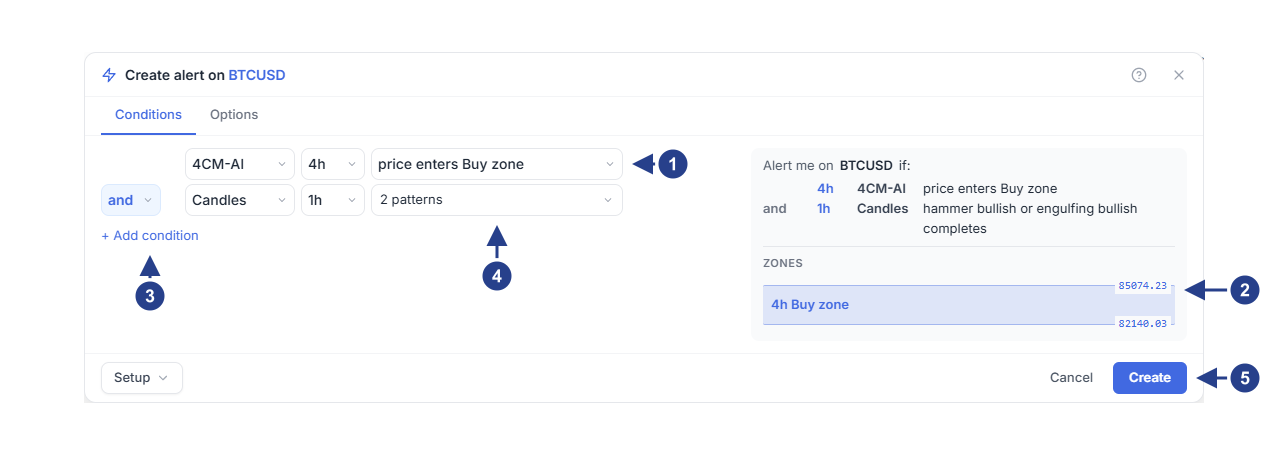
第一个条件:4CM-AI、4h 和 price enters Buy zone。
Zones:警报所监控的 4h Buy zone 区域及其上下边界价格。
+ Add condition:添加第二行条件。
第二个条件:Candles、1h 和 2 patterns。
Create:保存警报并立即开始监控行情。
从这一刻起,警报就会替您实时盯盘。假设您在 09:00 保存了警报,当时 BTCUSD 报价为 85600,位于上边界为 85074.23 的 4h Buy zone 上方。
11:20 时,价格回落至 84900 并进入 Buy zone 区域,警报会记录下这次进入区域。
13:00 时,12:00 开盘的那根 1h K线收盘形成锤子线。此时两个条件同时成立,警报立即向您发送通知。
看跌预测的运作方式完全相同:价格先进入 Sell zone 区域,随后 1h 图表收盘形成射击之星或看跌吞没K线。
对于这类组合警报,进入区域与出现K线形态的先后顺序至关重要。警报会一直记住价格已进入区域的状态,直到警报触发为止;但如果 4h 预测在此之前改变了方向,警报就会清除这次记录;如果 4h 更新了新的枢轴点,则只有在您保存警报之后价格曾触及新区域的前提下,该进入记录才会保留。而K线形态仅在下一根 1h K线收盘前有效:因此如果K线形态先出现,价格必须在下一根 1h K线收盘前进入区域,警报才会触发;如果价格稍后才进入区域,警报会等待进入区域之后出现新的K线形态。当警报触发时,请先在图表上查看当前价格与最新预测区域的位置,再做任何决定。
关于区域条件的详细说明,请参见在价格到达预测区域时收到警报。
关于K线形态的详细说明,请参见创建K线形态警报。
使用个人资料菜单
点击上方工具栏最右侧的账户图标即可打开个人资料菜单,其中包含以下选项行:
您的姓名:将鼠标悬停在其上可展开账户子菜单,包含 Subscription Plans & Pricing、Your profile、Settings and billing、Refer a friend 和 Invite & Earn。
AI Trading Journal:打开您的交易日志。
ForecastFollow · MT4 / MT5:在您的 MetaTrader 4 和 MetaTrader 5 图表上显示 4CM-AI 预测。
What's New:查看产品功能更新动态。
Help Center:在图表旁边的侧边面板中打开这些指南,阅读时无需关闭图表。
Keyboard shortcuts:查看键盘快捷键列表,打开此列表本身的快捷键是
Ctrl+/。Theme:切换浅色外观、深色外观,或跟随您电脑的系统外观。
Drawings toolbar:显示或隐藏绘图工具栏的开关。
Symbols Panel(即 Watchlists 面板)与 4CM-AI Panel(即预测面板):每一行都有三个位置按钮,左侧按钮将面板停靠在左边,中间按钮将其隐藏,右侧按钮将面板停靠在右边。
可以在手机上使用 Web App 吗?
Web App 专为电脑显示器设计,而非手机屏幕,在电脑上使用能获得最佳体验。如果您在手机浏览器中打开,其中的许多功能依然可以使用。专为手机打造的移动应用即将推出。