

Web App gồm nhiều phần và mỗi phần đảm nhận một vai trò riêng: biểu đồ và dự báo, cảnh báo, sổ tay giao dịch và tài khoản của bạn. Khi nắm rõ vị trí của từng phần, bạn sẽ bắt đầu mọi thao tác ngay đúng chỗ thay vì phải dò tìm qua các menu.
Hai hình bên dưới là bản đồ của các phần này: trước hết là trang biểu đồ, tiếp theo là menu hồ sơ. Ở cuối trang này, bạn sẽ thấy các hướng dẫn bắt đầu sử dụng được sắp xếp theo thứ tự.
Các phần của Web App
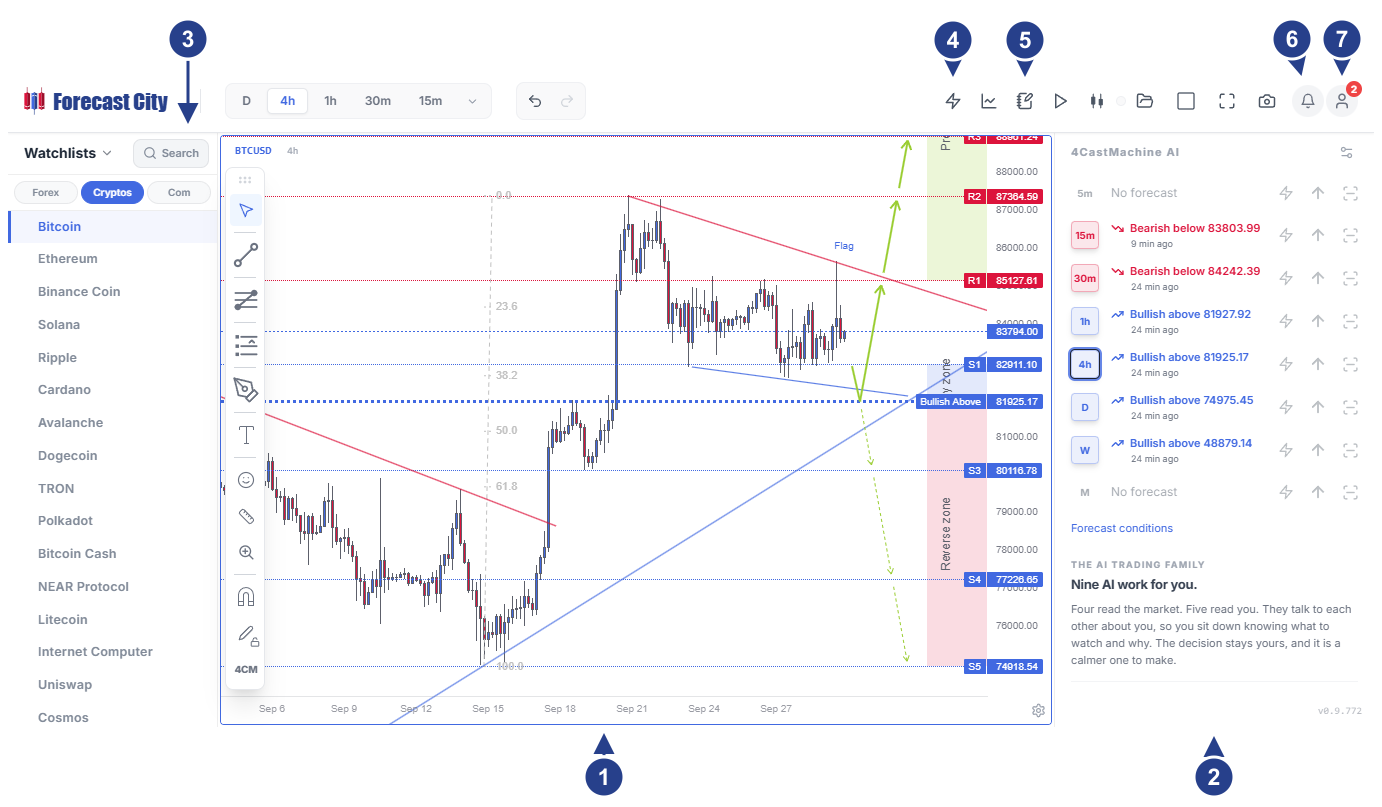
4CM-AI Charts: biểu đồ, các chỉ báo, công cụ vẽ và bố cục nhiều biểu đồ. Với chế độ Bar Replay, bạn xem lại diễn biến quá khứ của thị trường từng nến một. Trang biểu đồ sẽ mở ra ngay sau khi bạn đăng nhập.
Bảng dự báo có tiêu đề 4CastMachine AI: hiển thị dự báo của từng khung thời gian trên một hàng riêng, kèm hướng dự báo, điểm pivot và độ mới của dữ liệu. Nút hình tia chớp trên mỗi hàng giúp tạo cảnh báo thay đổi dự báo ngay mà không cần mở trình chỉnh sửa cảnh báo.
Bảng Watchlists: các mã giao dịch thuộc những thị trường bạn đã chọn và các danh sách theo dõi do chính bạn tạo.
Biểu tượng tia chớp (Alerts): các cảnh báo theo dõi giá, chỉ báo, đường kẻ hoặc dự báo thay cho bạn. Thẻ Alerts liệt kê chúng, còn thẻ Log ghi lại mỗi lần một cảnh báo được kích hoạt.
Biểu tượng Journal: hiển thị các giao dịch đang mở của bạn từ AI Trading Journal ngay trên biểu đồ.
Biểu tượng quả chuông (Notifications): các tin nhắn và thông báo mà ForecastCity đã gửi cho bạn.
Biểu tượng tài khoản của bạn: mở menu hồ sơ được minh họa ở hình tiếp theo.
Trên hầu hết máy tính xách tay, thanh công cụ phía trên chỉ hiển thị các biểu tượng. Hãy di chuột qua một biểu tượng để xem tên của nó.
Menu hồ sơ
Menu hồ sơ mở ra khi bạn nhấp vào biểu tượng tài khoản ở ngoài cùng bên phải trên thanh công cụ phía trên.
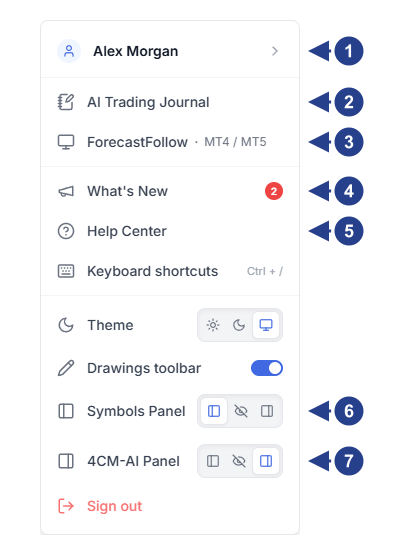
Tên của bạn: di chuột qua tên để mở menu tài khoản. Tài khoản của bạn lưu giữ hồ sơ và ngôn ngữ trang web, các thị trường và danh sách theo dõi, cài đặt hiển thị, thông báo, tài khoản MetaTrader và gói đăng ký của bạn.
Mục AI Trading Journal: AI Journalist phát hiện điểm mạnh và điểm yếu của bạn cũng như của các chiến lược bạn dùng một cách chính xác và nhanh chóng hơn, giúp bạn trở thành nhà giao dịch tốt hơn.
Mục ForecastFollow · MT4 / MT5: hiển thị các dự báo 4CM-AI ngay trên biểu đồ MetaTrader 4 và MetaTrader 5 của bạn. ForecastFollow cũng tự động gửi các giao dịch của bạn vào sổ tay giao dịch và báo cho bạn biết về các cảnh báo ngay trong MetaTrader.
Mục What's New: tin tức cập nhật về sản phẩm mỗi khi có tính năng mới ra mắt.
Mục Help Center: các bài hướng dẫn này, mở trong một bảng ngay cạnh biểu đồ để biểu đồ của bạn luôn hiển thị.
Mục Symbols Panel: đặt bảng Watchlists sang bên trái, ẩn đi hoặc đặt sang bên phải.
Mục 4CM-AI Panel: đặt bảng dự báo sang bên trái, ẩn đi hoặc đặt sang bên phải.
Bắt đầu từ đây
ForecastCity: nền tảng AI tất cả trong một cho nhà giao dịch. Chín hệ thống AI của chúng tôi, vai trò của từng AI đối với bạn và cách chúng phối hợp để giúp bạn trở thành nhà giao dịch tốt hơn.
Đăng nhập lần đầu: ba phút tới cảnh báo đầu tiên. Từ bước chấp nhận điều khoản đến tạo cảnh báo đầu tiên của bạn, hướng dẫn từng bước.
Tiếp tục với các hướng dẫn khác
Cảnh báo: bắt đầu từ đây. Tạo mọi loại cảnh báo kèm ví dụ thực tế và hình minh họa.
Phím tắt bàn phím. Thao tác nhanh hơn trên biểu đồ bằng cả hai tay.