

Lần đầu tiên bạn đăng nhập vào Web App, một vài cửa sổ ngắn sẽ lần lượt mở ra. Sau đó trang biểu đồ xuất hiện. Hãy hoàn thành tốt ba phút đầu tiên này, và ngay từ ngày đầu bạn sẽ chỉ thấy các mã giao dịch thuộc những thị trường mình quan tâm. Cảnh báo đầu tiên cũng bắt đầu theo dõi giá thay bạn ngay trong ngày hôm đó. Bạn không còn phải ngồi hàng giờ trước biểu đồ để chờ giá chạm vùng dự báo và xuất hiện đúng điều kiện kỹ thuật.
Hướng dẫn này đồng hành cùng bạn từng bước trên lộ trình đó. Bạn chấp nhận điều khoản và chọn thị trường giao dịch. Tiếp theo, bạn làm quen với trang biểu đồ, đọc một dự báo và tạo cảnh báo đầu tiên của mình.
Ví dụ: BTCUSD trên khung thời gian 4h. Cảnh báo sẽ báo cho bạn khi giá đi vào vùng Buy zone 4h và một nến tăng Hammer (nến búa) hoặc Engulfing (nhấn chìm) đóng cửa trên khung 1h. Dự báo cho biết đường đi có khả năng cao nhất của giá. Cảnh báo cho bạn biết thời điểm cần theo dõi.
Chấp nhận điều khoản và chọn thị trường của bạn
Các cửa sổ đầu tiên hiển thị từng văn bản pháp lý của trang web. Hãy cuộn đọc từng văn bản đến cuối, chọn hộp kiểm và nhấn nút Agree and continue. Ở văn bản cuối cùng, nút này có tên Agree and start.
Tiếp theo, cửa sổ Welcome to ForecastCity! mở ra. Vai trò của cửa sổ này là giữ cho không gian làm việc của bạn gọn gàng để bạn tập trung vào những thị trường mình thực sự giao dịch.
Ví dụ, nếu bạn không giao dịch các chỉ số, hãy bỏ chọn thẻ thông tin Indices. Từ đó trở đi, các mã chỉ số sẽ không xuất hiện trong danh sách và khung tìm kiếm mã giao dịch của bạn nữa. Bạn có thể bật lại bất kỳ thị trường nào về sau từ menu hồ sơ.
Ban đầu, cả bốn thẻ thông tin đều được chọn sẵn: Forex, Commodities, Cryptos và Indices. Hãy bỏ chọn những thị trường bạn không giao dịch.
Nhấn nút Get Started. Trang biểu đồ 4CM-AI Charts sẽ mở ra.
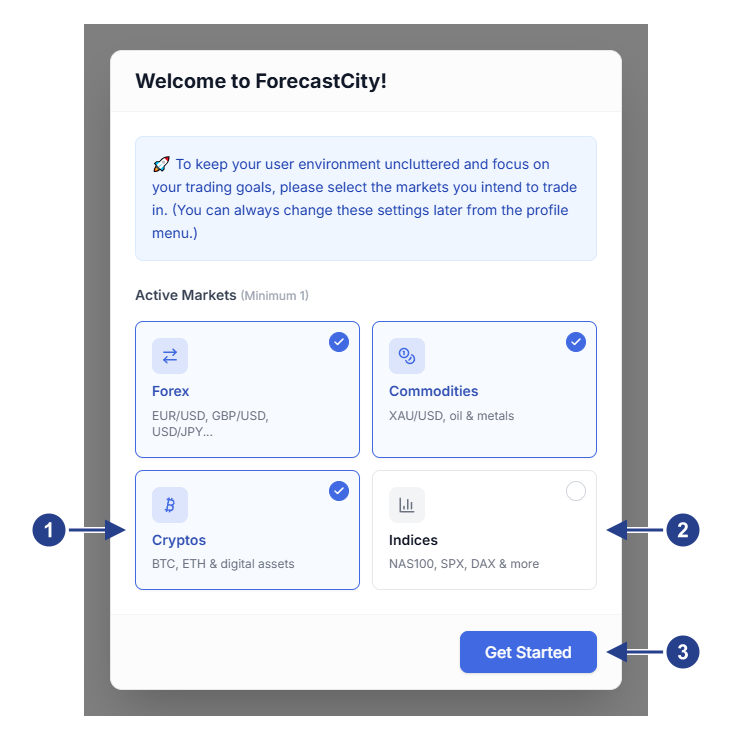
Thẻ Cryptos: đang được chọn, nên các mã tiền điện tử hiển thị trong danh sách và khung tìm kiếm mã giao dịch của bạn.
Thẻ Indices: không được chọn, nên các mã chỉ số được ẩn khỏi danh sách và khung tìm kiếm mã giao dịch.
Nút Get Started: lưu lựa chọn của bạn và mở trang biểu đồ.
Làm quen với trang biểu đồ
Trang biểu đồ gồm bốn phần chính. Chỉ cần nắm vị trí từng phần một lần vì các hướng dẫn khác đều gọi chúng bằng đúng những tên này.
Bảng Watchlists nằm cạnh biểu đồ, có một thẻ riêng cho từng thị trường bạn đã chọn.
Thanh công cụ phía trên có các nút khung thời gian ở bên trái. Bên phải là các biểu tượng, bao gồm biểu tượng tia chớp (Alerts) và biểu tượng tài khoản dùng để mở menu hồ sơ.
Thanh công cụ vẽ nằm cạnh biểu đồ, chứa các công cụ kẻ đường và vẽ hình khối. Ở dưới cùng của thanh này, nút 4CM dùng để ẩn dự báo trên biểu đồ đang hoạt động hoặc hiển thị lại.
Bảng dự báo có tiêu đề 4CastMachine AI gồm một hàng cho mỗi khung thời gian. Mỗi hàng cho biết hướng dự báo và điểm pivot của khung thời gian đó.
Trên hầu hết máy tính xách tay, thanh công cụ phía trên chỉ hiển thị các biểu tượng. Hãy di chuột qua một biểu tượng để xem tên. Chỉ những màn hình lớn hơn mới hiển thị tên nằm cạnh biểu tượng.
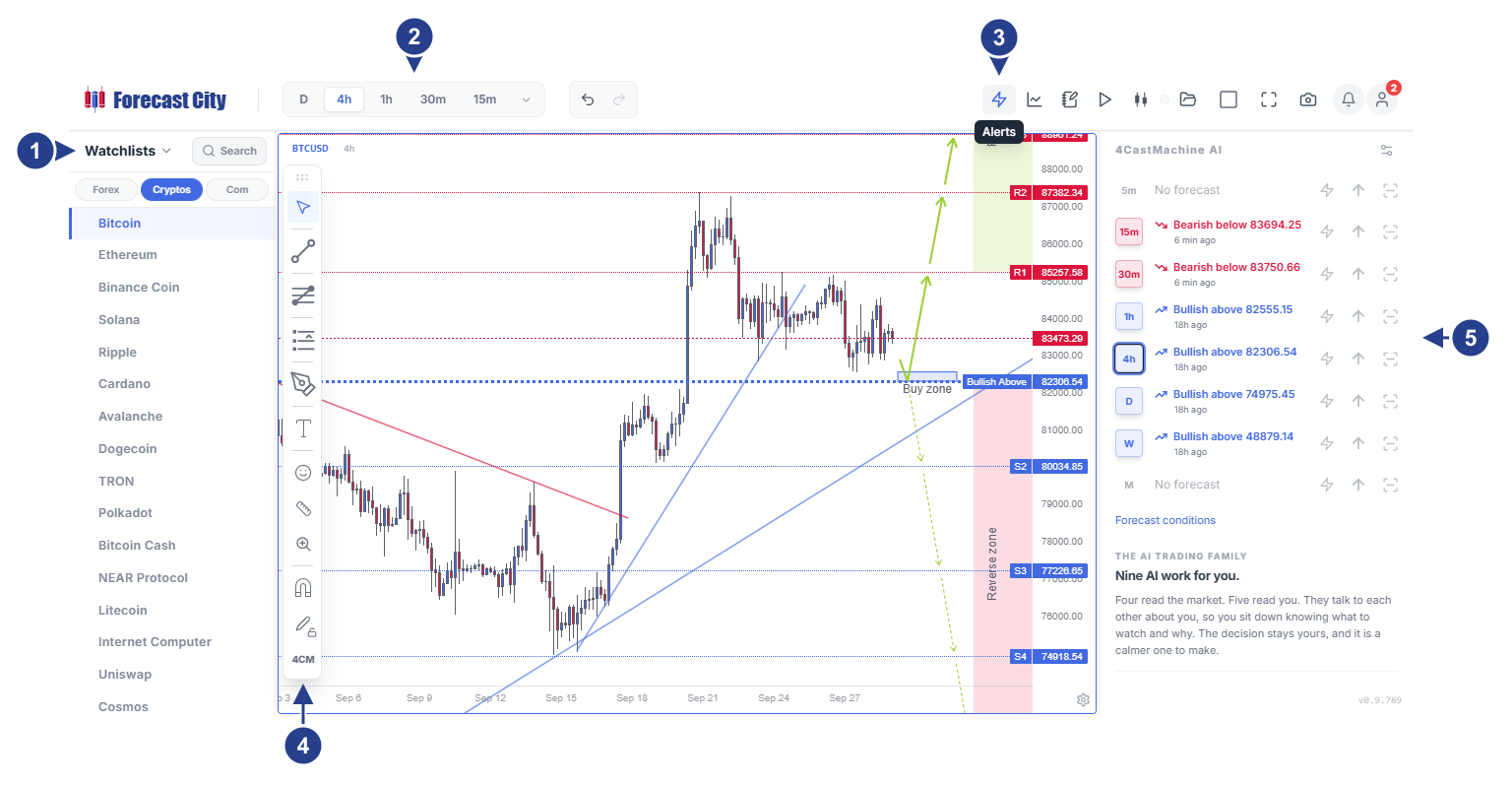
Bảng Watchlists: các mã giao dịch thuộc những thị trường bạn đã chọn, mỗi thị trường một thẻ.
Các khung thời gian của biểu đồ ở bên trái thanh công cụ phía trên. Ở đây khung 4h đang được chọn.
Biểu tượng tia chớp. Tên Alerts hiện ra khi bạn di chuột qua biểu tượng.
Nút 4CM: ẩn dự báo trên biểu đồ này hoặc hiển thị lại.
Bảng 4CastMachine AI: mỗi khung thời gian một hàng, kèm hướng dự báo và điểm pivot.
Mở một mã giao dịch và đọc dự báo
Nhấp vào tên mã giao dịch ở góc trên bên trái biểu đồ, nhập BTCUSD rồi chọn mã này từ danh sách.
Trên thanh công cụ phía trên, nhấp vào nút 4h.
Trong bảng dự báo, tìm hàng 4h. Hàng này hiển thị nội dung tương tự như Bullish above 82306.54.
Hàng 4h cho bạn biết hai điều. Bullish nghĩa là hướng dự báo đang nghiêng về tăng giá. Con số 82306.54 là điểm pivot (điểm xoay), tức mức giá then chốt của dự báo này. Chừng nào giá còn duy trì phía trên 82306.54, kịch bản đi lên vẫn có khả năng xảy ra cao hơn.
Mỗi hàng trong bảng dự báo có một trong ba dạng sau:
Bullish above 82306.54: dự báo tăng giá và có điểm pivot tại 82306.54.
Bearish below 83694.25: dự báo giảm giá và có điểm pivot tại 83694.25.
Range 81971.11 ~ 85116.24: dự báo nhận định giá đi ngang trong khoảng từ 81971.11 đến 85116.24.
Bên dưới mỗi dòng, bảng dự báo cho biết độ mới của dự báo đó, ví dụ 6 min ago. Nhấp vào hàng của một khung thời gian khác để thêm các đường kỹ thuật của khung đó lên biểu đồ. Nhấp lại vào hàng đó để ẩn đi. Mũi tên và vùng giá của khung thời gian nào chỉ hiển thị trên biểu đồ của đúng khung thời gian đó.
Tạo cảnh báo đầu tiên của bạn
Một cảnh báo chỉ chờ giá chạm tới một con số thì ứng dụng biểu đồ nào cũng có. Điều bạn tạo được tại đây mới thực sự khác biệt. Cảnh báo đầu tiên của bạn theo dõi vùng Buy zone hoặc Sell zone của dự báo 4h, đồng thời chờ một nến xác nhận đóng cửa trên khung 1h. Nhờ vậy, cảnh báo chỉ báo cho bạn khi cả vùng dự báo và mô hình nến cùng chỉ về một hướng.
Trên thanh công cụ phía trên, nhấp vào biểu tượng tia chớp (Alerts) rồi nhấn nút +. Trình chỉnh sửa cảnh báo sẽ mở ra ở thẻ Conditions.
Ở hàng đầu tiên, chọn nguồn 4CM-AI rồi chọn 4h. Sau đó chọn vùng giá. Nếu biểu đồ 4h hiển thị vùng mua, hãy chọn tùy chọn price enters Buy zone. Nếu biểu đồ hiển thị vùng bán, hãy chọn tùy chọn price enters Sell zone. Vùng giá sẽ hiện ra bên dưới mục Zones kèm mức giá cận trên và cận dưới.
Nhấn nút + Add condition. Ở hàng mới, chọn nguồn Candles và đặt khung thời gian thành 1h.
Nhấp vào nút Pattern…. Nếu bạn đã chọn vùng mua, hãy đánh dấu chọn Hammer và Engulfing bên dưới nhóm Bullish. Nếu bạn đã chọn vùng bán, hãy đánh dấu chọn Shooting Star (sao băng) và Engulfing bên dưới nhóm Bearish. Sau đó nhấp ra ngoài danh sách. Nút lúc này hiển thị 2 patterns.
Nhấn nút Create. Cảnh báo xuất hiện trong danh sách của bảng Alerts với trạng thái Active.
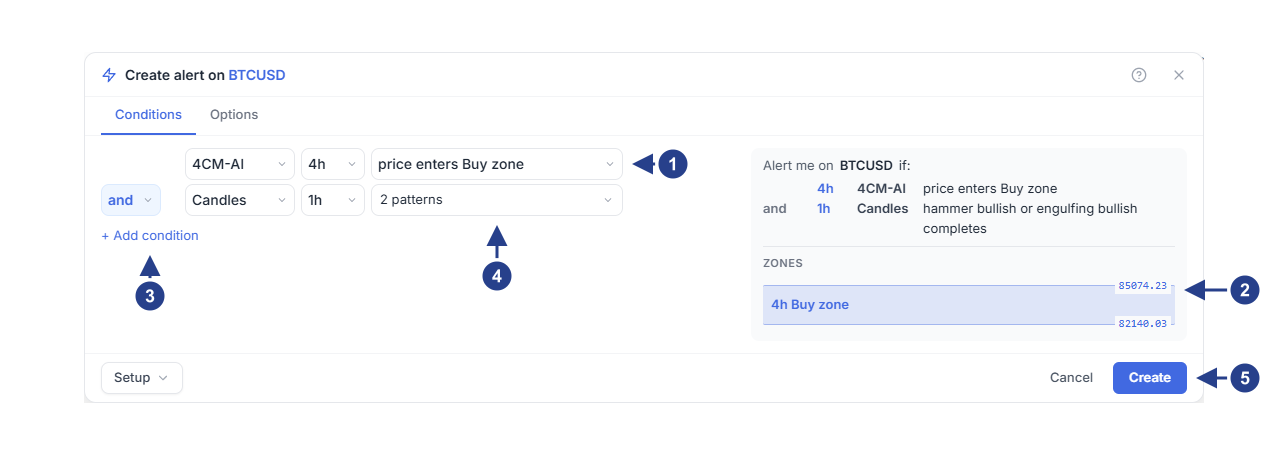
Điều kiện thứ nhất: 4CM-AI, 4h và price enters Buy zone.
Phần Zones: vùng Buy zone 4h mà cảnh báo theo dõi, kèm mức giá cận trên và cận dưới.
Nút + Add condition: thêm hàng điều kiện thứ hai.
Điều kiện thứ hai: Candles, 1h và 2 patterns.
Nút Create: lưu cảnh báo và bắt đầu theo dõi ngay lập tức.
Kể từ thời điểm này, cảnh báo sẽ theo dõi thị trường thay bạn. Giả sử bạn lưu cảnh báo lúc 09:00. BTCUSD đang giao dịch ở mức 85600, nằm phía trên vùng Buy zone 4h có cận trên tại 85074.23.
Lúc 11:20, giá giảm xuống 84900 và đi vào vùng Buy zone. Cảnh báo ghi nhớ lần vào vùng này.
Lúc 13:00, nến 1h mở cửa lúc 12:00 đóng cửa tạo thành mô hình Hammer. Cả hai điều kiện lúc này đều đúng và cảnh báo gửi thông báo cho bạn ngay tại thời điểm đó.
Dự báo giảm giá cũng hoạt động theo cách tương tự. Giá đi vào vùng Sell zone, sau đó một nến Shooting Star hoặc nến nhấn chìm giảm (Bearish Engulfing) đóng cửa trên khung 1h.
Đối với cảnh báo này, thứ tự giữa lần giá vào vùng và mô hình nến đóng vai trò quan trọng. Cảnh báo ghi nhớ lần vào vùng cho đến khi cảnh báo kích hoạt. Nó sẽ xóa trạng thái vào vùng đó nếu dự báo 4h đổi hướng trước. Sau khi xuất hiện điểm pivot 4h mới, cảnh báo chỉ giữ lại trạng thái vào vùng nếu giá đã chạm vào vùng mới kể từ lúc bạn lưu. Một mô hình nến chỉ được tính cho đến khi nến 1h tiếp theo đóng cửa. Vì vậy, nếu mô hình nến hình thành trước, giá phải đi vào vùng dự báo trước khi nến 1h tiếp theo đóng cửa thì cảnh báo mới kích hoạt. Nếu giá vào vùng muộn hơn, cảnh báo sẽ chờ một mô hình nến mới xuất hiện sau khi giá đã vào vùng. Khi cảnh báo kích hoạt, hãy quan sát vị trí hiện tại của giá và vùng dự báo trên biểu đồ trước khi đưa ra bất kỳ quyết định nào.
Điều kiện vùng dự báo được giải thích chi tiết trong bài Nhận cảnh báo khi giá chạm vùng dự báo.
Các mô hình nến được giải thích chi tiết trong bài Tạo cảnh báo mô hình nến.
Sử dụng menu hồ sơ
Menu hồ sơ mở ra khi bạn nhấp vào biểu tượng tài khoản ở ngoài cùng bên phải trên thanh công cụ phía trên. Menu này có các hàng sau:
Tên của bạn: di chuột qua tên để mở menu tài khoản. Các tùy chọn bên trong gồm Subscription Plans & Pricing, Your profile, Settings and billing, Refer a friend và Invite & Earn.
Mục AI Trading Journal: sổ tay giao dịch của bạn.
Mục ForecastFollow · MT4 / MT5: hiển thị các dự báo 4CM-AI trên biểu đồ MetaTrader 4 và MetaTrader 5 của bạn.
Mục What's New: tin tức cập nhật về sản phẩm.
Mục Help Center: các bài hướng dẫn này, nằm trong một bảng cạnh biểu đồ để biểu đồ luôn mở.
Mục Keyboard shortcuts: danh sách các phím tắt bàn phím. Phím tắt để mở chính danh sách này là
Ctrl+/.Mục Theme: giao diện sáng, giao diện tối hoặc theo giao diện máy tính của bạn.
Mục Drawings toolbar: công tắc hiện hoặc ẩn thanh công cụ vẽ.
Mục Symbols Panel (bảng Watchlists) và 4CM-AI Panel (bảng dự báo): mỗi hàng có ba nút. Nút bên trái đặt bảng sang trái, nút ở giữa ẩn bảng đi và nút bên phải đặt bảng sang phải.
Tôi có thể dùng Web App trên điện thoại không?
Web App được thiết kế cho màn hình máy tính chứ không phải điện thoại. Bạn sẽ khai thác tốt nhất mọi tính năng trên máy tính. Tuy nhiên, nếu bạn mở trên điện thoại thì nhiều tính năng vẫn hoạt động. Ứng dụng dành riêng cho điện thoại sẽ sớm ra mắt.