

Web App은 여러 부분으로 이루어져 있으며 차트와 예측, 알람, 매매 일지 및 계정처럼 각 부분마다 맡은 역할이 분명합니다. 각 기능이 어디에 있는지 미리 알아 두면 메뉴를 헤매지 않고 모든 작업을 곧바로 알맞은 곳에서 시작할 수 있습니다.
아래 두 이미지는 이러한 구성을 보여 주는 지도입니다. 첫 번째는 차트 페이지이고 두 번째는 프로필 메뉴입니다. 이 페이지 맨 아래에는 시작하기 가이드들이 읽는 순서대로 정리되어 있습니다.
Web App의 화면 구성
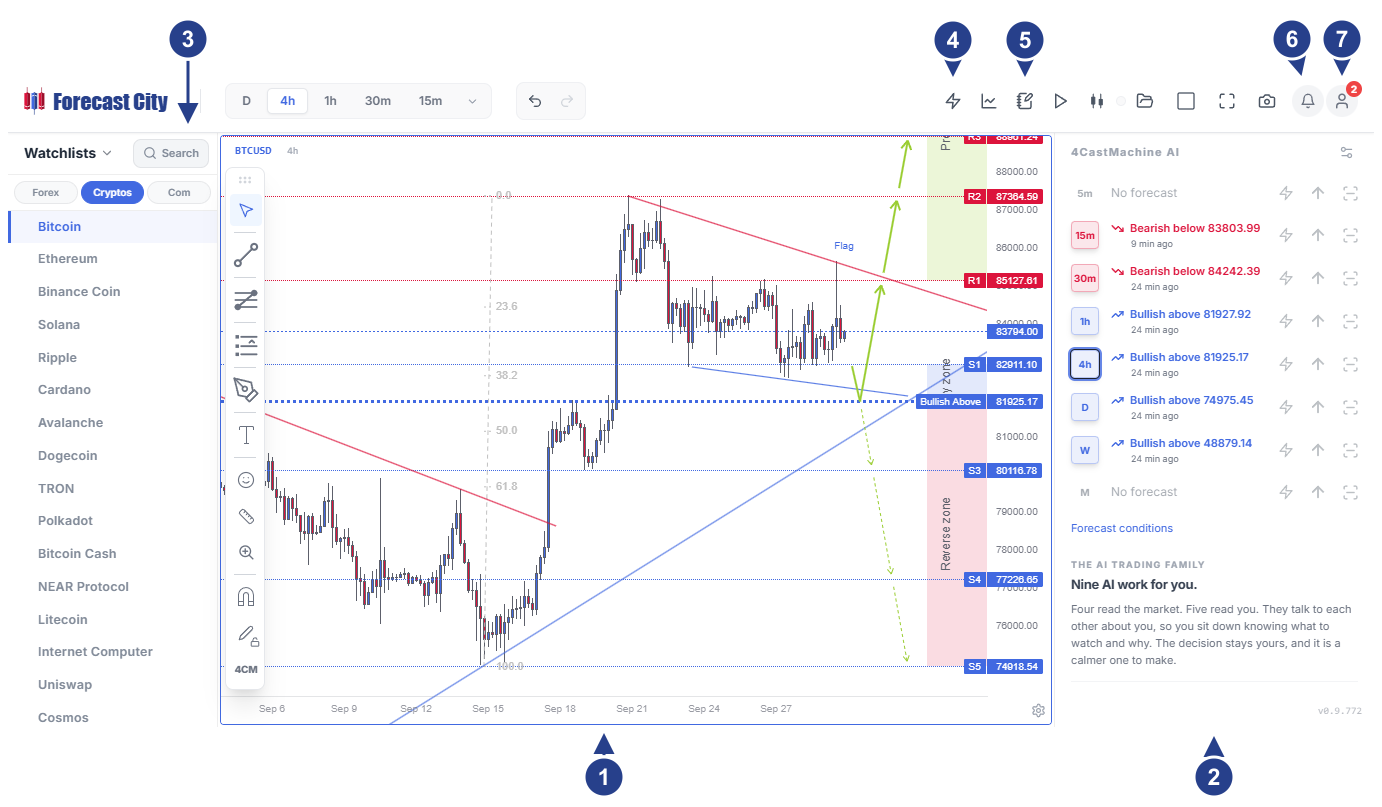
4CM-AI Charts: 차트, 지표, 드로잉 툴 및 여러 차트를 담는 레이아웃 화면입니다. Bar Replay 기능을 사용하면 과거 시장 흐름을 캔들 하나씩 되돌려 보며 연습할 수 있습니다. 로그인한 뒤 바로 열리는 화면입니다.
4CastMachine AI 제목이 붙은 예측 패널: 각 타임프레임의 예측 방향, 피봇 및 업데이트 경과 시간을 한 행씩 보여 줍니다. 행의 번개 버튼을 누르면 알람 편집기를 열지 않고도 예측 변경 알람을 바로 만들 수 있습니다.
Watchlists 패널: 선택한 시장의 심볼 목록과 직접 만든 관심목록을 보여 줍니다.
번개 아이콘 (Alerts): 가격, 지표, 선 또는 예측을 대신 감시해 주는 알람입니다. Alerts 탭에는 알람 목록이 표시되고, Log 탭에는 알람이 발동한 기록이 표시됩니다.
Journal 아이콘: AI Trading Journal에 기록된 진행 중인 매매를 차트 위에 표시합니다.
종 모양 아이콘 (Notifications): ForecastCity에서 보낸 메시지와 공지 알림을 보여 줍니다.
계정 아이콘: 다음 이미지에 나오는 프로필 메뉴를 엽니다.
대부분의 노트북에서는 상단 툴바에 아이콘만 표시됩니다. 아이콘 위에 마우스를 올리면 이름을 확인할 수 있습니다.
프로필 메뉴
상단 툴바 오른쪽 끝에 있는 계정 아이콘을 클릭하면 프로필 메뉴가 열립니다.
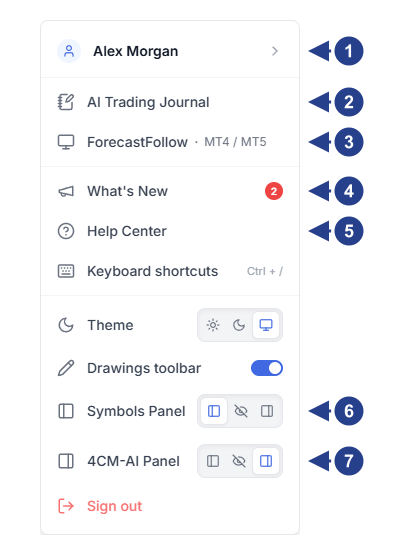
본인 이름: 마우스를 올리면 계정 메뉴가 열립니다. 계정에는 프로필 및 사이트 언어, 시장 및 관심목록, 표시 설정, 알림, MetaTrader 계좌 및 구독 정보가 담겨 있습니다.
AI Trading Journal: AI Journalist가 트레이더 본인과 전략의 강점 및 약점을 더 정확하고 빠르게 찾아내어 더 나은 트레이더로 성장하도록 돕습니다.
ForecastFollow · MT4 / MT5: MetaTrader 4 및 MetaTrader 5 차트 위에 4CM-AI 예측을 표시합니다. 또한 매매 내역을 매매 일지로 전송하고 MetaTrader 안에서 알람 소식을 알려 줍니다.
What's New: 새로운 기능이 출시될 때마다 전해 드리는 제품 소식입니다.
Help Center: 차트를 닫지 않고 차트 옆 패널에서 이러한 가이드들을 바로 읽을 수 있습니다.
Symbols Panel: Watchlists 패널을 왼쪽에 배치하거나 숨기거나 오른쪽에 배치합니다.
4CM-AI Panel: 예측 패널을 왼쪽에 배치하거나 숨기거나 오른쪽에 배치합니다.
여기서 시작
ForecastCity란? 트레이더를 위한 올인원 AI 플랫폼. 아홉 개의 AI가 각각 어떤 역할을 하며, 더 나은 트레이더가 되도록 어떻게 함께 작동하는지 알아봅니다.
첫 로그인 가이드: 3분 만에 첫 알람 만들기. 이용약관 동의부터 첫 알람 만들기까지 단계별로 안내합니다.
다른 가이드 계속 읽기
알람: 여기서 시작하기. 예시와 이미지를 보며 모든 종류의 알람을 만들어 보세요.
키보드 단축키. 양손을 사용해 차트에서 더 빠르게 작업해 보세요.