

Web App에 처음 로그인하면 짧은 안내 창 몇 개가 차례대로 열린 뒤 차트 페이지가 나타납니다. 처음 3분 동안 이 과정을 제대로 마쳐 두면 첫날부터 본인이 매매하는 시장의 심볼만 깔끔하게 볼 수 있고, 첫 알람이 그날 바로 가격 감시를 시작합니다. 가격이 원하는 구간에 도달하고 기술적 조건이 갖춰질 때까지 몇 시간이고 차트 앞에 앉아 기다릴 필요가 없습니다.
이 가이드는 그 과정을 단계별로 안내합니다. 이용약관에 동의하고 거래 시장을 선택한 다음 차트 페이지를 익히고 예측을 읽은 뒤 첫 알람을 만듭니다.
예시: 4h 타임프레임의 BTCUSD. 가격이 4h Buy zone 구간에 진입하고 1h에서 상승 Hammer(망치형) 또는 Engulfing(장악형) 캔들이 마감될 때 알람이 알려 줍니다. 예측은 가장 가능성이 높은 가격 경로를 보여 줍니다. 알람은 언제 차트를 확인해야 할지 알려 줍니다.
이용약관 동의 및 시장 선택
처음 열리는 창들은 사이트의 법률 약관을 하나씩 보여 줍니다. 각 본문을 끝까지 스크롤한 뒤 확인란을 선택하고 Agree and continue 버튼을 누르세요. 마지막 약관에서는 버튼 문구가 Agree and start로 표시됩니다.
그다음 Welcome to ForecastCity! 창이 열립니다. 이 창은 매매하는 시장에만 집중할 수 있도록 워크스페이스를 깔끔하게 유지해 줍니다.
예를 들어 지수를 거래하지 않는다면 Indices 카드의 선택을 해제하세요. 그러면 목록과 심볼 검색에서 지수 심볼이 제외됩니다. 나중에 프로필 메뉴에서 언제든 시장을 다시 추가할 수 있습니다.
처음에는 Forex, Commodities, Cryptos 및 Indices 네 개의 카드가 모두 선택되어 있습니다. 거래하지 않는 시장의 선택을 해제하세요.
Get Started 버튼을 누르세요. 차트 페이지인 4CM-AI Charts가 열립니다.
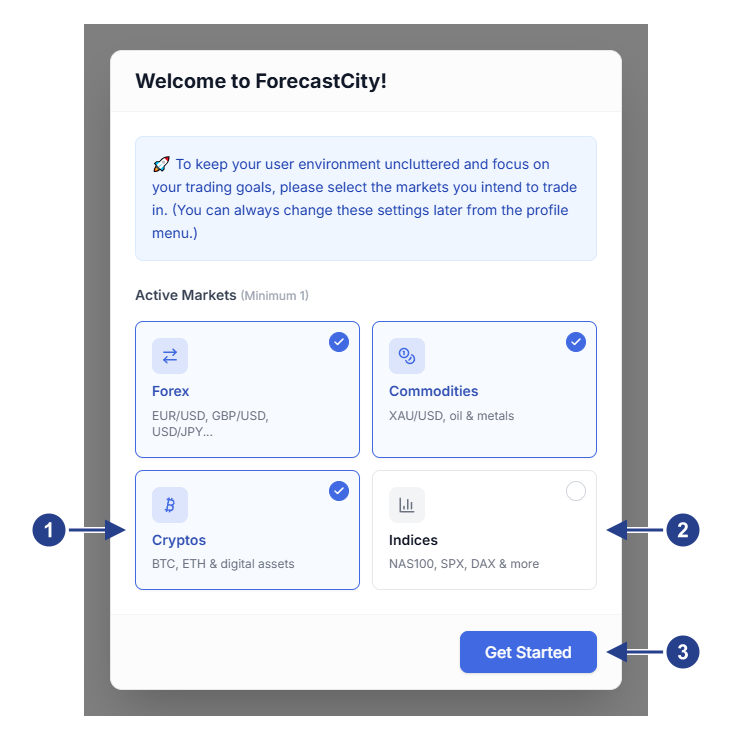
Cryptos: 선택되어 있으므로 암호화폐 심볼이 목록과 심볼 검색에 표시됩니다.
Indices: 선택 해제되어 있으므로 지수 심볼이 목록과 심볼 검색에서 제외됩니다.
Get Started: 선택한 설정을 저장하고 차트 페이지를 엽니다.
차트 페이지 익히기
차트 페이지에는 네 가지 주요 영역이 있습니다. 다른 가이드에서도 같은 이름으로 부르므로 각 영역의 위치를 한 번 익혀 두세요.
차트 옆의 Watchlists 패널에는 선택한 시장마다 탭이 하나씩 있습니다.
상단 툴바 왼쪽에는 타임프레임이 있고 오른쪽에는 번개 아이콘 (Alerts) 및 프로필 메뉴를 여는 계정 아이콘을 비롯한 아이콘들이 있습니다.
차트 옆의 드로잉 툴바에는 선과 도형을 그리는 툴이 모여 있으며, 맨 아래의 4CM 버튼으로 활성 차트의 예측을 숨기거나 다시 표시합니다.
4CastMachine AI 제목이 붙은 예측 패널에는 타임프레임마다 한 행씩 예측 방향과 피봇이 표시됩니다.
대부분의 노트북에서는 상단 툴바에 아이콘만 표시됩니다. 아이콘에 마우스를 올리면 이름을 볼 수 있으며, 큰 모니터에서만 아이콘 옆에 이름이 함께 나타납니다.
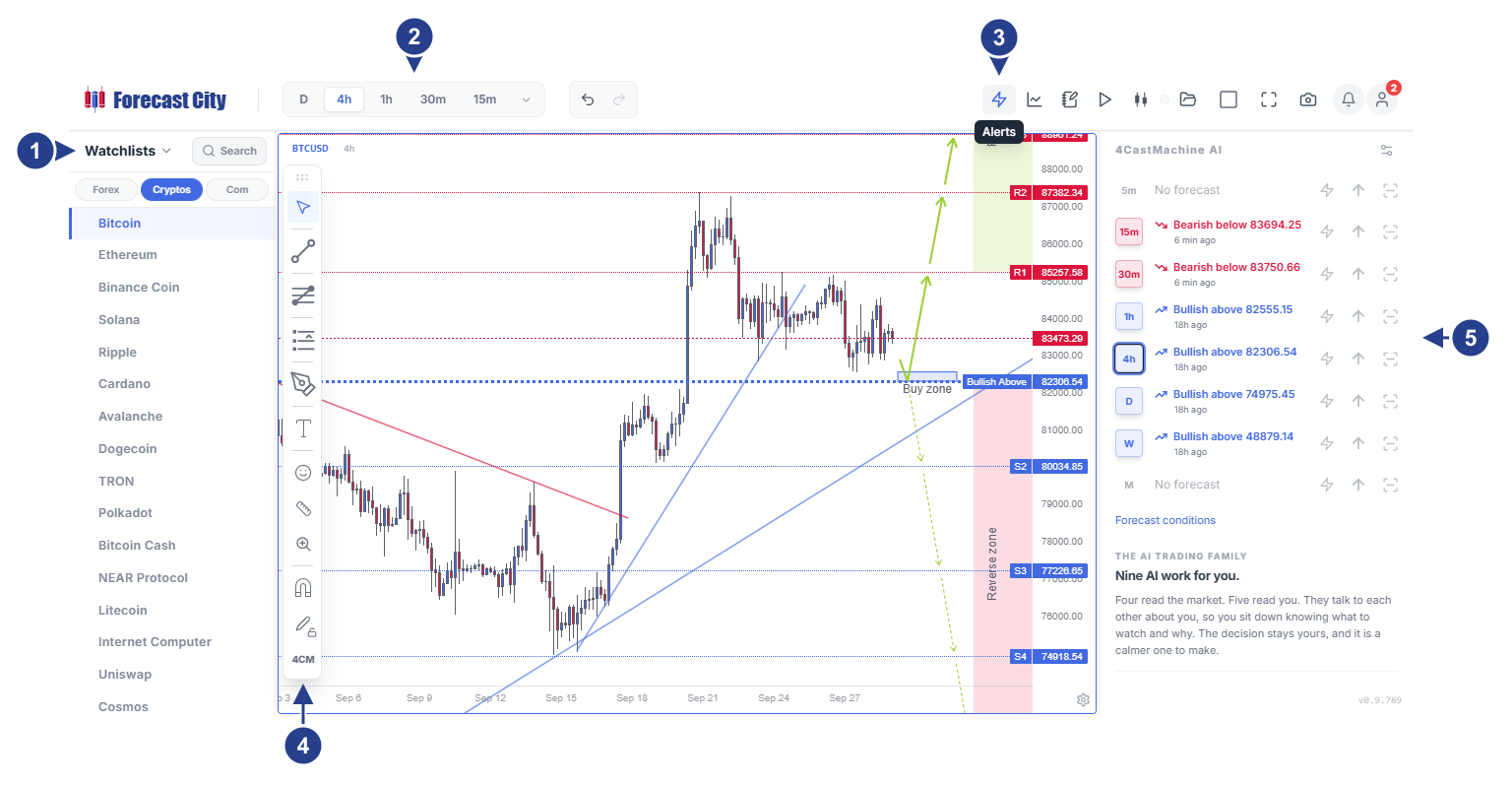
Watchlists: 선택한 시장의 심볼들이며 시장마다 탭이 하나씩 있습니다.
상단 툴바 왼쪽의 차트 타임프레임입니다. 여기서는 4h가 선택되어 있습니다.
번개 아이콘입니다. 마우스를 올리고 있는 동안 Alerts 이름이 표시됩니다.
4CM: 이 차트의 예측을 숨기거나 다시 표시합니다.
4CastMachine AI: 타임프레임마다 한 행씩 예측 방향과 피봇을 보여 줍니다.
심볼 열기 및 예측 읽기
차트 왼쪽 위의 심볼 이름을 클릭하고 BTCUSD를 입력한 뒤 목록에서 선택하세요.
상단 툴바에서 4h 버튼을 클릭하세요.
예측 패널에서 4h 행을 찾으세요. 예를 들어 Bullish above 82306.54 같은 문구가 적혀 있습니다.
4h 행은 두 가지를 알려 줍니다. Bullish는 예측 방향이 위쪽(상승)임을 뜻하고, 숫자 82306.54는 이 예측의 핵심 가격인 피봇을 뜻합니다. 가격이 82306.54 위에 머무는 동안에는 상승 경로의 가능성이 더 높습니다.
예측 패널의 각 행은 다음 세 가지 형태 중 하나로 표시됩니다:
Bullish above 82306.54: 예측 방향은 상승이며 피봇은 82306.54입니다.
Bearish below 83694.25: 예측 방향은 하락이며 피봇은 83694.25입니다.
Range 81971.11 ~ 85116.24: 가격이 81971.11과 85116.24 사이에서 횡보할 것으로 예측합니다.
각 줄 아래에는 예를 들어 6 min ago처럼 해당 예측이 얼마나 최신인지 표시됩니다. 다른 타임프레임의 행을 클릭하면 그 타임프레임의 기술적 선들이 차트에 추가되고 다시 클릭하면 숨겨집니다. 타임프레임의 화살표와 구간은 해당 타임프레임 차트에서만 보입니다.
첫 알람 만들기
단순히 가격이 특정 숫자에 닿기만 기다리는 알람은 어느 차트 앱에나 있습니다. 여기서 만들 수 있는 알람은 다릅니다. 첫 알람은 4h 예측의 Buy zone 또는 Sell zone 구간을 감시하면서 1h에서 확인 캔들이 마감되기를 기다리므로, 예측 구간과 캔들이 같은 방향을 가리킬 때 알려 줍니다.
상단 툴바에서 번개 아이콘 (Alerts)을 클릭하고 + 버튼을 누르세요. 알람 편집기가 Conditions 탭으로 열립니다.
첫 번째 행에서 4CM-AI 소스를 고른 다음 4h 타임프레임을 선택하세요. 이어서 구간을 고릅니다. 4h 차트에 매수 구간이 보이면 price enters Buy zone 옵션을, 매도 구간이 보이면 price enters Sell zone 옵션을 선택하세요. Zones 아래에 상단 및 하단 가격과 함께 구간이 표시됩니다.
+ Add condition 버튼을 누르세요. 새 행에서 Candles 소스를 고르고 타임프레임을 1h로 설정하세요.
Pattern… 버튼을 클릭하세요. Buy zone을 골랐다면 Bullish 아래에서 Hammer (망치형) 및 Engulfing (장악형) 확인란을 선택하세요. Sell zone을 골랐다면 Bearish 아래에서 Shooting Star (유성형) 및 Engulfing (장악형) 확인란을 선택하세요. 그런 다음 목록 바깥을 클릭하면 버튼 문구가 2 patterns로 바뀝니다.
Create 버튼을 누르세요. Alerts 패널 목록에 알람이 Active 상태로 나타납니다.
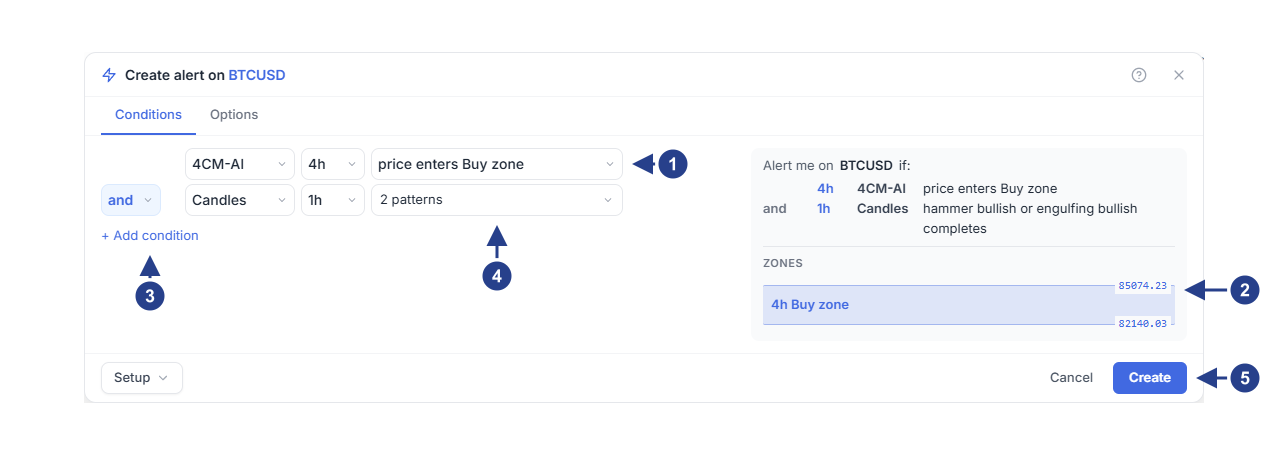
첫 번째 조건: 4CM-AI, 4h 및 price enters Buy zone.
Zones: 알람이 감시하는 4h Buy zone 구간과 상단·하단 가격입니다.
+ Add condition: 두 번째 조건 행을 추가합니다.
두 번째 조건: Candles, 1h 및 2 patterns.
Create: 알람을 저장하고 즉시 감시를 시작합니다.
이 순간부터 알람이 대신 시장을 감시합니다. 예를 들어 09:00에 저장했고, BTCUSD가 상단 경계 85074.23인 4h Buy zone 위쪽인 85600에서 거래되고 있다고 가정해 보겠습니다.
11:20에 가격이 84900으로 내려와 Buy zone 구간에 진입합니다. 알람은 이 진입을 기억해 둡니다.
13:00에 12:00부터 시작된 1h 캔들이 Hammer 패턴으로 마감됩니다. 이제 두 조건이 모두 참이 되어 바로 그 순간 알림이 전송됩니다.
하락 예측도 똑같은 방식으로 작동합니다. 가격이 Sell zone 구간에 진입한 뒤 1h에서 Shooting Star 또는 하락 Engulfing 캔들이 마감되면 발동합니다.
이 알람에서는 구간 진입과 캔들 패턴의 순서가 중요합니다. 알람은 발동할 때까지 구간 진입을 기억하지만 4h 예측 방향이 먼저 바뀌면 진입 기록을 지웁니다. 새로운 4h 피봇이 나온 뒤에는 저장 이후 가격이 새 구간에 닿은 적이 있을 때만 진입 기록을 유지합니다. 반면 캔들 패턴은 다음 1h 캔들이 마감될 때까지만 유효합니다. 따라서 패턴이 먼저 완성된 경우 다음 1h 캔들이 마감되기 전에 가격이 구간에 들어와야 알람이 발동하며, 그보다 늦게 진입하면 진입 이후 새 패턴이 나올 때까지 기다립니다. 알람이 발동하면 결정을 내리기 전에 차트에서 현재 가격과 현재 구간의 위치를 먼저 확인하세요.
구간 조건에 대한 자세한 설명은 가격이 예측 구간에 도달할 때 알람 받기 문서에 있습니다.
캔들 패턴에 대한 자세한 설명은 캔들스틱 패턴 알람 만들기 문서에 있습니다.
프로필 메뉴 사용하기
상단 툴바 오른쪽 끝에 있는 계정 아이콘을 클릭하면 프로필 메뉴가 열리며 다음 행들이 표시됩니다:
본인 이름: 마우스를 올리면 계정 메뉴가 열립니다. Subscription Plans & Pricing, Your profile, Settings and billing, Refer a friend 및 Invite & Earn 옵션이 있습니다.
AI Trading Journal: 본인의 매매 일지입니다.
ForecastFollow · MT4 / MT5: MetaTrader 4 및 MetaTrader 5 차트 위에 4CM-AI 예측을 표시합니다.
What's New: 제품 관련 새 소식입니다.
Help Center: 차트를 열어 둔 채 옆 패널에서 이러한 가이드들을 볼 수 있습니다.
Keyboard shortcuts: 키보드 단축키 목록입니다. 이 목록 자체를 여는 단축키는
Ctrl+/입니다.Theme: 밝은 테마, 어두운 테마 또는 컴퓨터 설정을 따르는 화면 스타일입니다.
Drawings toolbar: 드로잉 툴바를 표시하거나 숨기는 스위치입니다.
Symbols Panel (Watchlists 패널) 및 4CM-AI Panel (예측 패널): 각 행에 버튼 세 개가 있어 왼쪽 버튼은 패널을 왼쪽에 배치하고, 가운데 버튼은 숨기며, 오른쪽 버튼은 오른쪽에 배치합니다.
스마트폰에서 Web App을 사용할 수 있나요?
Web App은 스마트폰이 아닌 컴퓨터 모니터용으로 설계되었으므로 컴퓨터에서 가장 잘 활용할 수 있습니다. 스마트폰에서 열어도 많은 기능이 작동하며, 스마트폰 전용 앱도 곧 출시될 예정입니다.