
حافظ على تنظيم تنبيهاتك لتعثر عليها وتحدّثها في ثوانٍ، أو لتطبّق إعدادًا محفوظًا واحدًا بدقة على قائمة مراقبة كاملة. أخبر AI Trading Assistant أو اطلب منه بصوتك أو كتابةً أن ينشئ أي تنبيه أو يعدّله أو يشرحه لك. ويمكنك أيضًا إدارة كل تنبيه باستخدام الفلاتر والإعدادات المحفوظة والمجموعات وقوائم المراقبة في لوحة Alerts.
المثال: كل صباح تراجع مؤشر RSI على EURUSD وعلى GBPUSD. فتحفظ الشروط مرة واحدة في إعداد محفوظ، وتنشئ التنبيهين منه، وتضعهما في مجموعة اسمها Morning review.
العثور على تنبيه
انقر على أيقونة البرق (Alerts) في شريط الأدوات العلوي. فتُفتح لوحة Alerts وفيها تنبيهاتك، الأحدث أولًا.
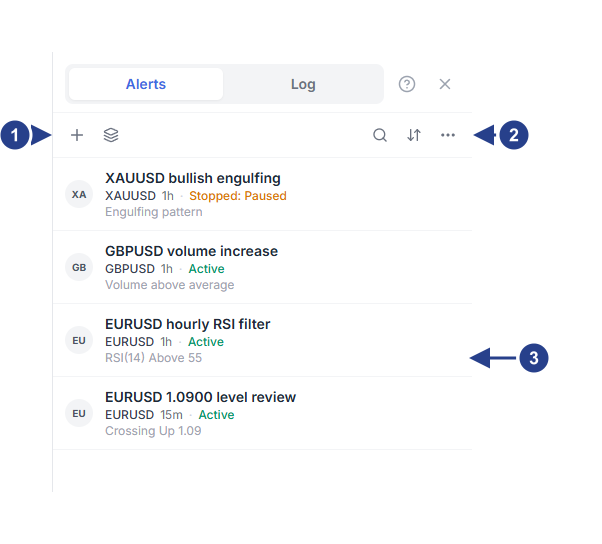
زر +: لإنشاء تنبيه. والأيقونة المجاورة له تفتح نافذة Setups & Groups.
قائمة Options: قائمة النقاط الثلاث التي تضم الفلاتر، والإجراءات التي تشمل عدة تنبيهات دفعة واحدة، وإعدادات القائمة. ويقع حقل Search وزر Sort by date على يسارها.
تنبيه واحد: رسالته في الأعلى، ثم رمزه وإطاره الزمني وحالته، ثم شرطه باختصار.
في كل صف تنبيه نشط، يعرض عدّاد مثل «Checked 18 times today» عدد المرات التي فحصت فيها ForecastCity ذلك التنبيه اليوم.
يعثر حقل Search على التنبيهات بكلمة من رسالتها أو برمزها.
يبدّل زر Sort by date بين عرض الأحدث أولًا والأقدم أولًا.
في قائمة Options، اختر All أو Active only أو Inactive only.
الخيار Current symbol والخيار Current time interval يعرضان فقط تنبيهات الرسم البياني الذي تنظر إليه.
تحت قسم Show alerts by type، اختر Forecast أو Price أو Technicals أو Watchlist لعرض نوع واحد من التنبيهات.
إذا عرضت اللوحة الرسالة «Nothing matches these filters.»، فأزل الفلاتر قبل أن تستنتج أن التنبيه قد اختفى.
إيقاف التنبيه مؤقتًا أو إعادة تفعيله أو نسخه أو حذفه
مرّر مؤشر الماوس فوق تنبيه لتظهر أزراره:
يفتح زر Explain (أيقونة البريق) مساعد AI Trading Assistant لشرح شروط التنبيه وحالته بكلمات واضحة. ويمكنك أيضًا أن تطلب من AI Trading Assistant إنشاء تنبيه أو تعديله لك.
يوقف زر Pause التنبيه النشط لبعض الوقت. فتتغير حالته إلى Stopped: Paused.
يعيد زر Restart تفعيل التنبيه المتوقف مؤقتًا، أو التنبيه الذي توقف بعد تشغيله مرة واحدة. وهو ينتظر حركة جديدة، فالحركة التي حدثت أثناء توقفه لا تُحتسب.
ينشئ زر Duplicate نسخة منفصلة بالإعدادات نفسها. وتنتهي رسالة النسخة بالنص «(copy)».
يفتح زر Edit التنبيه في المحرر، مع زر Save بدلًا من زر Create.
يحذف زر Delete التنبيه بعد أن تؤكد الحذف.
وفي المحرر عناصر التحكم نفسها في الأسفل بجانب زر Setup. انقر على زر Delete alert لإزالة التنبيه، أو على زر Pause alert (ويصبح Resume alert عندما يكون متوقفًا مؤقتًا) لإيقافه مؤقتًا أو إعادة تفعيله.
وللتعامل مع تنبيهات كثيرة دفعة واحدة، افتح قائمة Options واختر Pause all أو Restart all inactive أو Delete all inactive. وتنطبق هذه الإجراءات على جميع تنبيهاتك، لا على التنبيهات التي يعرضها البحث أو الفلتر فقط.
حفظ مجموعة شروط لإعادة استخدامها
الإعداد المحفوظ مجموعة شروط محفوظة، مع نوع التشغيل والإطار الزمني الخاصين بها. وحفظه لا ينشئ تنبيهًا أبدًا. وتجده تحت زر Setup، في الجزء السفلي الأيسر من محرر التنبيهات.
أنشئ الشروط في المحرر، مثل الشرط RSI 14 is above 60 على 15m.
اضغط على زر Setup، ثم اختر Save as… من القائمة.
اكتب اسمًا، مثل RSI review 15m، واضغط على زر Save. ويؤكد المحرر أنه لم يتم تفعيل أي تنبيه.
تحقّق من الزر. فهو يعرض الآن Setup: RSI review 15m · v1.
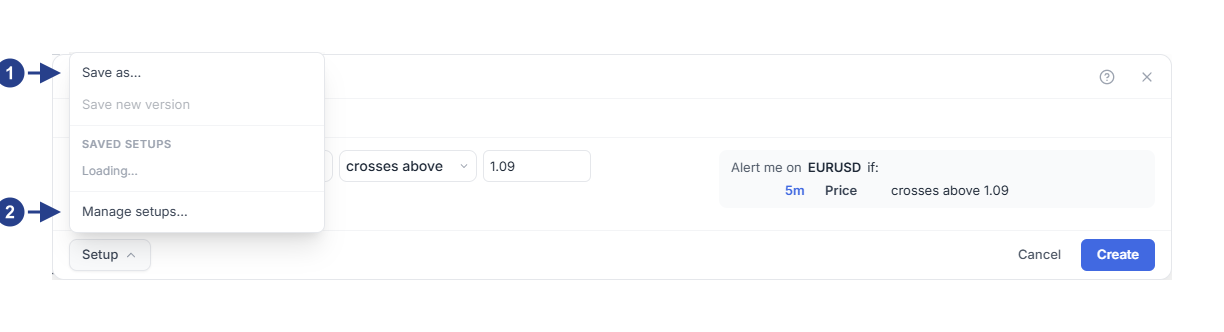
العنصر Save as…: يحفظ الشروط في إعداد محفوظ جديد. ولا يُنشأ أي تنبيه.
العنصر Manage setups…: يغلق المحرر ويفتح نافذة Setups & Groups.
عندما تغيّر شروط إعداد محفوظ محمَّل، تظهر نقطة برتقالية على الزر. انقر على العنصر Save new version لحفظها بوصفها الإصدار التالي. وتظهر إعداداتك المحفوظة في القائمة نفسها، فانقر على أحدها لتحميل شروطه. ومرّر مؤشر الماوس فوق إعداد محفوظ لإعادة تسميته بأيقونة القلم، أو لحذفه بأيقونة علامة الضرب. وتعرض القائمة أولًا السؤال «Delete …?»: اضغط على زر Delete للتأكيد، أو على زر Keep للإلغاء. والتنبيهات التي أُنشئت من قبل من هذا الإعداد المحفوظ تستمر في العمل.
الإعداد المحفوظ الذي يحتوي على سعر ثابت أو نطاق سعري أو خط من الرسم البياني لا يعمل إلا على الرمز الذي حُفظ عليه. وعلى أي رمز آخر، يعرض المحرر الرسالة «This setup contains a fixed price or selected line. Save a version for this symbol before using it.» ومعناها أن عليك حفظ إصدار من الإعداد لهذا الرمز قبل استخدامه. أما شروط المؤشرات الفنية، كشرط RSI في المثال، فتعمل على أي رمز.
إنشاء تنبيهات من إعداد محفوظ
اختر Manage setups… من قائمة Setup في المحرر. فيُغلق المحرر وتُفتح نافذة Setups & Groups. ويمكنك أيضًا فتحها بالأيقونة المجاورة لزر + في لوحة Alerts.
في علامة التبويب Setups، ابحث عن إعدادك المحفوظ. ويعرض صفه عدد مرات استخدامه، وإطاره الزمني، ونوع تشغيله.
اضغط على زر Apply… واكتب الرموز، مثل EURUSD GBPUSD. ويمكنك إدخال ما يصل إلى 20 رمزًا.
اضغط على زر Create Alerts، واقرأ النتيجة، مثل «Created 2 alert(s).»
إذا تعذّر إنشاء تنبيه لأحد الرموز، فتذكر النتيجة أيضًا عدد الرموز التي تم تخطيها. ويحمل كل تنبيه جديد اسم الإعداد المحفوظ والرمز، مثل RSI review 15m on GBPUSD. وفي البداية، يكون الإشعار داخل التطبيق هو المكان الوحيد الذي يصل إليه. افتحه بزر Edit لإضافة هاتفك أو أماكن أخرى.
يفتح زر Edit setup شروط الإعداد المحفوظ في المحرر. أما أيقونة سلة المهملات، Archive setup، فتزيل الإعداد المحفوظ من القائمة. وتستمر التنبيهات التي أُنشئت منه في العمل.
تجميع التنبيهات وكتمها معًا
في نافذة Setups & Groups، افتح علامة التبويب Groups.
اكتب اسمًا، مثل Morning review، واضغط على زر Add.
افتح كل تنبيه بزر Edit. وفي علامة التبويب Options، اختر المجموعة في إعداد Group، ثم اضغط على زر Save.
في كل صف مجموعة أيقونة مكبّر صوت. فزر Mute group يوقف فحص جميع تنبيهات المجموعة. وزر Unmute group يستأنف فحصها، فتنتظر حركة جديدة. وتحتفظ التنبيهات المكتومة بحالتها، لذلك قد يعرض التنبيه الحالة Active بينما مجموعته مكتومة.
أما أيقونة سلة المهملات، Delete group (alerts are kept)، فتحذف المجموعة فقط. وتبقى تنبيهاتها، ويُستأنف فحصها إذا كانت المجموعة مكتومة.
إنشاء تنبيهات لقائمة مراقبة كاملة
يُبقي ربط قائمة المراقبة تنبيهًا واحدًا لكل رمز في القائمة، مُنشأً من إعداد محفوظ. فإذا أضفت رمزًا إلى القائمة، يحصل على تنبيه. وإذا أزلت الرمز، يُحذف تنبيهه.
ضع الرموز في إحدى قوائم المراقبة لديك، مثل زوج EURUSD وزوج GBPUSD.
في نافذة Setups & Groups، افتح علامة التبويب Watchlists.
اختر قائمة المراقبة والإعداد المحفوظ، ثم اضغط على زر Create watchlist alert.
تصل التغييرات في قائمة المراقبة إلى تنبيهاتك بعد بضع ثوانٍ. وأيقونة التحديث، Refresh watchlist alerts، تحدّثها فورًا وتذكر أي رمز تخطته. أما أيقونة سلة المهملات، Remove watchlist alert (deletes its alerts)، فتزيل الربط وكل تنبيه أنشأه. ومثل التنبيهات المُنشأة بزر Apply…، يكون الإشعار داخل التطبيق في البداية هو المكان الوحيد الذي تصل إليه هذه التنبيهات.
فتح التنبيهات من قائمة المراقبة
في الطرف الأيمن من كل صف في قائمة المراقبة أيقونة برق صغيرة. وتكون زرقاء عندما يكون للرمز تنبيه نشط، ورمادية في غير ذلك. وعلى رمز ليس له تنبيهات، تظهر الأيقونة عندما تمرّر مؤشر الماوس فوق الصف. أبقِ مؤشر الماوس عليها لترى عدد التنبيهات النشطة والمتوقفة مؤقتًا والمنتهية. وانقر عليها:
إذا لم يكن على الرمز أي تنبيه، يُفتح المحرر لإنشاء تنبيه. فإذا كان لديك وصول إلى توقعات 4CM-AI، يحتوي المحرر في البداية على شرط 4CM-AI على الإطار الزمني للرسم البياني. وإلا فيحتوي في البداية على شرط فارغ.
إذا كان على الرمز تنبيه واحد، يُفتح المحرر على ذلك التنبيه.
وإذا كانت عليه عدة تنبيهات، تعرضها نافذة. انقر على التنبيه الذي تريد تعديله.
معلومات مفيدة
حذف التنبيه يحذف أيضًا ما سُجِّل له في علامة التبويب Log. وللاحتفاظ بهذا السجل، أوقف التنبيه مؤقتًا بدلًا من حذفه.
يُحتسب ضمن حد التنبيهات الخاص بك كلٌّ من التنبيهات النشطة والمتوقفة مؤقتًا. أما التنبيهات التي تعرض Stopped: Triggered أو Stopped: Alert expired فلا تُحتسب. وعند بلوغ الحد، يعرض الحفظ الرسالة «Alert limit reached» مع حدّك بين قوسين.
الضغط على زر Save في تنبيه يعرض الحالة Stopped: Triggered يعيد تفعيله. أما مع الحالة Stopped: Alert expired، فاختر أولًا قيمة جديدة في إعداد Expiration، ثم اضغط على زر Save. ويبقى التنبيه المتوقف مؤقتًا على حاله إلى أن تنقر على زر Restart في القائمة، أو زر Resume alert في المحرر، أو العنصر Resume على خطه في الرسم البياني.
التنبيه الذي أنشأه ربط قائمة المراقبة يعود إذا حذفته بينما لا يزال رمزه في قائمة المراقبة. فأزل الرمز من القائمة، أو أزل الربط.