
انقل التنبيه السعري إلى مستوى جديد في ثوانٍ بتحريك خطه على الرسم البياني بالماوس. ويمكنك أيضًا إخبار AI Trading Assistant أو الطلب منه بصوتك أو كتابةً أن يعدّل التنبيه بدقة. في هذا الدليل تتعلّم كيف تضبط خطوط التنبيه، وتخصّص قائمة التنبيهات، وتتحكم في أصوات التنبيهات.
المثال: لديك تنبيه سعري على EURUSD عند 1.09، وتريد نقله إلى 1.0925.
فتح إعدادات التنبيهات
انقر على أيقونة البرق (Alerts) في شريط الأدوات العلوي.
انقر على النقاط الثلاث فوق قائمة التنبيهات (Options)، واختر العنصر Alerts settings… في أسفل القائمة المنسدلة.
تُفتح نافذة Settings، وقد حُدِّد فيها قسم Alerts في الشريط الجانبي الأيسر.
ويمكنك أيضًا النقر بزر الماوس الأيمن على خط تنبيه في الرسم البياني، ثم اختيار Alert settings.
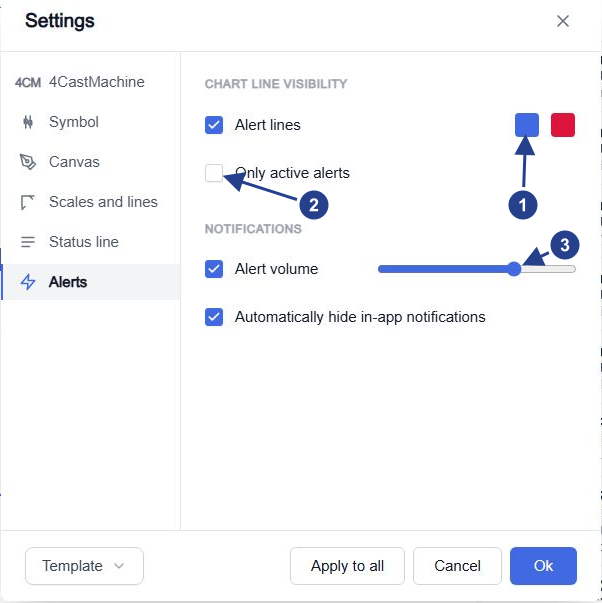
لونا خطوط التنبيه: الأزرق لمستوى تحت السعر الحالي، والأحمر لمستوى فوقه. انقر على مربع اللون لاختيار لون آخر.
مربع Only active alerts: يخفي خطوط التنبيهات التي تم تشغيلها ثم توقفت.
إعداد Alert volume: مدى ارتفاع أصوات التنبيهات في هذا المتصفح.
يُطبَّق كل تغيير فورًا، ولا يتراجع عنه زر Cancel. وتُحفظ هذه الإعدادات في هذا المتصفح فقط.
إظهار خطوط التنبيه أو إخفاؤها
التنبيه السعري ذو الشرط الواحد، مثل الشرط Price crosses above 1.09، يرسم خطًا متقطعًا عند مستواه، مع علامة برق صغيرة على اليمين. أزل تحديد مربع Alert lines لإخفاء هذه الخطوط. وإخفاء الخط لا يوقف تنبيهه مؤقتًا.
يكون الخط أزرق عندما يكون مستواه تحت السعر الحالي، وأحمر عندما يكون فوقه. وخط التنبيه المتوقف مؤقتًا رمادي. هذه الألوان خاصة بتنبيهاتك فقط، فهي لا تغيّر خطوط guide-line التي يرسمها 4CastMachine AI.
التنبيه المضبوط على Once only يتوقف بعد تشغيله (Stopped: Triggered)، لكن خطه يبقى إلى أن تحدد مربع Only active alerts. وتحتفظ التنبيهات المتوقفة مؤقتًا بخطها الرمادي حتى في هذه الحالة. فتحقّق من الحالة في القائمة قبل أن تعتمد على أي خط.
تحريك تنبيه سعري على الرسم البياني
مرّر مؤشر الماوس فوق خط التنبيه. فتظهر تسمية تحمل اسم التنبيه، وبجانبها أيقونة سلة المهملات (Delete alert).
حرّك الخط بالماوس إلى 1.0925 ثم أفلته. ويُحفظ المستوى الجديد بعد لحظة.
انقر بزر الماوس الأيمن على الخط، واختر العنصر Edit… للتحقق من القيمة بدقة.
يُقرَّب المستوى إلى دقة الأسعار في الرسم البياني. فتحقّق من القيمة عندما تتقارب عدة خطوط.
إذا كان قد تم تشغيل التنبيه وتوقف قبل ذلك، فإن تحريك خطه يعيد تفعيله. وتعود حالته إلى Active.
وتحتوي قائمة النقر بزر الماوس الأيمن أيضًا على العنصر Pause (أو Resume) والعنصر Delete. ويحذف العنصر Delete وأيقونة سلة المهملات التنبيه فورًا، دون طلب تأكيد. واختر العنصر Pause لإيقافه لبعض الوقت.
تحريك الخط على الرسم البياني يضبط مستوى التنبيه السعري. ولتحويل خط رسمته بنفسك إلى تنبيه، راجع مقالة إنشاء تنبيهات على خطوط الرسم البياني.
خفض صوت التنبيهات
افتح Alerts settings… مرة أخرى.
حرّك شريط التمرير Alert volume إلى اليسار. ولكتم أصوات التنبيهات في هذا المتصفح، أزل تحديد مربع Alert volume.
اختر ما إذا كان مربع Automatically hide in-app notifications سيبقى محدَّدًا. فعندما يكون محدَّدًا، تُغلق كل نافذة منبثقة تلقائيًا بعد 8 ثوانٍ. أزل تحديده لتبقى النوافذ على الشاشة إلى أن تغلقها بنفسك.
يتحكم إعداد Alert volume في كل أصوات التنبيهات في هذا المتصفح. والتنبيه الذي حُدِّد فيه مربع Play sound يُصدر النغمة المختارة في علامة التبويب Options الخاصة به. وعندما يكون مربع Alert volume محدَّدًا، تُصدر معظم التنبيهات الأخرى نغمة افتراضية قصيرة. أما هاتفك وتطبيق Telegram فيحتفظ كلٌّ منهما بإعدادات الصوت الخاصة به.
اختيار ما تعرضه قائمة التنبيهات
انقر على النقاط الثلاث فوق القائمة (Options). وتحت قسم Customize list، حدّد التفاصيل التي يجب أن يعرضها كل صف:
خيار Name: اسم التنبيه، بخط عريض. وهو التسمية نفسها التي تراها على خطه.
خيار Message: وصف قصير للشرط. فمستوى السعر يظهر بصيغة مثل «Crossing Up 1.09». أما الخط أو الشروط المتعددة فتظهر كما يكتبها المحرر، مثل «1h Price touches 1h Resistance R1».
خيار Instrument logo: شارة مستديرة تحمل الأحرف الأولى من الرمز.
خيار Last triggered: آخر وقت تم فيه تشغيل التنبيه، ويظهر بالنص «last fired» متبوعًا بتاريخ.
أبقِ خيار Last triggered مفعّلًا عندما تتابع تنبيهًا يتم تشغيله أكثر من مرة. وأبقِ خيار Name مفعّلًا لتميّز الصفوف بعضها من بعض قبل استخدام أزرارها.
إذا اختفى خط أو تنبيه
تحقّق من مربع Alert lines ومربع Only active alerts في إعدادات التنبيهات.
لا يكون الخط إلا للتنبيه السعري الذي يقارن شرطه الوحيد السعر برقم. أما التنبيهات على الرسوم أو حركات السعر أو النطاقات السعرية، والتنبيهات ذات الشروط المتعددة، فليس لها خط. ولا يكون للتنبيه السعري خط أيضًا عندما يختلف الإطار الزمني لشرطه عن الإطار الزمني للتنبيه نفسه، وهو الإطار الذي يظهر بعد الرمز في القائمة.
تحقّق من الفلاتر في قائمة Options الخاصة بقائمة التنبيهات: Show alerts، Filter alerts، والفلتر Show alerts by type.