

Web App มีหลายส่วน โดยแต่ละส่วนทำหน้าที่ของตัวเอง ได้แก่ ชาร์ตและการคาดการณ์ การแจ้งเตือน บันทึกการเทรด และบัญชีของคุณ เมื่อคุณรู้ว่าแต่ละส่วนอยู่ตรงไหน คุณจะเริ่มงานทุกอย่างได้ถูกจุดทันทีโดยไม่ต้องเสียเวลาค้นหาในเมนู
ภาพสองภาพด้านล่างเป็นแผนผังของส่วนต่างๆ เหล่านี้ เริ่มจากหน้าชาร์ต ตามด้วยเมนูโปรไฟล์ และที่ด้านล่างสุดของหน้านี้มีคู่มือเริ่มต้นใช้งานเรียงตามลำดับไว้ให้คุณ
ส่วนต่างๆ ของ Web App
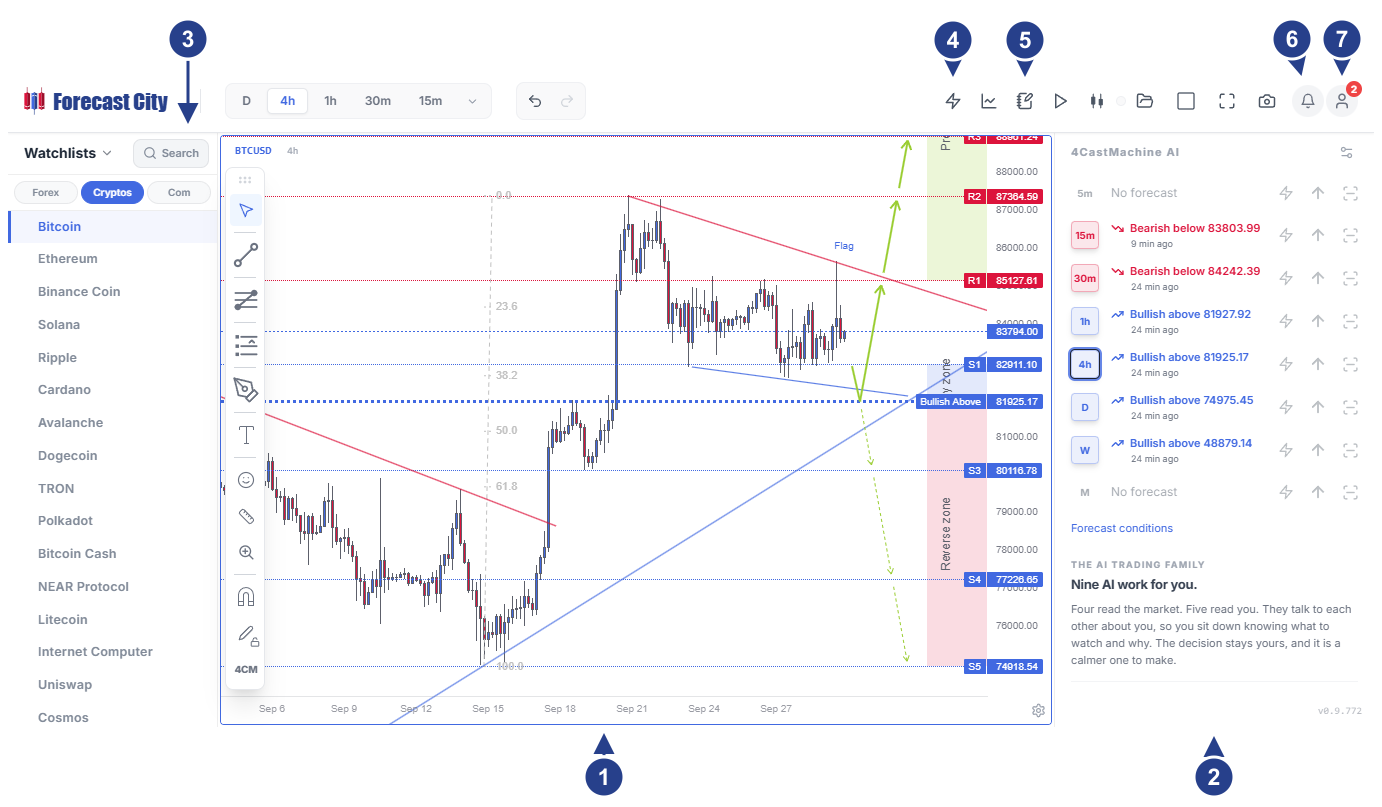
4CM-AI Charts: ชาร์ต อินดิเคเตอร์ เครื่องมือวาด และเลย์เอาท์แบบหลายชาร์ต ด้วยโหมด Bar Replay คุณสามารถย้อนดูข้อมูลตลาดในอดีตทีละแท่งเทียนได้ หน้าชาร์ตนี้จะเปิดขึ้นทันทีหลังจากคุณลงชื่อเข้าใช้
แผงการคาดการณ์ซึ่งมีชื่อหัวข้อว่า 4CastMachine AI: แสดงการคาดการณ์ของแต่ละไทม์เฟรมแยกเป็นแถว พร้อมทิศทาง จุด pivot และความสดใหม่ของข้อมูล ปุ่มรูปสายฟ้าในแต่ละแถวช่วยสร้างการแจ้งเตือนเมื่อการคาดการณ์เปลี่ยนได้ทันทีโดยไม่ต้องเปิดหน้าต่างแก้ไขการแจ้งเตือน
แผง Watchlists: แสดงสัญลักษณ์ของตลาดที่คุณเลือกไว้ และรายการเฝ้าดูที่คุณสร้างขึ้นเอง
ไอคอนรูปสายฟ้า (Alerts): การแจ้งเตือนที่คอยเฝ้าดูราคา อินดิเคเตอร์ เส้น หรือการคาดการณ์แทนคุณ แท็บ Alerts จะแสดงรายการการแจ้งเตือนทั้งหมด และแท็บ Log จะแสดงประวัติทุกครั้งที่การแจ้งเตือนทำงาน
ไอคอน Journal: แสดงออเดอร์ที่ยังเปิดอยู่จาก AI Trading Journal ลงบนชาร์ต
ไอคอนรูปกระดิ่ง (Notifications): ข้อความและประกาศต่างๆ ที่ ForecastCity ส่งถึงคุณ
ไอคอนบัญชีของคุณ: เปิดเมนูโปรไฟล์ ดังที่แสดงในภาพถัดไป
บนแล็ปท็อปส่วนใหญ่ แถบเครื่องมือด้านบนจะแสดงเฉพาะไอคอน ชี้เมาส์ไปที่ไอคอนเพื่อดูชื่อ
เมนูโปรไฟล์
เมนูโปรไฟล์จะเปิดขึ้นเมื่อคุณคลิกไอคอนบัญชีของคุณที่ด้านขวาสุดของแถบเครื่องมือด้านบน
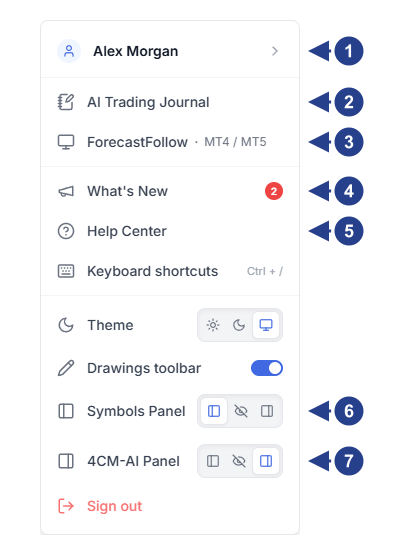
ชื่อของคุณ: ชี้เมาส์ไปที่ชื่อเพื่อเปิดเมนูบัญชี บัญชีของคุณรวบรวมข้อมูลโปรไฟล์และภาษาของเว็บไซต์ ตลาดและรายการเฝ้าดู การตั้งค่าการแสดงผล ข้อความแจ้งเตือน บัญชี MetaTrader และแพ็กเกจสมาชิกของคุณ
AI Trading Journal: AI Journalist ช่วยค้นหาจุดแข็งและจุดอ่อนของคุณ รวมถึงของกลยุทธ์ที่คุณใช้ ได้ดีกว่าและเร็วกว่า เพื่อช่วยให้คุณพัฒนาเป็นเทรดเดอร์ที่เก่งขึ้น
ForecastFollow · MT4 / MT5: แสดงการคาดการณ์ของ 4CM-AI บนชาร์ต MetaTrader 4 และ MetaTrader 5 ของคุณ นอกจากนี้ ForecastFollow ยังส่งรายการเทรดของคุณเข้าสู่บันทึกการเทรด และแจ้งเตือนเกี่ยวกับการแจ้งเตือนของคุณภายในโปรแกรม MetaTrader
What's New: ข่าวสารอัปเดตเกี่ยวกับผลิตภัณฑ์ทุกครั้งที่มีฟีเจอร์ใหม่เข้ามา
Help Center: คู่มือเหล่านี้ ซึ่งเปิดในแผงข้างชาร์ตเพื่อให้ชาร์ตของคุณยังคงเปิดอยู่เหมือนเดิม
Symbols Panel: ย้ายแผง Watchlists ไปไว้ด้านซ้าย ซ่อนแผง หรือย้ายไปไว้ด้านขวา
4CM-AI Panel: ย้ายแผงการคาดการณ์ไปไว้ด้านซ้าย ซ่อนแผง หรือย้ายไปไว้ด้านขวา
เริ่มที่นี่
ForecastCity คืออะไร? แพลตฟอร์ม AI ครบวงจรสำหรับเทรดเดอร์ พบกับ AI ทั้งเก้าระบบของเรา หน้าที่ของแต่ละระบบ และวิธีที่ทำงานร่วมกันเพื่อช่วยให้คุณเป็นเทรดเดอร์ที่ดีขึ้น
ลงชื่อเข้าใช้ครั้งแรก: 3 นาทีสู่การแจ้งเตือนแรก ตั้งแต่การยอมรับข้อกำหนดไปจนถึงการสร้างการแจ้งเตือนแรกของคุณแบบทีละขั้น
อ่านต่อในคู่มือหมวดอื่น
การแจ้งเตือน: เริ่มที่นี่ สร้างการแจ้งเตือนทุกประเภท พร้อมตัวอย่างและภาพประกอบ
คีย์ลัดแป้นพิมพ์ ทำงานบนชาร์ตได้เร็วขึ้นด้วยมือทั้งสองข้าง