

เมื่อคุณลงชื่อเข้าใช้ Web App เป็นครั้งแรก จะมีหน้าต่างสั้นๆ เปิดเรียงกันสองสามหน้าต่าง จากนั้นหน้าชาร์ตจะปรากฏขึ้น หากตั้งค่าช่วงสามนาทีแรกนี้ให้เรียบร้อย ตั้งแต่วันแรกคุณจะเห็นเฉพาะสัญลักษณ์ในตลาดที่คุณเทรดเท่านั้น และการแจ้งเตือนแรกจะเริ่มเฝ้าดูราคาแทนคุณในวันเดียวกัน คุณจึงไม่ต้องนั่งเฝ้าหน้าจอชาร์ตหลายชั่วโมงเพื่อรอให้ราคาวิ่งเข้าโซนและเกิดเงื่อนไขทางเทคนิคที่ต้องการ
คู่มือนี้จะพาคุณทำตามขั้นตอนนั้นแบบทีละขั้น เริ่มตั้งแต่การยอมรับข้อกำหนดและเลือกตลาดที่เทรด จากนั้นทำความรู้จักหน้าชาร์ต อ่านการคาดการณ์ และสร้างการแจ้งเตือนแรกของคุณ
ตัวอย่าง: BTCUSD บนไทม์เฟรม 4h การแจ้งเตือนจะบอกคุณเมื่อราคาเข้าสู่โซน Buy zone บน 4h และแท่งเทียนขาขึ้นแบบ Hammer (ค้อน) หรือ Engulfing (รูปแบบกลืนกิน) ปิดบนไทม์เฟรม 1h การคาดการณ์แสดงเส้นทางราคาที่มีโอกาสเกิดขึ้นมากที่สุด ส่วนการแจ้งเตือนจะบอกคุณเมื่อถึงเวลาที่ควรเปิดดูชาร์ต
ยอมรับข้อกำหนดและเลือกตลาดของคุณ
หน้าต่างชุดแรกจะแสดงเอกสารข้อกำหนดทางกฎหมายของเว็บไซต์ทีละฉบับ ให้เลื่อนอ่านแต่ละฉบับจนสุด ทำเครื่องหมายในช่อง แล้วกดปุ่ม Agree and continue ในฉบับสุดท้าย ปุ่มจะแสดงเป็น Agree and start
ถัดมา หน้าต่าง Welcome to ForecastCity! จะเปิดขึ้น หน้าที่ของหน้าต่างนี้คือช่วยให้พื้นที่ทำงานของคุณเป็นระเบียบ เพื่อให้คุณโฟกัสเฉพาะตลาดที่คุณเทรด
ตัวอย่างเช่น หากคุณไม่ได้เทรดดัชนี ให้เอาเครื่องหมายออกจากการ์ด Indices หลังจากนั้นสัญลักษณ์ดัชนีจะไม่แสดงในรายการและการค้นหาสัญลักษณ์ของคุณอีก คุณสามารถนำตลาดกลับมาแสดงในภายหลังได้จากเมนูโปรไฟล์
ในตอนเริ่มต้น การ์ดทั้งสี่ใบจะถูกทำเครื่องหมายไว้ครบ ได้แก่ Forex, Commodities, Cryptos และ Indices ให้เอาเครื่องหมายออกจากตลาดที่คุณไม่ได้เทรด
กดปุ่ม Get Started หน้าชาร์ต 4CM-AI Charts จะเปิดขึ้น
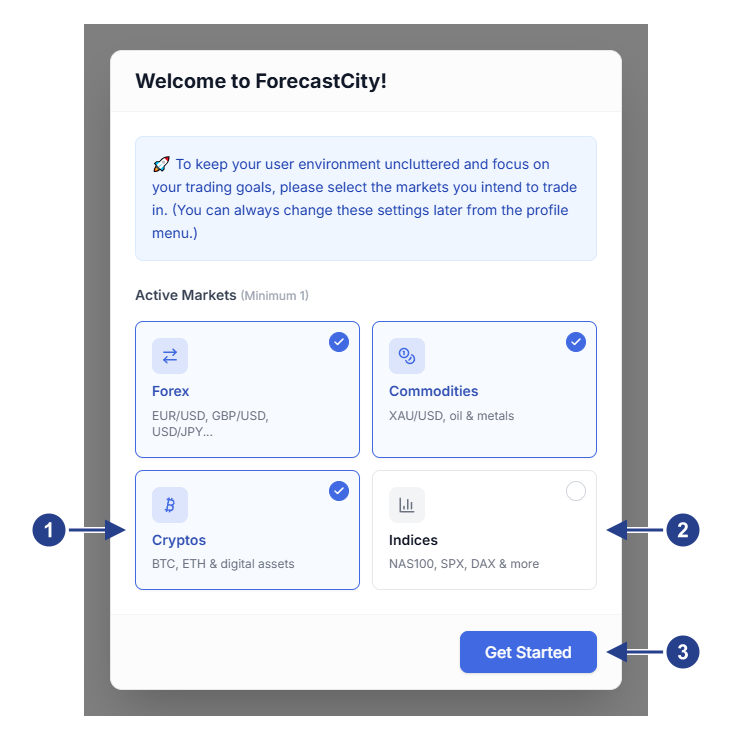
Cryptos: ทำเครื่องหมายไว้ สัญลักษณ์คริปโตจึงแสดงในรายการและในการค้นหาสัญลักษณ์ของคุณ
Indices: ไม่ได้ทำเครื่องหมายไว้ สัญลักษณ์ดัชนีจึงไม่แสดงในรายการและในการค้นหาสัญลักษณ์
Get Started: บันทึกตัวเลือกของคุณและเปิดหน้าชาร์ต
ทำความรู้จักหน้าชาร์ต
หน้าชาร์ตประกอบด้วยสี่ส่วนหลัก การจำตำแหน่งของแต่ละส่วนไว้เพียงครั้งเดียวจะช่วยให้เข้าใจง่ายขึ้น เพราะคู่มือบทอื่นๆ จะอ้างอิงส่วนเหล่านี้ด้วยชื่อเดียวกัน
แผง Watchlists ข้างชาร์ต มีหนึ่งแท็บสำหรับแต่ละตลาดที่คุณเลือกไว้
แถบเครื่องมือด้านบน มีปุ่มไทม์เฟรมอยู่ด้านซ้าย ส่วนด้านขวาเป็นไอคอนต่างๆ รวมถึงไอคอนรูปสายฟ้า (Alerts) และไอคอนบัญชีของคุณซึ่งใช้เปิดเมนูโปรไฟล์
แถบเครื่องมือวาดข้างชาร์ต รวบรวมเครื่องมือสำหรับวาดเส้นและรูปทรงต่างๆ ที่ด้านล่างสุดของแถบมีปุ่ม 4CM สำหรับซ่อนหรือแสดงการคาดการณ์บนชาร์ตที่กำลังใช้งาน
แผงการคาดการณ์ซึ่งมีชื่อหัวข้อว่า 4CastMachine AI มีหนึ่งแถวต่อหนึ่งไทม์เฟรม โดยแต่ละแถวแสดงทิศทางและจุด pivot ของการคาดการณ์ในไทม์เฟรมนั้น
บนแล็ปท็อปส่วนใหญ่ แถบเครื่องมือด้านบนจะแสดงเฉพาะไอคอน ชี้เมาส์ไปที่ไอคอนเพื่อดูชื่อ มีเพียงจอภาพขนาดใหญ่เท่านั้นที่จะแสดงชื่อกำกับข้างไอคอน
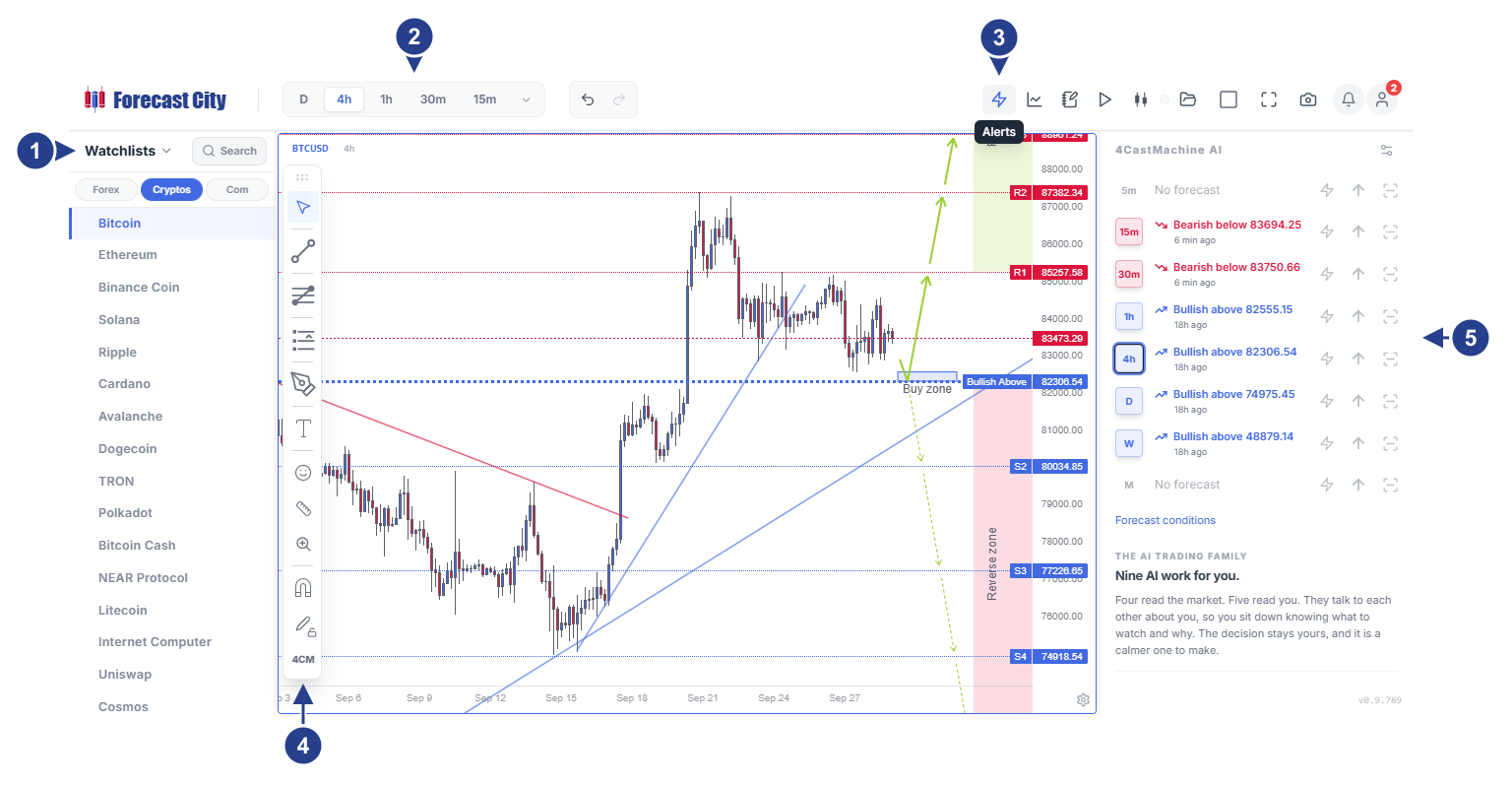
Watchlists: สัญลักษณ์ของตลาดที่คุณเลือกไว้ โดยแยกเป็นหนึ่งแท็บต่อหนึ่งตลาด
ปุ่มไทม์เฟรมของชาร์ตทางด้านซ้ายของแถบเครื่องมือด้านบน ในภาพเลือกไทม์เฟรม 4h อยู่
ไอคอนรูปสายฟ้า ชื่อ Alerts จะปรากฏขึ้นเมื่อชี้เมาส์ค้างไว้ที่ไอคอน
4CM: ซ่อนการคาดการณ์บนชาร์ตนี้หรือนำกลับมาแสดงอีกครั้ง
4CastMachine AI: แสดงหนึ่งแถวต่อหนึ่งไทม์เฟรม พร้อมทิศทางและจุด pivot ของการคาดการณ์
เปิดสัญลักษณ์และอ่านการคาดการณ์
คลิกชื่อสัญลักษณ์ที่มุมซ้ายบนของชาร์ต พิมพ์ BTCUSD แล้วคลิกเลือกจากรายการ
บนแถบเครื่องมือด้านบน ให้คลิกปุ่ม 4h
ในแผงการคาดการณ์ ให้ดูที่แถว 4h ซึ่งจะแสดงข้อความอย่างเช่น Bullish above 82306.54
แถว 4h บอกข้อมูลสำคัญสองอย่าง คำว่า Bullish หมายถึงทิศทางการคาดการณ์เป็นขาขึ้น ส่วนตัวเลข 82306.54 คือจุด pivot (จุดกลับตัว) ซึ่งเป็นระดับราคาสำคัญของการคาดการณ์นี้ ตราบใดที่ราคายังอยู่เหนือ 82306.54 เส้นทางขาขึ้นจะยังคงมีความเป็นไปได้มากกว่า
แต่ละแถวในแผงการคาดการณ์จะแสดงในรูปแบบใดรูปแบบหนึ่งจากสามรูปแบบนี้:
Bullish above 82306.54: การคาดการณ์เป็นขาขึ้น และมีจุด pivot อยู่ที่ 82306.54
Bearish below 83694.25: การคาดการณ์เป็นขาลง และมีจุด pivot อยู่ที่ 83694.25
Range 81971.11 ~ 85116.24: การคาดการณ์มองว่าราคาจะเคลื่อนที่ออกข้างระหว่าง 81971.11 ถึง 85116.24
ใต้แต่ละแถว แผงการคาดการณ์จะบอกความสดใหม่ของการคาดการณ์นั้น เช่น 6 min ago คลิกแถวของไทม์เฟรมอื่นเพื่อเพิ่มเส้นเทคนิคของไทม์เฟรมนั้นลงบนชาร์ต คลิกแถวเดิมอีกครั้งเพื่อซ่อนเส้น ส่วนลูกศรและโซนของไทม์เฟรมใดจะแสดงเฉพาะบนชาร์ตของไทม์เฟรมนั้นเท่านั้น
สร้างการแจ้งเตือนแรกของคุณ
การแจ้งเตือนที่รอให้ราคาแตะตัวเลขใดตัวเลขหนึ่งเพียงอย่างเดียวมีอยู่ในแอปดูชาร์ตทั่วไป แต่สิ่งที่คุณสร้างได้ที่นี่มีความพิเศษกว่านั้น การแจ้งเตือนแรกของคุณจะเฝ้าดูโซน Buy zone หรือ Sell zone ของการคาดการณ์บน 4h พร้อมรอแท่งเทียนยืนยันบน 1h ดังนั้นการแจ้งเตือนจะบอกคุณเมื่อโซนคาดการณ์และแท่งเทียนชี้ไปในทิศทางเดียวกัน
บนแถบเครื่องมือด้านบน ให้คลิกไอคอนรูปสายฟ้า (Alerts) แล้วกดปุ่ม + หน้าต่างแก้ไขการแจ้งเตือนจะเปิดขึ้นที่แท็บ Conditions
ในแถวแรก ให้เลือกแหล่งที่มา 4CM-AI แล้วเลือก 4h จากนั้นเลือกโซน หากชาร์ต 4h แสดงโซนซื้อ ให้เลือกตัวเลือก price enters Buy zone หากแสดงโซนขาย ให้เลือกตัวเลือก price enters Sell zone โซนที่เลือกจะปรากฏใต้หัวข้อ Zones พร้อมราคาขอบบนและขอบล่าง
กดปุ่ม + Add condition ในแถวใหม่ที่เพิ่มขึ้นมา ให้เลือกแหล่งที่มา Candles และตั้งไทม์เฟรมเป็น 1h
คลิกปุ่ม Pattern… หากคุณเลือกโซนซื้อไว้ ให้ทำเครื่องหมายที่ Hammer และ Engulfing ใต้หัวข้อ Bullish หากคุณเลือกโซนขายไว้ ให้ทำเครื่องหมายที่ Shooting Star (ดาวตก) และ Engulfing ใต้หัวข้อ Bearish จากนั้นคลิกพื้นที่ว่างนอกรายการ ปุ่มจะเปลี่ยนข้อความเป็น 2 patterns
กดปุ่ม Create การแจ้งเตือนจะปรากฏในรายการของแผง Alerts ด้วยสถานะ Active
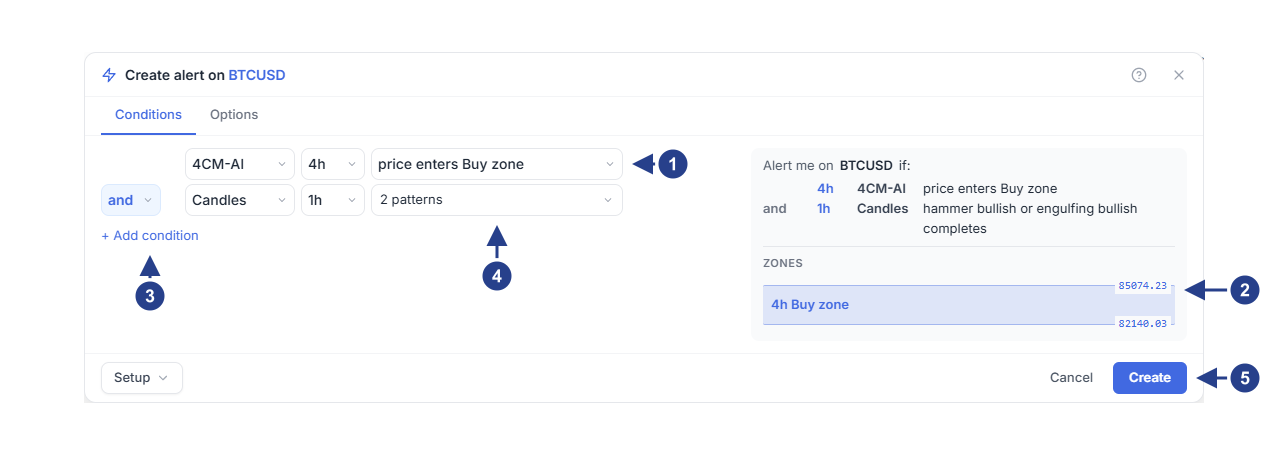
เงื่อนไขแรก: 4CM-AI, 4h และ price enters Buy zone
ส่วน Zones: โซนซื้อ 4h ที่การแจ้งเตือนเฝ้าดู พร้อมราคาขอบบนและขอบล่าง
ปุ่ม + Add condition: เพิ่มเงื่อนไขแถวที่สอง
เงื่อนไขที่สอง: Candles, 1h และ 2 patterns
ปุ่ม Create: บันทึกการแจ้งเตือน ซึ่งจะเริ่มเฝ้าดูตลาดทันที
นับจากวินาทีนี้ การแจ้งเตือนจะเฝ้าดูตลาดแทนคุณ สมมติว่าคุณบันทึกไว้ตอน 09:00 ขณะที่ BTCUSD ซื้อขายอยู่ที่ 85600 เหนือโซนซื้อ 4h ซึ่งมีขอบบนอยู่ที่ 85074.23
เวลา 11:20 ราคาปรับลดลงมาที่ 84900 และเข้าสู่โซน Buy zone การแจ้งเตือนจะจดจำการเข้าโซนครั้งนี้ไว้
เวลา 13:00 แท่งเทียน 1h ที่เปิดตอน 12:00 ปิดตัวลงเป็นรูปแบบ Hammer เงื่อนไขทั้งสองข้อเป็นจริงพร้อมกัน การแจ้งเตือนจึงส่งข้อความแจ้งเตือนหาคุณในจังหวะนั้นทันที
สำหรับการคาดการณ์ขาลงก็ทำงานด้วยหลักการเดียวกัน คือราคาเข้าสู่โซน Sell zone ก่อน แล้วตามด้วยแท่งเทียน Shooting Star หรือกลืนกินขาลง (Bearish Engulfing) ปิดตัวบนไทม์เฟรม 1h
สำหรับการแจ้งเตือนรูปแบบนี้ ลำดับของการเข้าโซนและการเกิดรูปแบบแท่งเทียนมีความสำคัญ การแจ้งเตือนจะจดจำการเข้าโซนไว้จนกว่าการแจ้งเตือนจะทำงาน แต่จะลืมการเข้าโซนนั้นหากการคาดการณ์ 4h เปลี่ยนทิศทางเสียก่อน และเมื่อเกิดจุด pivot 4h ใหม่ ระบบจะเก็บสถานะการเข้าโซนเดิมไว้เฉพาะกรณีที่ราคาเคยแตะโซนใหม่แล้วนับตั้งแต่คุณบันทึกการแจ้งเตือน ส่วนรูปแบบแท่งเทียนจะมีผลอยู่แค่จนกว่าแท่งเทียน 1h แท่งถัดไปจะปิดเท่านั้น ดังนั้นหากรูปแบบแท่งเทียนเกิดก่อน ราคาจะต้องเข้าสู่โซนก่อนที่แท่งเทียน 1h แท่งถัดไปจะปิด การแจ้งเตือนจึงจะทำงาน หากราคาเข้าโซนช้ากว่านั้น การแจ้งเตือนจะรอให้เกิดรูปแบบแท่งเทียนใหม่หลังจากเข้าโซนแล้ว เมื่อการแจ้งเตือนทำงาน ให้ดูตำแหน่งราคาและโซนปัจจุบันบนชาร์ตก่อนตัดสินใจใดๆ
ดูคำอธิบายเงื่อนไขโซนโดยละเอียดได้ใน รับการแจ้งเตือนเมื่อราคาไปถึงโซนคาดการณ์
ดูคำอธิบายรูปแบบแท่งเทียนโดยละเอียดได้ใน สร้างการแจ้งเตือนรูปแบบแท่งเทียน
วิธีใช้เมนูโปรไฟล์
เมนูโปรไฟล์จะเปิดขึ้นเมื่อคุณคลิกไอคอนบัญชีของคุณที่ด้านขวาสุดของแถบเครื่องมือด้านบน โดยภายในมีรายการดังนี้:
ชื่อของคุณ: ชี้เมาส์ไปที่ชื่อเพื่อเปิดเมนูบัญชี ซึ่งมีตัวเลือก Subscription Plans & Pricing, Your profile, Settings and billing, Refer a friend และ Invite & Earn
AI Trading Journal: บันทึกการเทรดของคุณ
ForecastFollow · MT4 / MT5: แสดงการคาดการณ์ของ 4CM-AI บนชาร์ต MetaTrader 4 และ MetaTrader 5 ของคุณ
What's New: ข่าวสารอัปเดตเกี่ยวกับผลิตภัณฑ์
Help Center: คู่มือเหล่านี้ในแผงข้างชาร์ต เพื่อให้ชาร์ตยังคงเปิดอยู่
Keyboard shortcuts: รายการคีย์ลัดแป้นพิมพ์ โดยคีย์ลัดสำหรับเปิดรายการนี้คือ
Ctrl+/Theme: โทนสีสว่าง โทนสีมืด หรือโทนสีตามการตั้งค่าของคอมพิวเตอร์คุณ
Drawings toolbar: สวิตช์สำหรับแสดงหรือซ่อนแถบเครื่องมือวาด
Symbols Panel (แผง Watchlists) และ 4CM-AI Panel (แผงการคาดการณ์): แต่ละแถวมีสามปุ่ม ปุ่มซ้ายย้ายแผงไปไว้ด้านซ้าย ปุ่มกลางซ่อนแผง และปุ่มขวาย้ายแผงไปไว้ด้านขวา
ใช้งาน Web App บนโทรศัพท์ได้ไหม?
Web App ออกแบบมาสำหรับหน้าจอคอมพิวเตอร์ ไม่ใช่โทรศัพท์ คุณจึงใช้งานได้เต็มประสิทธิภาพที่สุดบนคอมพิวเตอร์ อย่างไรก็ตาม หากคุณเปิดบนโทรศัพท์ ฟีเจอร์จำนวนมากก็ยังใช้งานได้ ส่วนแอปสำหรับโทรศัพท์โดยเฉพาะกำลังจะเปิดตัวในเร็วๆ นี้