

В Web App есть несколько разделов, и у каждого своя задача: график и прогноз, оповещения, торговый дневник и ваш аккаунт. Зная, где находится каждый раздел, вы начинаете любую задачу сразу в нужном месте, вместо того чтобы искать её в меню.
Две иллюстрации ниже служат картой этих разделов: сначала показана страница графика, а затем меню профиля. Внизу страницы собраны стартовые руководства в нужном порядке.
Разделы Web App
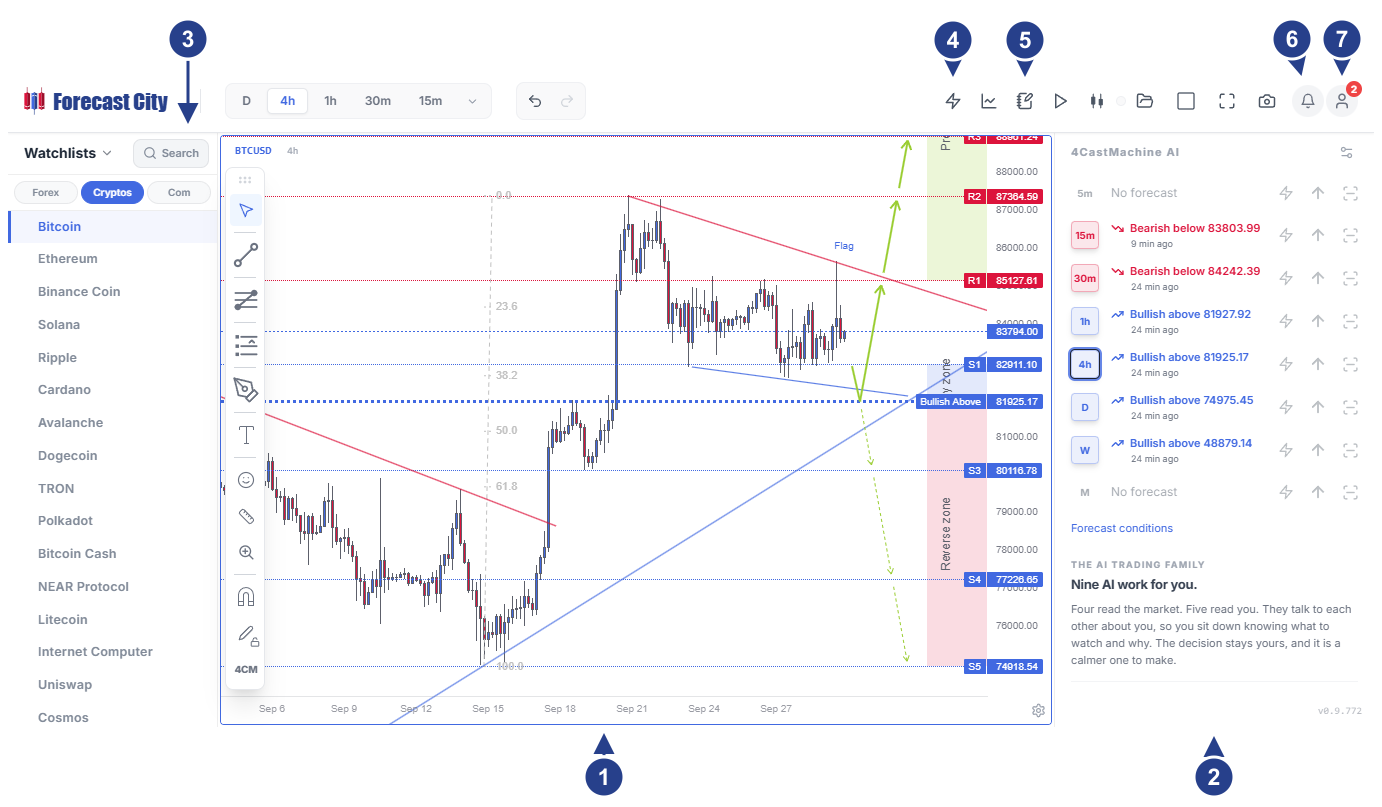
4CM-AI Charts: график, индикаторы, инструменты рисования и раскладки из нескольких графиков. В режиме Bar Replay можно воспроизводить историю рынка свеча за свечой. Страница графика открывается сразу после входа в аккаунт.
Панель прогнозов с заголовком 4CastMachine AI: прогноз каждого таймфрейма в отдельной строке с направлением, точкой разворота и временем последнего обновления. Кнопка со значком молнии в строке создаёт оповещение об изменении прогноза без открытия редактора оповещений.
Панель Watchlists: инструменты выбранных вами рынков, а также списки котировок, которые вы собираете сами.
Значок молнии (Alerts): оповещения, которые следят за ценой, индикатором, линией или прогнозом вместо вас. На вкладке Alerts приведён их список, а на вкладке Log показаны все прошлые срабатывания.
Значок Journal: показывает на графике ваши открытые сделки из AI Trading Journal.
Колокольчик (Notifications): сообщения и объявления, которые прислала вам платформа ForecastCity.
Значок вашего аккаунта: открывает меню профиля, показанное на следующей иллюстрации.
На большинстве ноутбуков верхняя панель инструментов показывает только значки. Наведите указатель мыши на значок, чтобы увидеть его название.
Меню профиля
Меню профиля открывается при нажатии на значок вашего аккаунта в правом краю верхней панели инструментов.
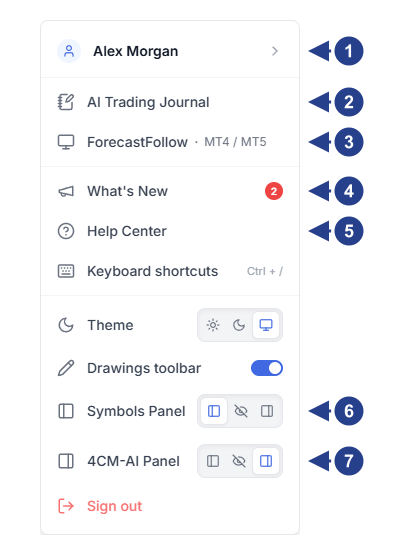
Ваше имя: наведите на него указатель мыши, чтобы открыть меню аккаунта. В аккаунте хранятся профиль и язык сайта, выбранные рынки и списки котировок, настройки отображения, уведомления, счета MetaTrader и ваша подписка.
AI Trading Journal: AI Journalist лучше и быстрее находит ваши сильные и слабые стороны, а также сильные и слабые стороны ваших стратегий, и помогает вам стать лучшим трейдером.
ForecastFollow · MT4 / MT5: выводит прогнозы 4CM-AI на ваши графики в MetaTrader 4 и MetaTrader 5. Кроме того, советник ForecastFollow отправляет сделки в дневник и сообщает о срабатывании оповещений прямо в MetaTrader.
What's New: новости продукта о выходе новых возможностей.
Help Center: эти руководства на боковой панели рядом с графиком, чтобы сам график оставался перед глазами.
Symbols Panel: размещает панель Watchlists слева, скрывает её или переносит вправо.
4CM-AI Panel: размещает панель прогнозов слева, скрывает её или переносит вправо.
Начните здесь
Что такое ForecastCity? Единая ИИ-платформа для трейдеров. Наши девять систем ИИ, роль каждой из них и то, как их совместная работа помогает вам стать лучшим трейдером.
Первый вход: три минуты до первого оповещения. От принятия условий до создания первого оповещения, шаг за шагом.
Продолжите изучение по другим руководствам
Оповещения: начните здесь. Как создавать все виды оповещений, с примерами и иллюстрациями.
Горячие клавиши. Как работать на графике быстрее обеими руками.