

Na primeira vez que você entra no Web App, algumas janelas curtas se abrem uma após a outra. Em seguida, aparece a página do gráfico. Configure bem esses três primeiros minutos e, desde o primeiro dia, você verá apenas os símbolos dos mercados que opera. O seu primeiro alerta começará a acompanhar o preço para você no mesmo dia. Você não precisa mais ficar horas diante do gráfico esperando o preço chegar à sua zona e formar as condições técnicas certas.
Este guia conduz você por esse caminho passo a passo. Você aceita os termos e escolhe os seus mercados. Depois, conhece a página do gráfico, lê uma previsão e cria o seu primeiro alerta.
Exemplo: BTCUSD no tempo gráfico de 4h. O alerta avisa você quando o preço entra na Buy zone de 4h e uma vela Hammer ou de engolfo de alta (Engulfing) fecha em 1h. Uma previsão mostra a trajetória mais provável do preço. Um alerta avisa quando olhar para o gráfico.
Aceitar os termos e escolher os seus mercados
As primeiras janelas mostram os textos jurídicos do site, um de cada vez. Role cada texto até o fim, marque a caixa de seleção e pressione o botão Agree and continue. No último texto, o botão mostra Agree and start.
Em seguida, abre-se a janela Welcome to ForecastCity!. A função dela é manter o seu espaço de trabalho organizado, para que você se concentre nos mercados que opera.
Por exemplo, se você não opera índices, desmarque o cartão Indices. A partir daí, os símbolos de índices ficam fora das suas listas e da pesquisa de símbolos. Você pode reativar um mercado mais tarde pelo menu do perfil.
No início, todos os quatro cartões vêm marcados: Forex, Commodities, Cryptos e Indices. Desmarque os mercados que você não opera.
Pressione o botão Get Started. A página do gráfico, o 4CM-AI Charts, se abre.
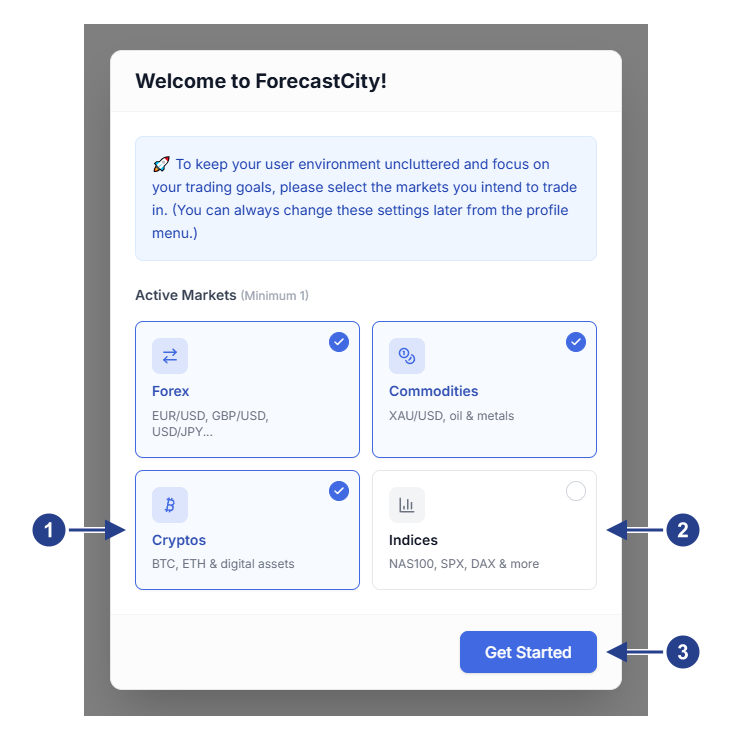
Cryptos: marcado, portanto os símbolos de criptomoedas aparecem nas suas listas e na pesquisa de símbolos.
Indices: desmarcado, portanto os símbolos de índices ficam fora das suas listas e da pesquisa de símbolos.
Get Started: salva a sua escolha e abre a página do gráfico.
Conhecer a página do gráfico
A página do gráfico tem quatro partes principais. Aprenda uma vez onde fica cada parte, pois os demais guias usam exatamente esses nomes.
O painel Watchlists, ao lado do gráfico, tem uma aba para cada mercado que você escolheu.
A barra de ferramentas superior traz os tempos gráficos à esquerda. À direita ficam os ícones, incluindo o ícone de relâmpago (Alerts) e o ícone da sua conta, que abre o menu do perfil.
A barra de ferramentas de desenho, ao lado do gráfico, reúne as ferramentas para linhas e formas. Na parte inferior dela, o botão 4CM oculta a previsão no gráfico ativo ou volta a exibi-la.
O painel de previsões, com o título 4CastMachine AI, tem uma linha para cada tempo gráfico. Cada linha informa a direção e o pivô da previsão daquele tempo gráfico.
Na maioria dos notebooks, a barra de ferramentas superior mostra apenas ícones. Passe o mouse sobre um ícone para ver o seu nome. Somente monitores maiores exibem os nomes ao lado dos ícones.
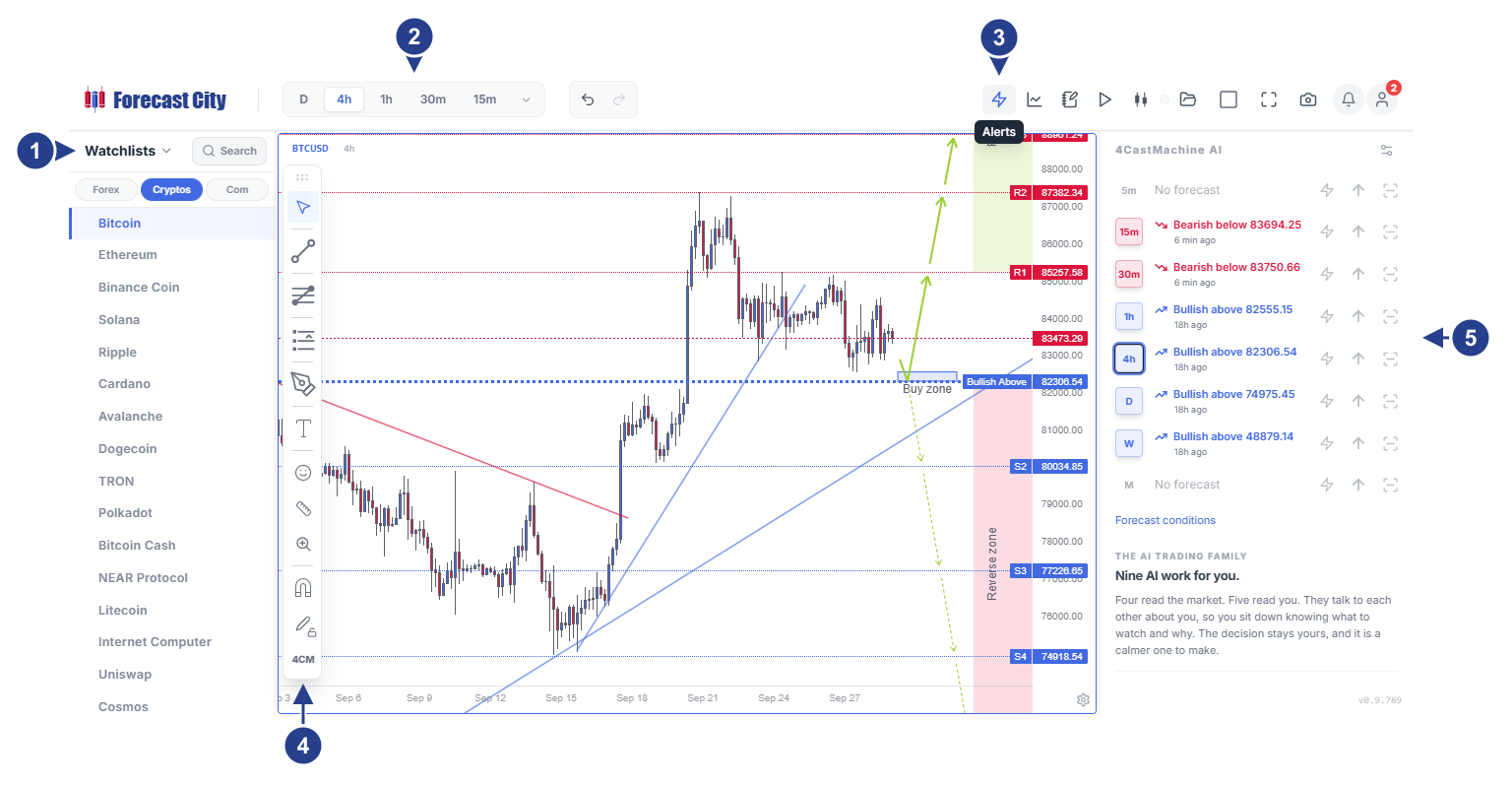
Watchlists: os símbolos dos mercados que você escolheu, com uma aba para cada mercado.
Os tempos gráficos do gráfico, à esquerda na barra de ferramentas superior. Aqui 4h está selecionado.
O ícone de relâmpago. O seu nome, Alerts, aparece enquanto o mouse está sobre ele.
4CM: oculta a previsão neste gráfico ou volta a exibi-la.
4CastMachine AI: uma linha para cada tempo gráfico, com a direção e o pivô da respectiva previsão.
Abrir um símbolo e ler a previsão
Clique no nome do símbolo no canto superior esquerdo do gráfico, digite BTCUSD e escolha o ativo na lista.
Na barra de ferramentas superior, clique no botão 4h.
No painel de previsões, localize a linha 4h. Ela mostra algo como Bullish above 82306.54.
A linha de 4h informa duas coisas. Bullish significa que a direção da previsão é de alta. O número 82306.54 é o pivô, o preço-chave dessa previsão. Enquanto o preço permanecer acima de 82306.54, a trajetória de alta é a mais provável.
Cada linha do painel de previsões assume um destes três formatos:
Bullish above 82306.54: a previsão é de alta, e o seu pivô é 82306.54.
Bearish below 83694.25: a previsão é de baixa, e o seu pivô é 83694.25.
Range 81971.11 ~ 85116.24: a previsão indica preço em movimento lateral entre 81971.11 e 85116.24.
Abaixo de cada linha, o painel de previsões mostra há quanto tempo aquela previsão foi atualizada, por exemplo 6 min ago. Clique na linha de outro tempo gráfico para adicionar as linhas técnicas daquele tempo gráfico ao gráfico atual. Clique novamente na linha para ocultá-las. As setas e as zonas de um tempo gráfico aparecem apenas em um gráfico desse mesmo tempo gráfico.
Criar o seu primeiro alerta
Um alerta que apenas espera o preço atingir um número existe em qualquer aplicativo de gráficos. O que você pode montar aqui é único. O seu primeiro alerta acompanha a Buy zone ou a Sell zone da previsão de 4h e aguarda uma vela de confirmação em 1h. Assim, o alerta avisa quando a zona de previsão e as velas apontam para a mesma direção.
Na barra de ferramentas superior, clique no ícone de relâmpago (Alerts) e pressione o botão +. O editor de alertas se abre na aba Conditions.
Na primeira linha, escolha 4CM-AI e depois 4h. Em seguida, escolha a zona. Se o gráfico de 4h mostrar uma Buy zone, escolha price enters Buy zone. Se mostrar uma Sell zone, escolha price enters Sell zone. A zona aparece em Zones, com os preços superior e inferior.
Pressione o botão + Add condition. Na nova linha, escolha Candles e defina o tempo gráfico como 1h.
Clique em Pattern…. Se você escolheu a Buy zone, marque Hammer e Engulfing abaixo de Bullish. Se escolheu a Sell zone, marque Shooting Star e Engulfing abaixo de Bearish. Depois clique fora da lista. O botão passa a mostrar 2 patterns.
Pressione o botão Create. O alerta aparece na lista do painel Alerts com o status Active.
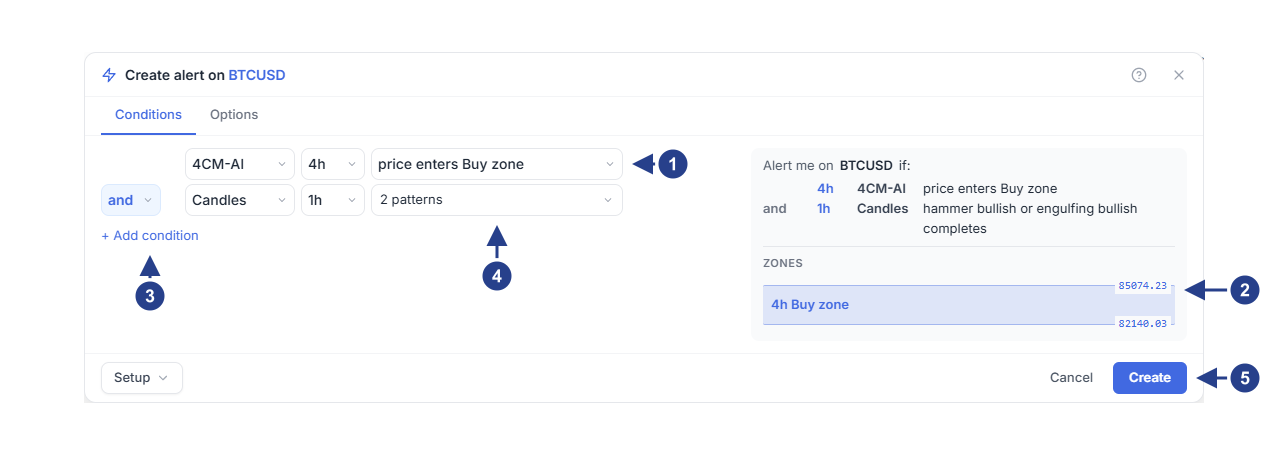
A primeira condição: 4CM-AI, 4h e price enters Buy zone.
Zones: a Buy zone de 4h que o alerta acompanha, com os preços superior e inferior.
+ Add condition: adiciona a segunda linha de condição.
A segunda condição: Candles, 1h e 2 patterns.
Create: salva o alerta, que começa a monitorar o mercado imediatamente.
A partir desse instante, o alerta acompanha o mercado por você. Suponha que você o salve às 09:00. O BTCUSD está cotado a 85600, acima da Buy zone de 4h, cujo limite superior vai até 85074.23.
Às 11:20, o preço cai para 84900 e entra na Buy zone. O alerta guarda essa entrada na memória.
Às 13:00, a vela de 1h aberta às 12:00 fecha como um Hammer (martelo). As duas condições agora são verdadeiras, e o alerta envia a notificação para você nesse momento.
Uma previsão de baixa funciona da mesma maneira. O preço entra na Sell zone e, em seguida, uma vela Shooting Star (estrela cadente) ou um engolfo de baixa fecha em 1h.
Nesse alerta, a ordem entre a entrada na zona e o padrão de velas faz diferença. O alerta guarda a entrada na zona até disparar. Ele descarta essa entrada se a previsão de 4h mudar de direção antes do disparo. Após um novo pivô de 4h, ele mantém a entrada apenas se o preço tiver tocado a nova zona desde que você salvou o alerta. Já um padrão de velas vale somente até o fechamento da próxima vela de 1h. Portanto, se o padrão se formar primeiro, o preço precisa entrar na zona antes do fechamento da próxima vela de 1h para que o alerta dispare. Se a entrada ocorrer depois, o alerta aguarda um novo padrão após a entrada. Quando o alerta disparar, veja onde estão o preço e a zona atual no gráfico antes de tomar qualquer decisão.
A condição de zona é explicada em detalhes em Receber um alerta quando o preço atingir uma zona de previsão.
Os padrões de velas são explicados em detalhes em Criar alertas de padrões de velas.
Usar o menu do perfil
O menu do perfil se abre quando você clica no ícone da sua conta, na extremidade direita da barra de ferramentas superior. Ele reúne estas linhas:
O seu nome: passe o mouse sobre ele para abrir o menu da conta. As opções são Subscription Plans & Pricing, Your profile, Settings and billing, Refer a friend e Invite & Earn.
AI Trading Journal: o seu diário de operações.
ForecastFollow · MT4 / MT5: exibe as previsões do 4CM-AI nos seus gráficos do MetaTrader 4 e do MetaTrader 5.
What's New: as novidades sobre o produto.
Help Center: estes guias, em um painel ao lado do gráfico, para que o gráfico permaneça aberto.
Keyboard shortcuts: a lista de atalhos de teclado. O atalho para abrir essa própria lista é
Ctrl+/.Theme: aparência clara, escura ou igual à usada pelo seu computador.
Drawings toolbar: um seletor que exibe ou oculta a barra de ferramentas de desenho.
Symbols Panel (o painel Watchlists) e 4CM-AI Panel (o painel de previsões): cada linha traz três botões. O botão da esquerda posiciona o painel à esquerda, o do meio oculta o painel e o da direita posiciona-o à direita.
Posso usar o Web App no celular?
O Web App foi projetado para monitores de computador, e não para celulares. Você aproveita melhor todos os recursos em um computador. Se você abri-lo no celular, muitas funcionalidades ainda funcionam. Um aplicativo dedicado para celulares chegará em breve.