

Aplikacja Web App składa się z kilku części, a każda z nich ma własne zadanie: wykres i prognoza, alerty, dziennik transakcji oraz Twoje konto. Gdy wiesz, gdzie znajduje się każda z tych części, każde zadanie zaczynasz od razu we właściwym miejscu, zamiast szukać po menu.
Dwie poniższe ilustracje tworzą mapę tych części: najpierw strona wykresu, a potem menu profilu. Na dole tej strony znajdziesz przewodniki na start ułożone we właściwej kolejności.
Części aplikacji Web App
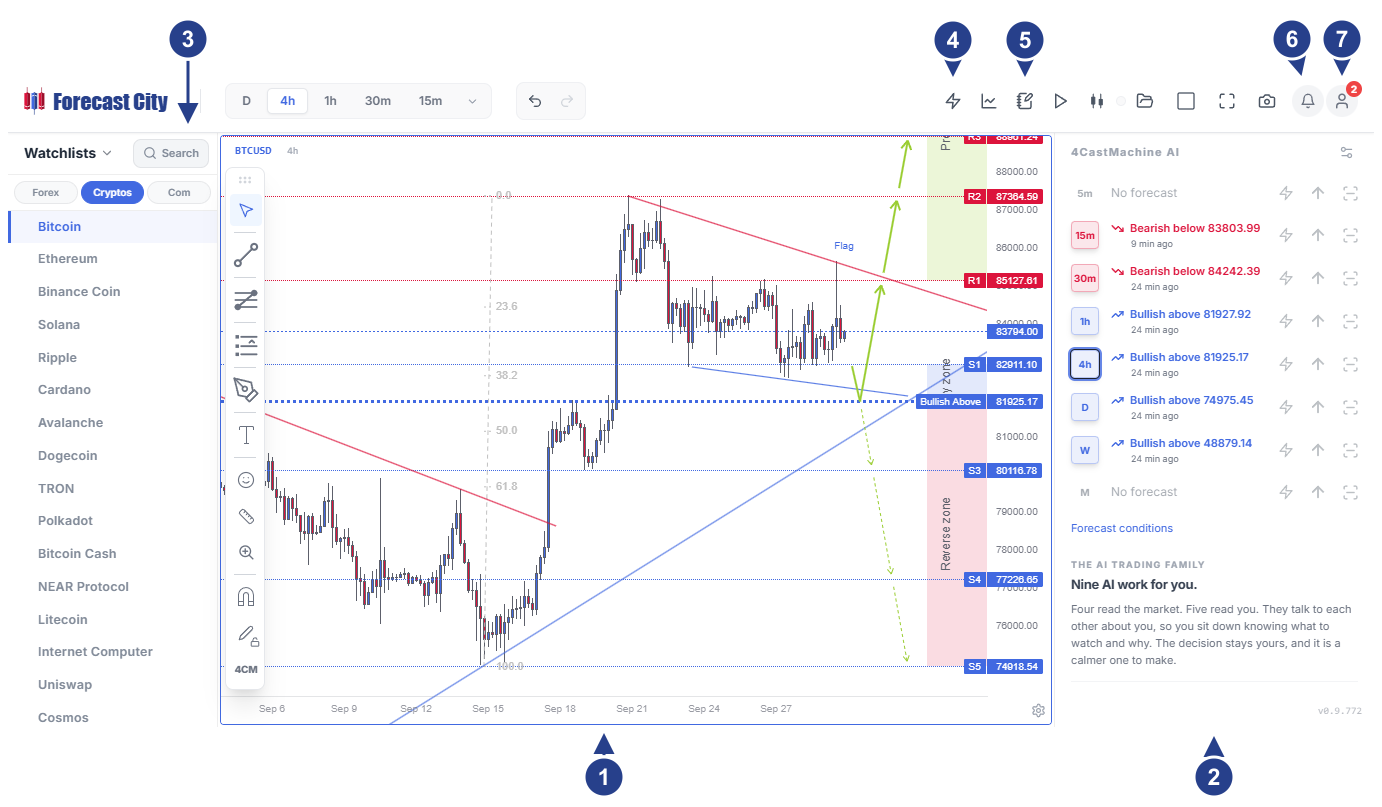
4CM-AI Charts: wykres, wskaźniki, narzędzia do rysowania oraz układy z wieloma wykresami. Dzięki funkcji Bar Replay odtworzysz historię rynku świeca po świecy. Strona wykresu otwiera się po zalogowaniu.
Panel prognoz zatytułowany 4CastMachine AI: prognoza każdego interwału w osobnym wierszu wraz z jej kierunkiem, pivotem i informacją o aktualności danych. Przycisk z błyskawicą w wierszu tworzy alert na zmianę prognozy bez otwierania edytora alertów.
Panel Watchlists: symbole z wybranych przez Ciebie rynków oraz listy obserwowanych, które tworzysz samodzielnie.
Ikona błyskawicy (Alerts): alerty obserwujące dla Ciebie cenę, wskaźnik, linię lub prognozę. Zakładka Alerts pokazuje listę alertów, a zakładka Log zapisuje każde wyzwolenie alertu.
Ikona Journal: wyświetla na wykresie Twoje otwarte transakcje z dziennika AI Trading Journal.
Dzwonek (Notifications): wiadomości i ogłoszenia wysłane do Ciebie przez ForecastCity.
Ikona Twojego konta: otwiera menu profilu widoczne na kolejnej ilustracji.
Na większości laptopów górny pasek narzędzi pokazuje same ikony. Najedź kursorem na wybraną ikonę, aby zobaczyć jej nazwę.
Menu profilu
Menu profilu otwiera się po kliknięciu ikony Twojego konta na prawym końcu górnego paska narzędzi.
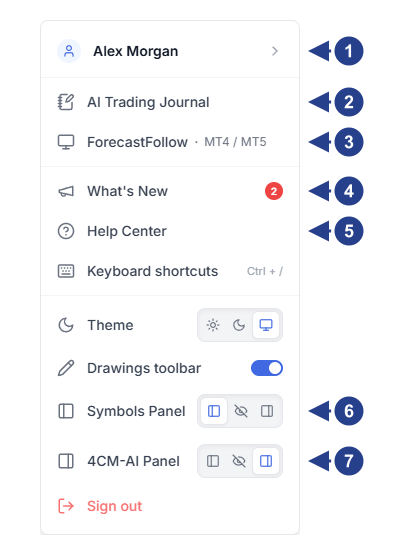
Twoje imię i nazwisko: najedź na nie kursorem, aby otworzyć menu konta. W ustawieniach konta znajdziesz swój profil i język witryny, wybrane rynki oraz listy obserwowanych, ustawienia wyglądu, powiadomienia, rachunki MetaTrader i swój plan subskrypcji.
AI Trading Journal: AI Journalist lepiej i szybciej odkrywa mocne i słabe strony Twoje i Twoich strategii oraz pomaga Ci stać się lepszym traderem.
ForecastFollow · MT4 / MT5: wyświetla prognozy 4CM-AI bezpośrednio na wykresach w programach MetaTrader 4 oraz MetaTrader 5. Dodatek ForecastFollow przesyła także Twoje transakcje do dziennika i powiadamia Cię o alertach wewnątrz programu MetaTrader.
What's New: nowości w produkcie pojawiające się przy każdej nowej funkcji.
Help Center: te przewodniki otwierane w panelu obok wykresu, dzięki czemu sam wykres pozostaje widoczny.
Symbols Panel: umieszcza panel Watchlists po lewej stronie, ukrywa go lub przenosi na prawą stronę.
4CM-AI Panel: umieszcza panel prognoz po lewej stronie, ukrywa go lub przenosi na prawą stronę.
Zacznij tutaj
Czym jest ForecastCity? Kompleksowa platforma AI dla traderów. Nasze dziewięć systemów AI, co robi dla Ciebie każdy z nich i jak współpracują, aby pomóc Ci stać się lepszym traderem.
Pierwsze logowanie: trzy minuty do pierwszego alertu. Od akceptacji regulaminu po utworzenie pierwszego alertu, krok po kroku.
Kontynuacja w pozostałych przewodnikach
Alerty: zacznij tutaj. Twórz każdy rodzaj alertu dzięki praktycznym przykładom i ilustracjom.
Skróty klawiszowe. Pracuj szybciej na wykresie obiema rękami.