

Przy pierwszym logowaniu do aplikacji Web App po kolei otwiera się kilka krótkich okien. Zaraz po nich pojawia się strona wykresu. Przejdź dobrze te pierwsze trzy minuty, a od pierwszego dnia będziesz widzieć wyłącznie symbole z rynków, na których handlujesz. Twój pierwszy alert jeszcze tego samego dnia zacznie obserwować cenę za Ciebie. Nie musisz już spędzać godzin przed wykresem, czekając, aż cena dotrze do strefy i pojawią się odpowiednie warunki techniczne.
Ten przewodnik przeprowadzi Cię przez tę ścieżkę krok po kroku. Zaakceptujesz dokumenty i wybierzesz swoje rynki. Następnie poznasz stronę wykresu, odczytasz prognozę i utworzysz swój pierwszy alert.
Przykład: BTCUSD na interwale 4h. Alert powiadamia Cię, gdy cena wchodzi do strefy Buy zone z 4h, a na interwale 1h zamyka się wzrostowa świeca Hammer lub Engulfing (objęcie hossy). Prognoza pokazuje najbardziej prawdopodobną ścieżkę cenową. Alert informuje Cię, kiedy spojrzeć na wykres.
Akceptacja regulaminu i wybór rynków
Pierwsze okna wyświetlają kolejno dokumenty prawne serwisu. Przewiń każdy tekst do samego końca, zaznacz pole wyboru i naciśnij przycisk Agree and continue. Przy ostatnim dokumencie przycisk ma nazwę Agree and start.
Następnie otwiera się okno Welcome to ForecastCity!. Jego zadaniem jest utrzymanie porządku w przestrzeni roboczej, abyś mógł skupić się wyłącznie na rynkach, na których handlujesz.
Jeśli na przykład nie handlujesz na indeksach, odznacz kartę Indices. Od tej chwili symbole indeksów nie będą pojawiać się na Twoich listach ani w wyszukiwarce symboli. Wybrany rynek możesz w każdej chwili włączyć ponownie z menu profilu.
Domyślnie zaznaczone są wszystkie cztery karty: Forex, Commodities, Cryptos oraz Indices. Odznacz rynki, na których nie handlujesz.
Naciśnij przycisk Get Started. Otworzy się strona wykresu, czyli 4CM-AI Charts.
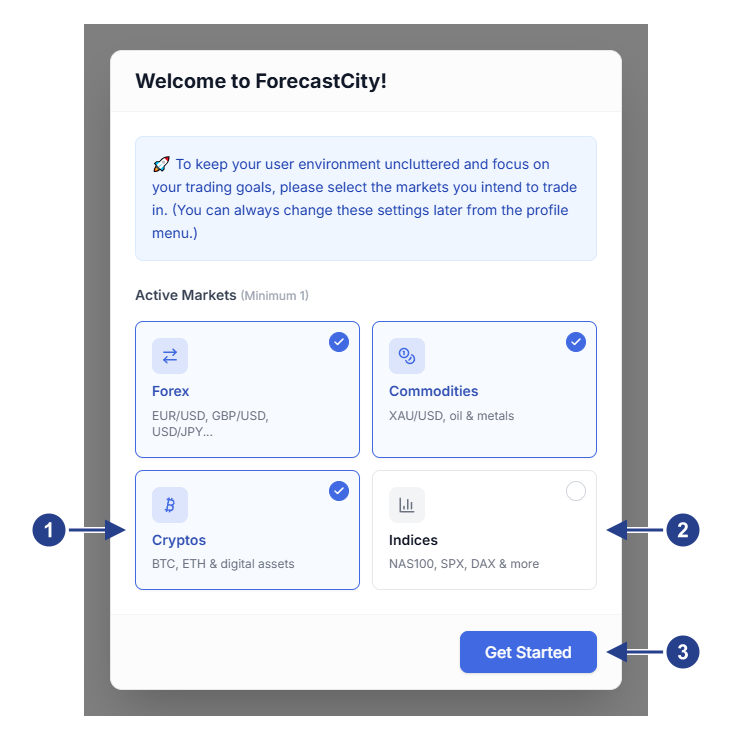
Cryptos: zaznaczone, więc symbole kryptowalut wyświetlają się na Twoich listach oraz w wyszukiwarce symboli.
Indices: odznaczone, więc symbole indeksów nie pojawiają się na Twoich listach ani w wyszukiwarce symboli.
Get Started: zapisuje Twój wybór i otwiera stronę wykresu.
Poznawanie strony wykresu
Strona wykresu składa się z czterech głównych części. Warto raz zapamiętać położenie każdej z nich, ponieważ pozostałe przewodniki posługują się właśnie tymi nazwami.
Panel Watchlists obok wykresu ma osobną zakładkę dla każdego wybranego przez Ciebie rynku.
Górny pasek narzędzi zawiera interwały po lewej stronie. Po prawej stronie znajdują się ikony, w tym ikona błyskawicy (Alerts) oraz ikona Twojego konta otwierająca menu profilu.
Pasek narzędzi do rysowania obok wykresu mieści narzędzia do rysowania linii i kształtów. Na jego dole przycisk 4CM ukrywa prognozę na aktywnym wykresie lub przywraca jej widoczność.
Panel prognoz zatytułowany 4CastMachine AI zawiera po jednym wierszu dla każdego interwału. Każdy wiersz podaje kierunek oraz pivot prognozy dla danego interwału.
Na większości laptopów górny pasek narzędzi pokazuje same ikony. Najedź kursorem na ikonę, aby zobaczyć jej nazwę. Dopiero na większych monitorach nazwy wyświetlają się obok ikon.
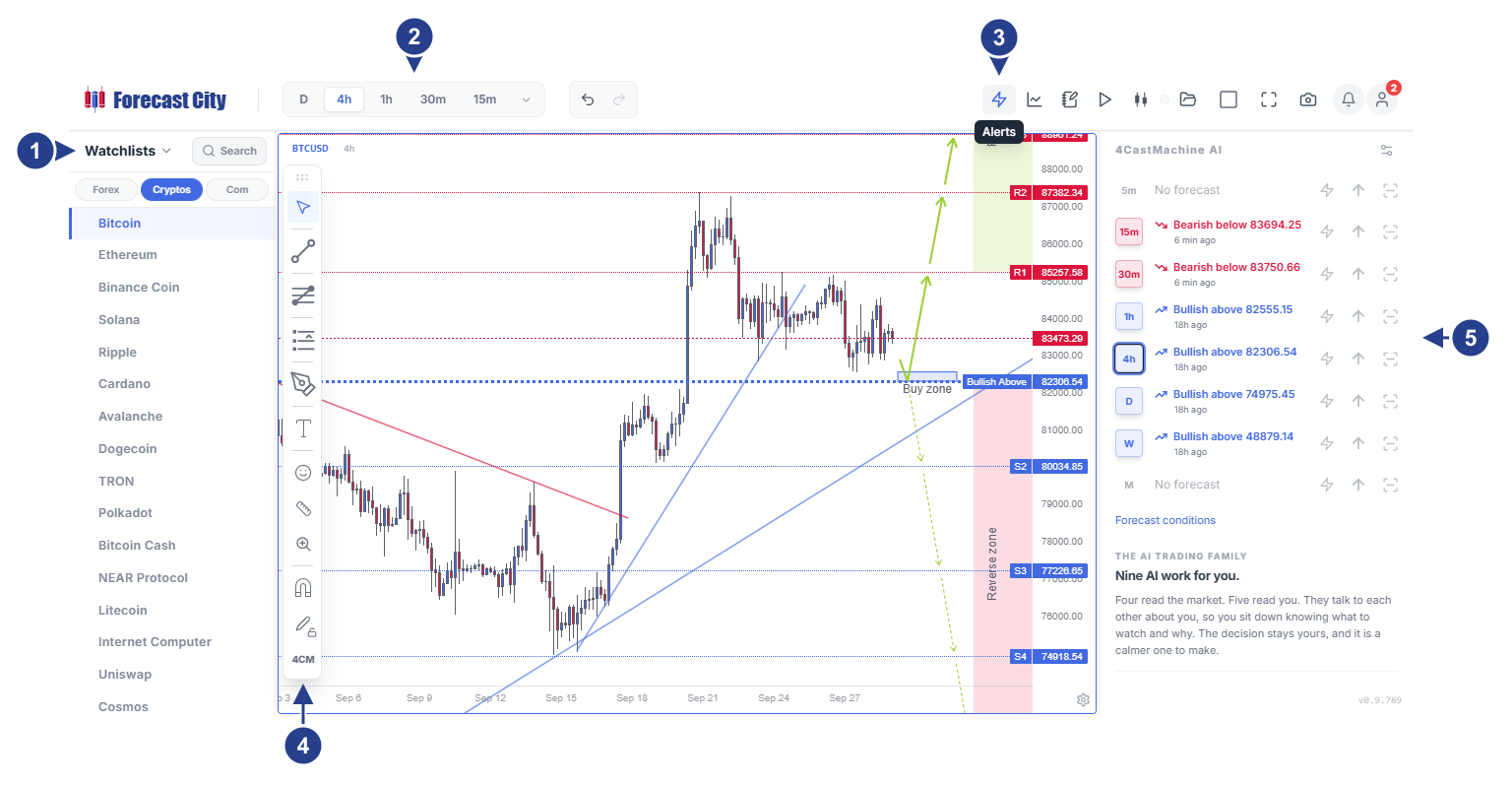
Watchlists: symbole z wybranych przez Ciebie rynków, po jednej zakładce na każdy rynek.
Interwały wykresu po lewej stronie górnego paska narzędzi. Tutaj wybrano interwał 4h.
Ikona błyskawicy. Jej nazwa, Alerts, pojawia się po najechaniu na nią kursorem.
4CM: ukrywa prognozę na tym wykresie lub wyświetla ją ponownie.
4CastMachine AI: osobny wiersz dla każdego interwału z kierunkiem oraz pivotem danej prognozy.
Otwieranie symbolu i odczytywanie prognozy
Kliknij nazwę symbolu w lewym górnym rogu wykresu, wpisz BTCUSD i wybierz ten symbol z listy.
Na górnym pasku narzędzi kliknij przycisk 4h.
W panelu prognoz odszukaj wiersz 4h. Zobaczysz tam zapis podobny do Bullish above 82306.54.
Wiersz 4h przekazuje dwie informacje. Słowo Bullish oznacza wzrostowy kierunek prognozy. Liczba 82306.54 to pivot, czyli kluczowy poziom cenowy tej prognozy. Dopóki cena utrzymuje się powyżej 82306.54, bardziej prawdopodobna pozostaje ścieżka wzrostowa.
Każdy wiersz w panelu prognoz przyjmuje jedną z trzech postaci:
Bullish above 82306.54: prognoza jest wzrostowa, a jej pivot wynosi 82306.54.
Bearish below 83694.25: prognoza jest spadkowa, a jej pivot wynosi 83694.25.
Range 81971.11 ~ 85116.24: prognoza zakłada ruch boczny ceny pomiędzy poziomami 81971.11 i 85116.24.
Pod każdym wierszem panel prognoz pokazuje, jak aktualna jest dana prognoza, na przykład 6 min ago. Kliknij wiersz innego interwału, aby dodać linie techniczne tamtego interwału do bieżącego wykresu. Kliknij wiersz ponownie, aby je ukryć. Strzałki oraz strefy danego interwału są widoczne wyłącznie na wykresie ustawionym na ten sam interwał.
Tworzenie pierwszego alertu
Alert czekający wyłącznie na dotarcie ceny do wybranej liczby istnieje w każdej aplikacji wykresowej. Tutaj możesz zbudować coś wyjątkowego. Twój pierwszy alert obserwuje strefę Buy zone lub Sell zone z prognozy 4h i czeka na świecę potwierdzającą na interwale 1h. Powiadamia Cię więc dokładnie wtedy, gdy strefa prognozy i świece wskazują ten sam kierunek.
Na górnym pasku narzędzi kliknij ikonę błyskawicy (Alerts) i naciśnij przycisk +. Edytor alertów otworzy się na zakładce Conditions.
W pierwszym wierszu wybierz źródło 4CM-AI, a następnie interwał 4h. Potem wybierz strefę. Jeśli wykres 4h pokazuje strefę Buy zone, wybierz opcję price enters Buy zone. Jeśli pokazuje strefę Sell zone, wybierz opcję price enters Sell zone. Wybrana strefa pojawi się w sekcji Zones wraz z górną i dolną ceną.
Naciśnij przycisk + Add condition. W nowym wierszu wybierz źródło Candles i ustaw interwał na 1h.
Kliknij przycisk Pattern…. Jeśli wybrałeś strefę Buy zone, w grupie Bullish zaznacz formacje Hammer oraz Engulfing. Jeśli wybrałeś strefę Sell zone, w grupie Bearish zaznacz formacje Shooting Star oraz Engulfing. Następnie kliknij poza listą. Na przycisku widoczny będzie napis 2 patterns.
Naciśnij przycisk Create. Alert pojawi się na liście w panelu Alerts ze statusem Active.
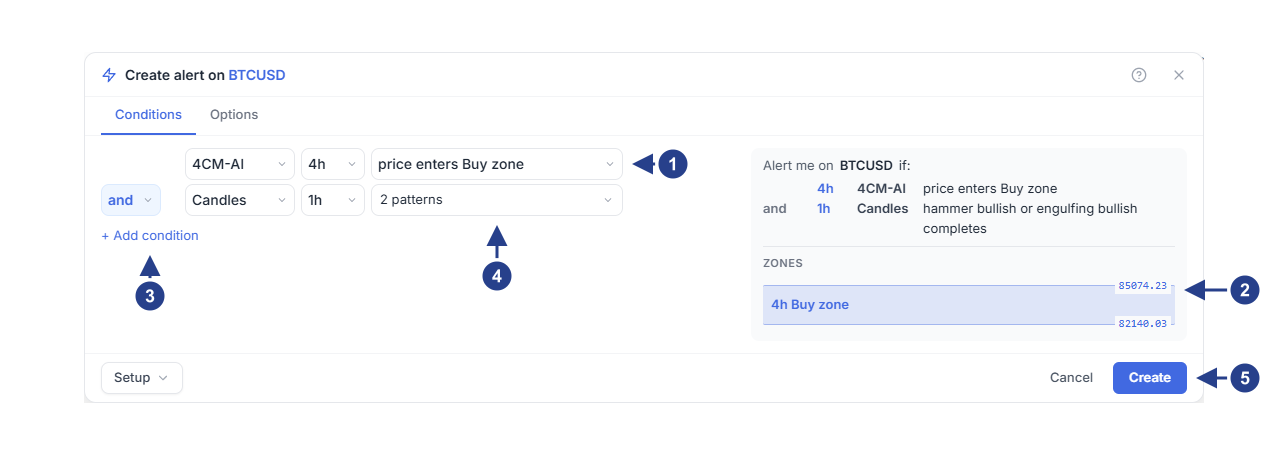
Pierwszy warunek: 4CM-AI, 4h oraz price enters Buy zone.
Zones: obserwowana przez alert strefa Buy zone z 4h wraz z górną i dolną ceną.
+ Add condition: dodaje drugi wiersz warunku.
Drugi warunek: Candles, 1h oraz 2 patterns.
Create: zapisuje alert, który natychmiast rozpoczyna obserwację rynku.
Od tej chwili alert śledzi rynek za Ciebie. Załóżmy, że zapisujesz go o 09:00. Kurs BTCUSD wynosi 85600 i znajduje się powyżej strefy Buy zone z 4h, która sięga do poziomu 85074.23.
O 11:20 cena spada do 84900 i wchodzi do strefy Buy zone. Alert zapamiętuje to wejście.
O 13:00 świeca 1h otwarta o 12:00 zamyka się jako formacja Hammer (młot). Oba warunki są już spełnione i dokładnie w tym momencie alert wysyła Ci powiadomienie.
Prognoza spadkowa działa na tej samej zasadzie. Cena wchodzi do strefy Sell zone, po czym na interwale 1h zamyka się świeca Shooting Star (spadająca gwiazda) lub spadkowe objęcie (Engulfing).
W tym alercie kolejność wejścia w strefę oraz pojawienia się formacji świecowej ma znaczenie. Alert pamięta wejście do strefy aż do swojego wyzwolenia. Zapomina je jednak, jeśli prognoza 4h wcześniej zmieni kierunek. Po wyznaczeniu nowego pivotu 4h zachowuje pamięć o wejściu tylko wtedy, gdy od momentu zapisania alertu cena dotknęła również nowej strefy. Z kolei formacja świecowa liczy się wyłącznie do zamknięcia kolejnej świecy 1h. Jeśli więc najpierw ukształtuje się formacja, cena musi wejść do strefy przed zamknięciem następnej świecy 1h, aby alert się wyzwolił. Jeżeli wejście do strefy nastąpi później, alert zaczeka na nową formację po tym wejściu. Gdy alert się wyzwoli, przed podjęciem jakiejkolwiek decyzji sprawdź na wykresie aktualne położenie ceny oraz bieżącej strefy.
Warunek strefy został szczegółowo omówiony w przewodniku Alert, gdy cena dociera do strefy prognozy.
Formacje świecowe opisano szczegółowo w przewodniku Tworzenie alertów dla formacji świecowych.
Korzystanie z menu profilu
Menu profilu otwiera się po kliknięciu ikony Twojego konta na prawym końcu górnego paska narzędzi. Zawiera następujące pozycje:
Twoje imię i nazwisko: najedź na nie kursorem, aby otworzyć menu konta. Dostępne opcje to Subscription Plans & Pricing, Your profile, Settings and billing, Refer a friend oraz Invite & Earn.
AI Trading Journal: Twój dziennik transakcji.
ForecastFollow · MT4 / MT5: wyświetla prognozy 4CM-AI na wykresach w programach MetaTrader 4 i MetaTrader 5.
What's New: nowości dotyczące produktu.
Help Center: te przewodniki otwierane w panelu obok wykresu, dzięki czemu wykres pozostaje otwarty.
Keyboard shortcuts: lista skrótów klawiszowych. Skrót otwierający samą listę to
Ctrl+/.Theme: jasny lub ciemny motyw albo wygląd zgodny z ustawieniem Twojego komputera.
Drawings toolbar: przełącznik pokazujący lub ukrywający pasek narzędzi do rysowania.
Symbols Panel (panel Watchlists) oraz 4CM-AI Panel (panel prognoz): każdy wiersz ma trzy przyciski. Lewy przycisk umieszcza panel po lewej stronie, środkowy go ukrywa, a prawy umieszcza go po prawej stronie.
Czy mogę korzystać z aplikacji Web App na telefonie?
Aplikacja Web App została zaprojektowana pod monitory komputerowe, a nie pod telefony. Pełnię jej możliwości wykorzystasz na komputerze. Jeśli otworzysz ją na telefonie, wiele funkcji nadal zadziała. Dedykowana aplikacja na telefony pojawi się wkrótce.