

Web App mempunyai beberapa bahagian, dan setiap bahagian mempunyai tugasnya sendiri: carta dan ramalan, makluman, jurnal dagangan serta akaun anda. Apabila anda mengetahui kedudukan setiap bahagian, anda memulakan setiap tugasan di tempat yang betul tanpa perlu mencari-cari di dalam menu.
Dua gambar di bawah merupakan peta bagi bahagian-bahagian ini: pertama halaman carta, kemudian menu profil. Di bahagian bawah halaman ini, anda boleh menemui panduan permulaan mengikut turutan.
Bahagian-bahagian Web App
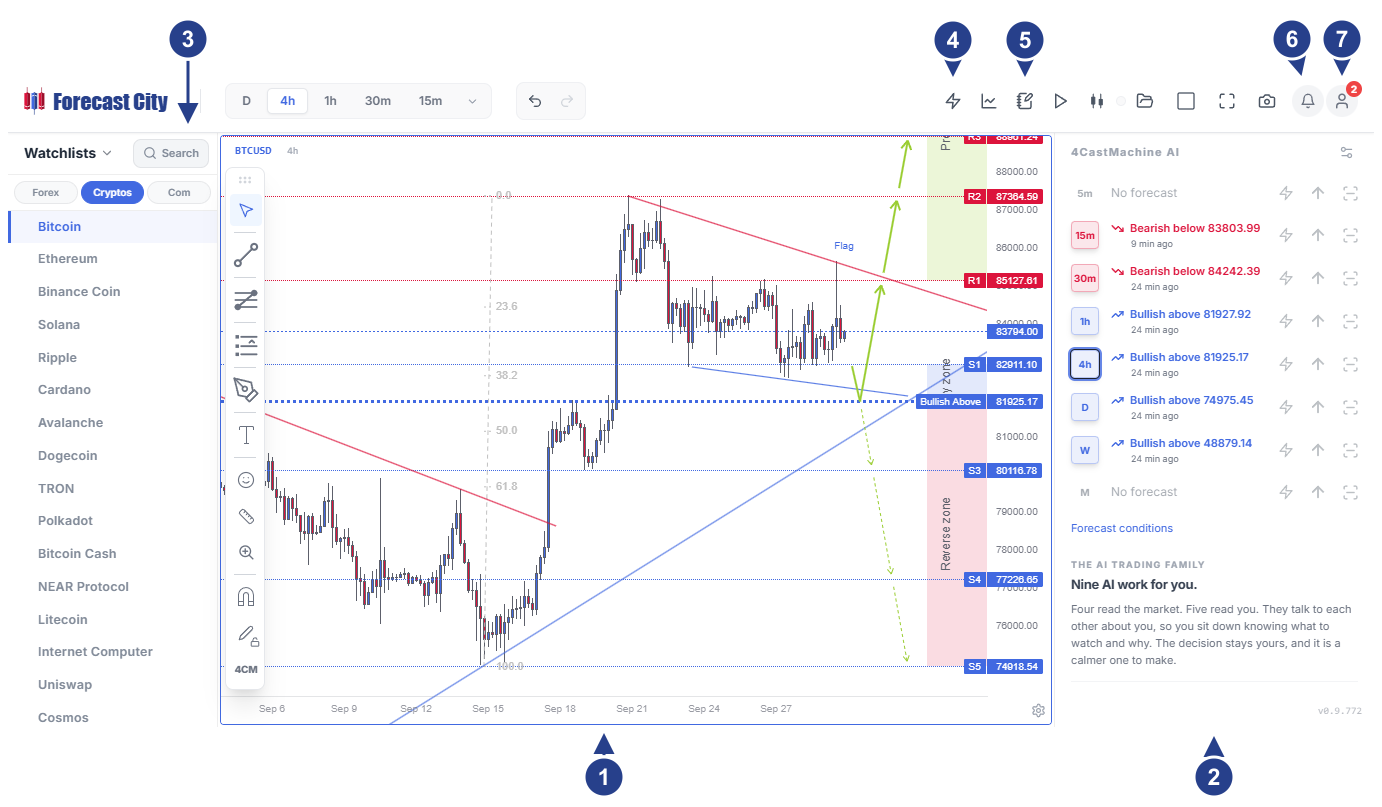
4CM-AI Charts: carta, penunjuk teknikal, alatan lukisan serta susun atur dengan beberapa carta. Dengan Bar Replay, anda mengulang tayang pergerakan masa lalu pasaran lilin demi lilin. Halaman carta ini dibuka selepas anda log masuk.
Panel ramalan yang bertajuk 4CastMachine AI: memaparkan ramalan setiap jangka masa dalam satu baris, lengkap dengan arah, pivot serta tahap kekiniannya. Butang kilat pada sesuatu baris mencipta makluman perubahan ramalan tanpa perlu membuka editor makluman.
Panel Watchlists: mengandungi simbol daripada pasaran yang anda pilih serta senarai amatan yang anda bina sendiri.
Ikon kilat (Alerts): makluman yang memantau harga, penunjuk teknikal, garis atau ramalan untuk anda. Tab Alerts menyenaraikannya, manakala tab Log memaparkan setiap kali sesuatu makluman dicetuskan.
Ikon Journal: memaparkan dagangan terbuka anda daripada AI Trading Journal terus pada carta.
Ikon loceng (Notifications): mengandungi mesej dan pengumuman yang dihantar oleh ForecastCity kepada anda.
Ikon akaun anda: membuka menu profil yang ditunjukkan dalam gambar seterusnya.
Pada kebanyakan komputer riba, bar alatan atas hanya memaparkan ikon. Tuding kursor ke atas mana-mana ikon untuk melihat namanya.
Menu profil
Menu profil dibuka apabila anda mengklik ikon akaun anda di hujung kanan bar alatan atas.
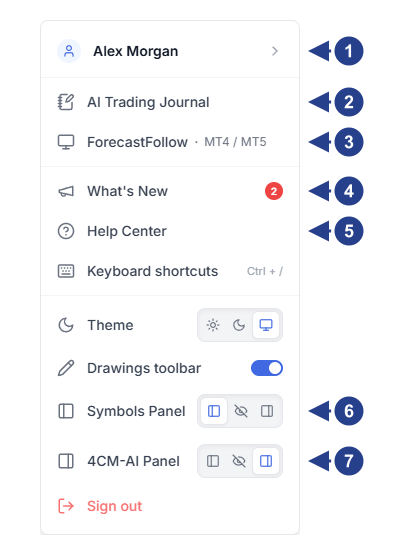
Nama anda: tuding kursor ke atasnya untuk membuka menu akaun anda. Akaun anda menyimpan profil dan bahasa laman, pasaran dan senarai amatan, tetapan paparan, notifikasi, akaun MetaTrader serta pelan langganan anda.
AI Trading Journal: AI Journalist membongkar kekuatan dan kelemahan anda, serta strategi anda, dengan lebih baik dan lebih pantas untuk membantu anda menjadi pedagang yang lebih baik.
ForecastFollow · MT4 / MT5: memaparkan ramalan 4CM-AI pada carta platform MetaTrader 4 dan MetaTrader 5 anda. ForecastFollow juga menghantar dagangan anda ke jurnal serta memaklumkan anda tentang makluman terus di dalam platform MetaTrader.
What's New: berita produk setiap kali ciri baharu dilancarkan.
Help Center: panduan-panduan ini di dalam panel di sebelah carta, supaya carta anda kekal terbuka.
Symbols Panel: meletakkan panel Watchlists di sebelah kiri, menyembunyikannya atau meletakkannya di sebelah kanan.
4CM-AI Panel: meletakkan panel ramalan di sebelah kiri, menyembunyikannya atau meletakkannya di sebelah kanan.
Mulakan di sini
Apakah itu ForecastCity? Platform AI lengkap untuk pedagang. Sembilan AI kami, fungsi setiap satu untuk anda dan cara kesemuanya bekerjasama membantu anda menjadi pedagang yang lebih baik.
Log masuk pertama anda: tiga minit ke makluman pertama. Daripada menerima terma sehinggalah mencipta makluman pertama anda, langkah demi langkah.
Teruskan dalam panduan lain
Makluman: mulakan di sini. Bina setiap jenis makluman, lengkap dengan contoh dan gambar ilustrasi.
Pintasan papan kekunci. Bekerja lebih pantas pada carta menggunakan kedua-dua tangan.