

Kali pertama anda log masuk ke Web App, beberapa tetingkap ringkas akan dibuka satu demi satu. Selepas itu, halaman carta akan dipaparkan. Lengkapkan tiga minit pertama ini dengan betul, dan sejak hari pertama lagi anda hanya melihat simbol-simbol daripada pasaran pilihan anda sendiri. Makluman pertama anda terus mula memantau harga untuk anda pada hari yang sama. Anda tidak perlu lagi duduk berjam-jam di hadapan carta menunggu harga mencapai zon anda serta menunggu syarat teknikal yang sesuai.
Panduan ini membimbing anda melalui aliran tersebut langkah demi langkah. Anda menerima terma dan memilih pasaran anda. Kemudian anda mengenali halaman carta, membaca ramalan dan mencipta makluman pertama anda.
Contoh: BTCUSD pada jangka masa 4h. Makluman memberitahu anda apabila harga memasuki Buy zone 4h dan lilin Hammer (tukul) atau Engulfing (corak telan) menaik ditutup pada 1h. Ramalan menunjukkan laluan harga yang paling berkemungkinan. Makluman memberitahu anda bila perlu melihat.
Cara menerima terma dan memilih pasaran anda
Tetingkap-tetingkap pertama memaparkan dokumen undang-undang laman satu demi satu. Tatal setiap teks sehingga ke penghujung, tandakan kotak semak dan tekan butang Agree and continue. Pada teks terakhir, butang tersebut memaparkan Agree and start.
Seterusnya, tetingkap Welcome to ForecastCity! akan dibuka. Tugasnya adalah memastikan ruang kerja anda kekal kemas supaya anda boleh memberi tumpuan kepada pasaran yang anda dagangkan.
Sebagai contoh, jika anda tidak mendagangkan indeks, buang tanda pada kad Indices. Mulai saat itu, simbol indeks tidak lagi muncul dalam senarai mahupun carian simbol anda. Anda boleh mengembalikan mana-mana pasaran kemudian menerusi menu profil.
Pada mulanya, keempat-empat kad ditandakan: Forex, Commodities, Cryptos dan Indices. Buang tanda pada pasaran yang tidak anda dagangkan.
Tekan butang Get Started. Halaman carta, iaitu 4CM-AI Charts, akan dibuka.
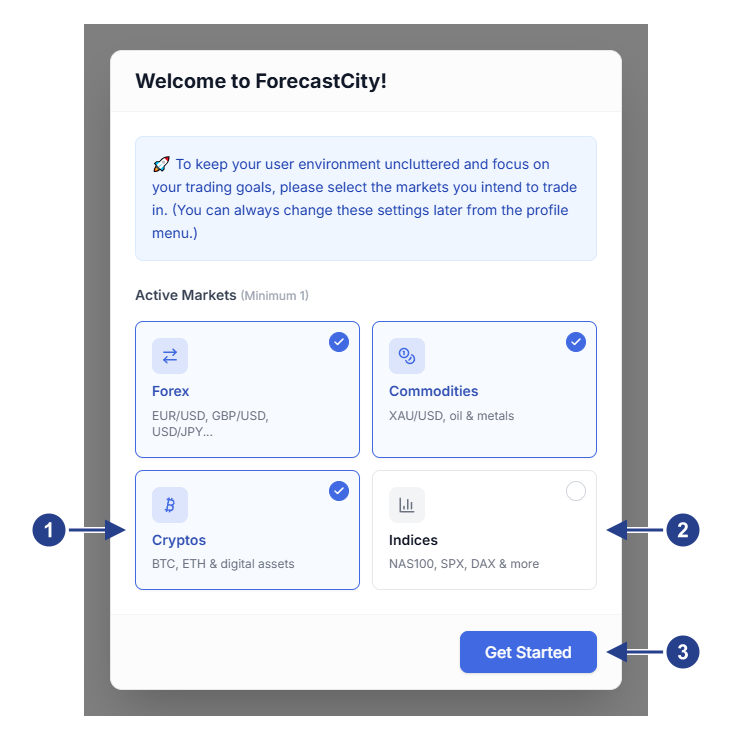
Kad Cryptos: ditandakan, jadi simbol kripto dipaparkan dalam senarai anda dan dalam carian simbol.
Kad Indices: tidak ditandakan, jadi simbol indeks kekal di luar senarai dan carian simbol anda.
Butang Get Started: menyimpan pilihan anda dan membuka halaman carta.
Cara mengenali halaman carta
Halaman carta mempunyai empat bahagian utama. Kenali kedudukan setiap bahagian sekali sahaja kerana panduan-panduan lain merujuknya dengan nama-nama ini.
Panel Watchlists di sebelah carta mempunyai satu tab bagi setiap pasaran yang anda pilih.
Bar alatan atas menempatkan pilihan jangka masa di sebelah kirinya. Di sebelah kanannya terdapat deretan ikon, termasuk ikon kilat (Alerts) dan ikon akaun anda yang membuka menu profil.
Bar alatan lukisan di sebelah carta menempatkan alatan untuk garis dan bentuk. Di bahagian paling bawahnya, butang 4CM menyembunyikan ramalan pada carta aktif atau memaparkannya semula.
Panel ramalan yang bertajuk 4CastMachine AI mempunyai satu baris bagi setiap jangka masa. Setiap baris memberikan arah dan pivot bagi ramalan jangka masa tersebut.
Pada kebanyakan komputer riba, bar alatan atas hanya memaparkan ikon. Tuding kursor ke atas mana-mana ikon untuk melihat namanya. Hanya skrin monitor yang lebih besar memaparkan nama di sebelah ikon.
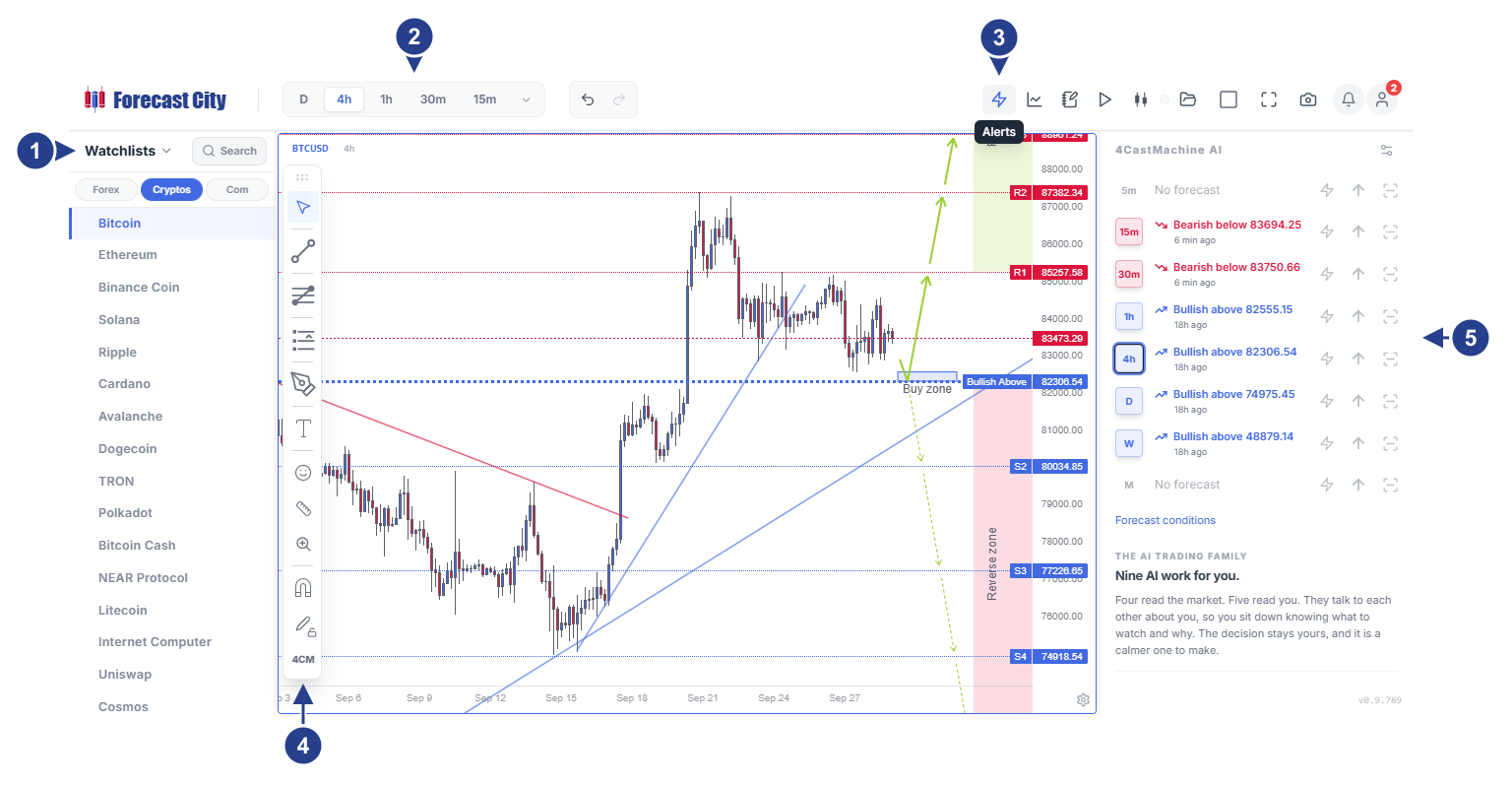
Panel Watchlists: simbol daripada pasaran yang anda pilih, dengan satu tab bagi setiap pasaran.
Jangka masa carta di sebelah kiri bar alatan atas. Di sini 4h telah dipilih.
Ikon kilat. Namanya, iaitu Alerts, muncul apabila kursor ditudingkan ke atasnya.
Butang 4CM: menyembunyikan ramalan pada carta ini atau memaparkannya semula.
Panel 4CastMachine AI: satu baris bagi setiap jangka masa, lengkap dengan arah dan pivot ramalannya.
Cara membuka simbol dan membaca ramalan
Klik nama simbol di penjuru kiri atas carta, taip BTCUSD dan pilihnya daripada senarai.
Pada bar alatan atas, klik butang 4h.
Di dalam panel ramalan, cari baris 4h. Ia memaparkan teks seperti Bullish above 82306.54.
Baris 4h tersebut memberitahu anda dua perkara. Bullish bermaksud arah ramalan adalah menaik. Nombor 82306.54 ialah pivot (titik pangsi), iaitu paras harga utama bagi ramalan ini. Selagi harga kekal di atas 82306.54, laluan menaik merupakan laluan yang lebih berkemungkinan.
Setiap baris pada panel ramalan mempunyai salah satu daripada tiga bentuk ini:
Bullish above 82306.54: arah ramalan adalah menaik, dan pivotnya ialah 82306.54.
Bearish below 83694.25: arah ramalan adalah menurun, dan pivotnya ialah 83694.25.
Range 81971.11 ~ 85116.24: ramalan menjangkakan harga bergerak mendatar di antara 81971.11 dengan 85116.24.
Di bawah setiap baris, panel ramalan menunjukkan tahap kekinian ramalan tersebut, sebagai contoh 6 min ago. Klik baris jangka masa lain untuk menambah garis-garis teknikal jangka masa tersebut ke dalam carta. Klik baris itu sekali lagi untuk menyembunyikannya. Anak panah dan zon sesuatu jangka masa hanya dipaparkan pada carta dengan jangka masa yang sama.
Cara mencipta makluman pertama anda
Makluman yang sekadar menunggu harga menyentuh satu nombor wujud dalam setiap aplikasi carta. Apa yang boleh anda bina di sini adalah unik. Makluman pertama anda memantau Buy zone atau Sell zone bagi ramalan 4h sambil menunggu lilin pengesahan pada jangka masa 1h. Jadi makluman tersebut memberitahu anda apabila zon ramalan dan lilin menghala ke arah yang sama.
Pada bar alatan atas, klik ikon kilat (Alerts) dan tekan butang +. Editor makluman akan dibuka pada tab Conditions.
Pada baris pertama, pilih sumber 4CM-AI dan kemudian pilih 4h. Seterusnya pilih zon. Jika carta 4h memaparkan Buy zone, pilih price enters Buy zone. Jika ia memaparkan Sell zone, pilih price enters Sell zone. Zon tersebut muncul di bawah bahagian Zones bersama sempadan harga atas dan bawahnya.
Tekan butang + Add condition. Pada baris baharu, pilih sumber Candles dan tetapkan jangka masa kepada 1h.
Klik Pattern…. Jika anda memilih Buy zone, tandakan Hammer dan Engulfing di bawah Bullish. Jika anda memilih Sell zone, tandakan Shooting Star dan Engulfing di bawah Bearish. Kemudian klik di luar senarai tersebut. Butang itu kini memaparkan 2 patterns.
Tekan butang Create. Makluman muncul dalam senarai pada panel Alerts dengan status Active.
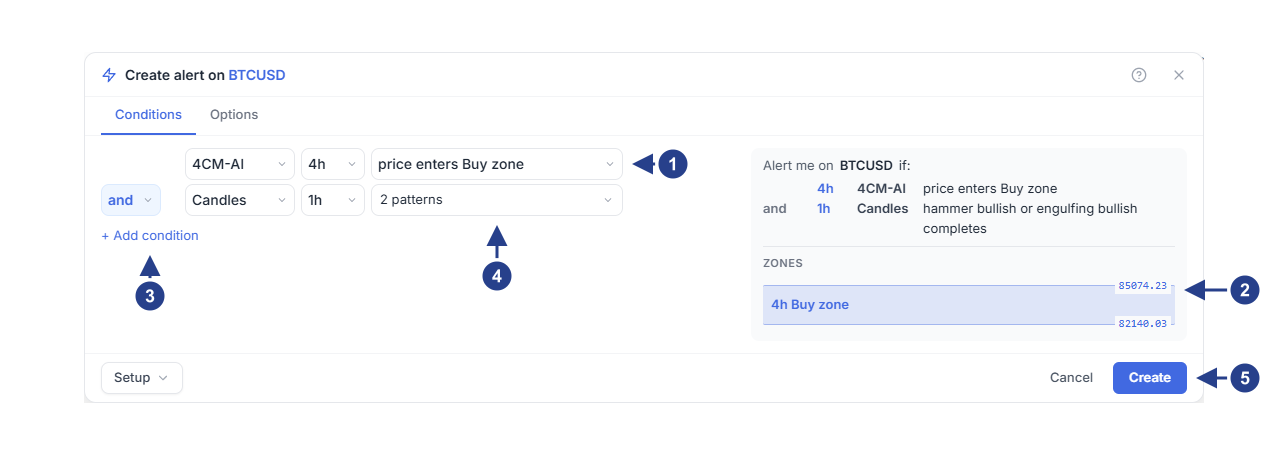
Syarat pertama: 4CM-AI, 4h dan price enters Buy zone.
Bahagian Zones: Buy zone 4h yang dipantau oleh makluman, lengkap dengan sempadan harga atas dan bawahnya.
Butang + Add condition: menambah baris syarat kedua.
Syarat kedua: Candles, 1h dan 2 patterns.
Butang Create: menyimpan makluman yang terus memulakan pemantauan serta-merta.
Mulai detik itu, makluman memantau pasaran untuk anda. Katakan anda menyimpannya pada 09:00 ketika BTCUSD didagangkan pada 85600, di atas Buy zone 4h yang mencapai sehingga 85074.23.
Pada 11:20, harga turun ke 84900 lalu memasuki Buy zone. Makluman mengingati kemasukan ke zon ini.
Pada 13:00, lilin 1h yang dibuka pada 12:00 ditutup sebagai Hammer. Kedua-dua syarat kini benar, dan makluman menghantar notifikasinya kepada anda tepat pada detik itu.
Ramalan menurun berfungsi mengikut cara yang sama. Harga memasuki Sell zone terlebih dahulu, dan kemudian lilin Shooting Star (bintang jatuh) atau corak telan menurun ditutup pada 1h.
Bagi makluman ini, turutan antara kemasukan ke zon dengan corak candlestick adalah penting. Makluman mengingati kemasukan ke zon sehingga makluman dicetuskan. Namun, ia melupakan kemasukan tersebut jika ramalan 4h bertukar arah terlebih dahulu. Selepas muncul pivot 4h baharu, ia hanya mengekalkan kemasukan itu jika harga pernah menyentuh zon baharu sejak anda menyimpan makluman. Corak candlestick pula hanya diambil kira sehingga lilin 1h seterusnya ditutup. Jadi jika corak terbentuk dahulu, harga mesti memasuki zon sebelum lilin 1h seterusnya ditutup supaya makluman dicetuskan. Jika kemasukan berlaku lebih lewat, makluman menunggu corak baharu terbentuk selepas kemasukan ke zon. Apabila makluman dicetuskan, lihat kedudukan harga dan zon semasa pada carta sebelum anda membuat sebarang keputusan.
Syarat zon diterangkan secara terperinci dalam Mendapatkan makluman apabila harga mencapai zon ramalan.
Corak candlestick diterangkan secara terperinci dalam Cara mencipta makluman corak candlestick.
Cara menggunakan menu profil
Menu profil dibuka apabila anda mengklik ikon akaun anda di hujung kanan bar alatan atas. Ia mengandungi baris-baris ini:
Nama anda: tuding kursor ke atasnya untuk membuka menu akaun. Pilihan di dalamnya ialah Subscription Plans & Pricing, Your profile, Settings and billing, Refer a friend dan Invite & Earn.
AI Trading Journal: jurnal dagangan anda.
ForecastFollow · MT4 / MT5: memaparkan ramalan 4CM-AI pada carta platform MetaTrader 4 dan MetaTrader 5 anda.
What's New: berita terkini mengenai produk.
Help Center: panduan-panduan ini di dalam panel di sebelah carta supaya carta anda kekal terbuka.
Keyboard shortcuts: senarai pintasan papan kekunci. Pintasan bagi membuka senarai ini sendiri ialah
Ctrl+/.Theme: paparan cerah, gelap atau mengikut tetapan komputer anda.
Drawings toolbar: suis yang memaparkan atau menyembunyikan bar alatan lukisan.
Symbols Panel (panel Watchlists) dan 4CM-AI Panel (panel ramalan): setiap baris mempunyai tiga butang. Butang kiri meletakkan panel di sebelah kiri, butang tengah menyembunyikannya dan butang kanan meletakkannya di sebelah kanan.
Bolehkah saya menggunakan Web App pada telefon?
Web App direka bentuk untuk skrin monitor komputer, bukannya untuk telefon. Anda mendapat manfaat sepenuhnya apabila membukanya pada komputer. Jika anda membukanya pada telefon, banyak cirinya masih berfungsi. Aplikasi khusus untuk telefon akan hadir tidak lama lagi.