

Web Appは複数のパートで構成されており、チャートと予測、アラート、トレード日誌、アカウント管理など、それぞれに明確な役割があります。どこに何があるかを最初に把握しておけば、メニューを探し回ることなく、やりたい作業をすぐに適切な場所から始められます。
下の2枚の画像は、これらの各パートを示すマップです。1枚目がチャート画面、2枚目がプロフィールメニューです。このページの最後には、最初に読むべき入門ガイドを順番に並べています。
Web Appの各パーツ
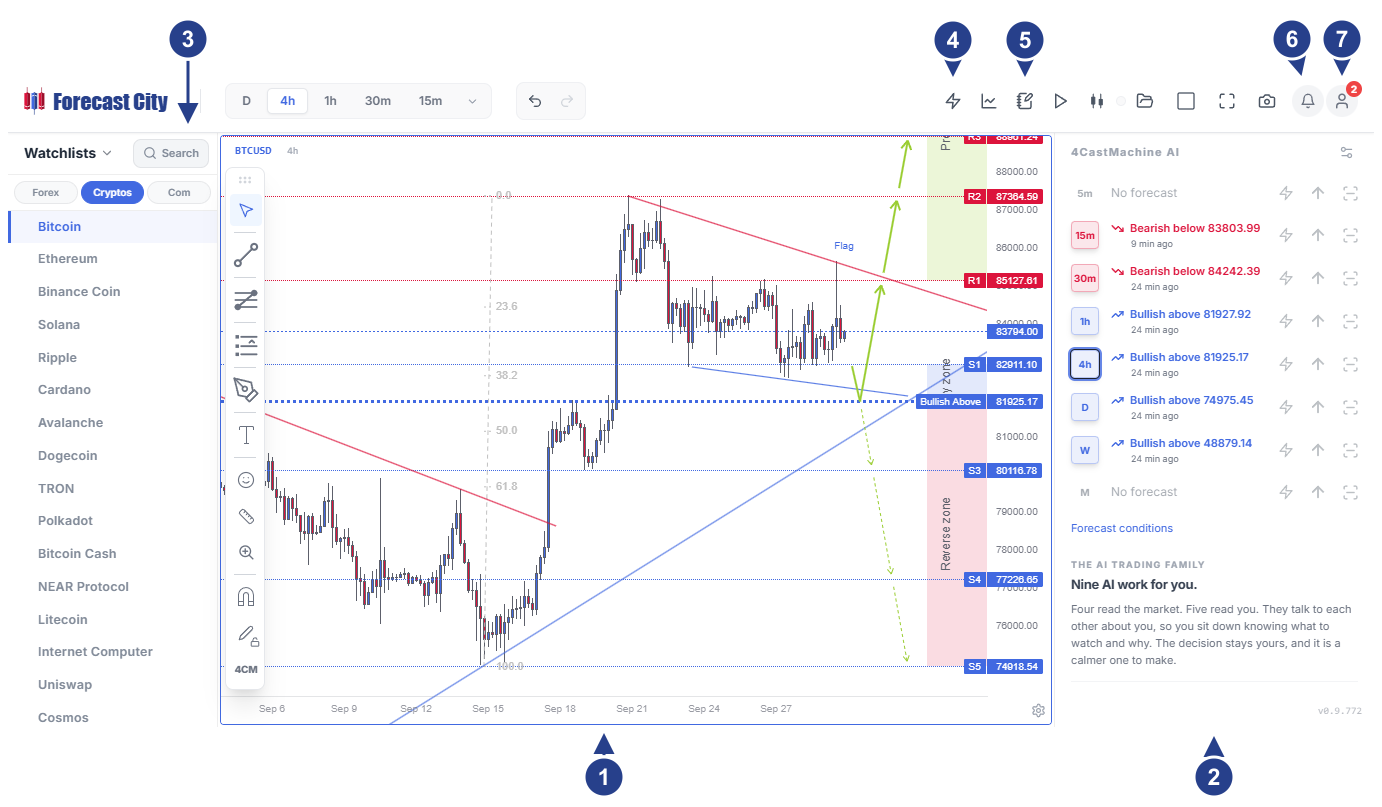
4CM-AI Charts: チャート、インジケーター、描画ツール、および複数チャートのレイアウト機能を備えています。Bar Replay(バーリプレイ)を使えば、過去の値動きをローソク足1本ずつ再生して検証できます。ログインすると最初にこのチャート画面が開きます。
4CastMachine AIというタイトルの予測パネル: 時間足ごとの予測が1行ずつ並び、予測の方向、ピボット、および更新からの経過時間が表示されます。各行の雷ボタンをクリックすると、アラートエディターを開かずに予測変化アラートを作成できます。
Watchlistsパネル: 選択した市場のシンボル一覧や、ご自身で作成したウォッチリストが表示されます。
雷アイコン(Alerts): 価格、インジケーター、ライン、または予測を代わりに監視するアラートです。Alertsタブには作成したアラートの一覧が、Logタブにはトリガーされた履歴が表示されます。
Journalアイコン: AI Trading Journalに記録されている保有中のトレードをチャート上に表示します。
ベルアイコン(Notifications): ForecastCityから届いたメッセージやお知らせを確認できます。
アカウントアイコン: 次の画像に示すプロフィールメニューを開きます。
多くのノートパソコンでは、上部ツールバーにはアイコンのみが表示されます。アイコンにカーソルを合わせると名前を確認できます。
プロフィールメニュー
上部ツールバーの右端にあるアカウントアイコンをクリックすると、プロフィールメニューが開きます。
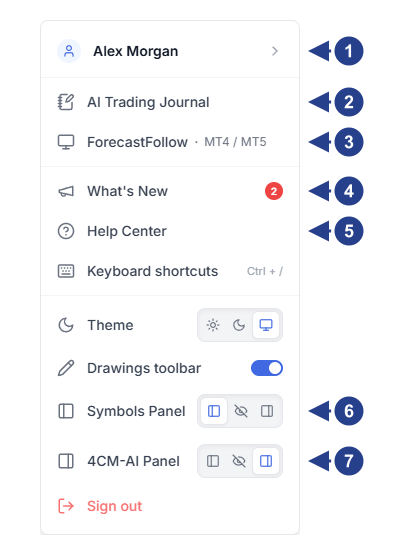
ご自身の名前: カーソルを合わせるとアカウントメニューが開きます。プロフィールやサイトの表示言語、対象の市場とウォッチリスト、表示設定、通知、MetaTrader口座、およびサブスクリプションを管理できます。
AI Trading Journal: AI Journalistがご自身やストラテジーの強みと弱みをより深く素早く明らかにし、より良いトレーダーへと成長するのを支援します。
ForecastFollow · MT4 / MT5: MetaTrader 4およびMetaTrader 5のチャート上に4CM-AIの予測を表示します。また、トレード履歴をトレード日誌へ送信したり、アラートの通知をMetaTrader内に表示したりできます。
What's New: 新機能が追加されるたびに公開される製品の最新情報です。
Help Center: チャートを開いたまま、横のパネルでこれらのガイドを読めます。
Symbols Panel: Watchlistsパネルを左側に配置するか、非表示にするか、右側に配置するかを切り替えます。
4CM-AI Panel: 予測パネルを左側に配置するか、非表示にするか、右側に配置するかを切り替えます。
まずはここから
ForecastCityとは?トレーダーのためのオールインワンAIプラットフォーム。9つのAIそれぞれの役割と、より良いトレーダーになるためにそれらがどのように連携して働くかを解説します。
初回ログイン: 最初の3分でアラートを作成する手順。利用規約への同意から最初のアラートを作成するまでを、ステップごとに案内します。
その他のガイドでさらに学ぶ
アラート: まずはここから。実例と画像を見ながら、あらゆる種類のアラートの作成方法を学べます。
キーボードショートカット。両手を使ってチャート操作をさらに素早く行えます。