

Web Appに初めてログインすると、いくつかの短い案内ウィンドウが順番に開き、その後にチャート画面が表示されます。この最初の3分間で設定を整えておけば、初日からご自身がトレードする市場のシンボルだけが表示され、最初のアラートがその日のうちに価格の監視を始めます。価格が狙いのゾーンに届き、テクニカル条件がそろうのを何時間もチャートの前で待ち続ける必要はなくなります。
このガイドでは、その一連の流れをステップごとに案内します。まず利用規約に同意して対象市場を選び、次にチャート画面の構成を確認してから、予測を読み取り、最初のアラートを作成します。
例: 4hの時間足のBTCUSD。価格が4hのBuy zoneに入り、かつ1hで強気のHammer(カラカサ)またはEngulfing(包み足)が確定したときにアラートが通知します。予測は最も可能性の高い価格の経路を示します。アラートはチャートを見るべきタイミングを知らせます。
利用規約への同意と市場の選択
最初のウィンドウには、サイトの法的規約が1つずつ表示されます。各規約を最後までスクロールし、チェックボックスにチェックを入れてAgree and continueボタンを押します。最後の規約では、ボタンの表示がAgree and startになります。
続いて、Welcome to ForecastCity!ウィンドウが開きます。これはワークスペースをすっきり整理し、ご自身がトレードする市場だけに集中できるようにするための設定です。
たとえば株価指数をトレードしない場合は、Indicesカードのチェックを外します。するとそれ以降、株価指数のシンボルはリストやシンボル検索に表示されなくなります。後からプロフィールメニューで市場を再表示することも可能です。
初期状態では、Forex、Commodities、Cryptos、Indicesの4つのカードすべてにチェックが入っています。トレードしない市場のチェックを外します。
Get Startedボタンを押します。チャート画面である4CM-AI Chartsが開きます。
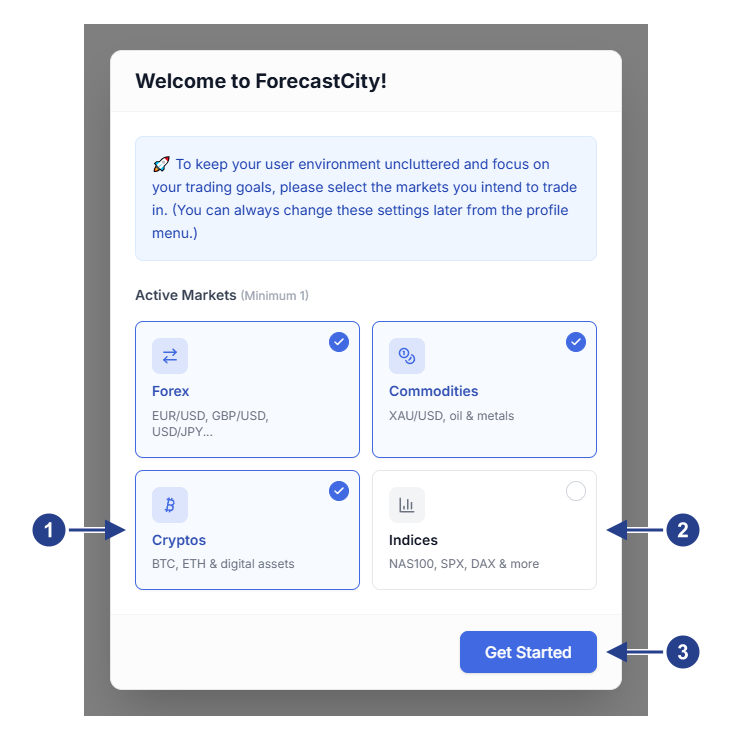
Cryptos: チェックが入っているため、暗号資産のシンボルがリストやシンボル検索に表示されます。
Indices: チェックが外れているため、株価指数のシンボルはリストやシンボル検索から除外されます。
Get Started: 選択内容を保存し、チャート画面を開きます。
チャート画面の構成
チャート画面は主に4つのパートで構成されています。他のガイドでも同じ名称で説明されているため、一度ここでそれぞれの場所を確認しておきましょう。
チャートの横にあるWatchlistsパネルには、選択した市場ごとにタブが用意されています。
上部ツールバーの左側には時間足が並び、右側には雷アイコン(Alerts)やプロフィールメニューを開くアカウントアイコンなどの各アイコンが並んでいます。
チャートの横にある描画ツールバーには、ラインや図形を描くツールが収められています。その一番下にある4CMボタンで、操作中のチャート上の予測の表示/非表示を切り替えられます。
4CastMachine AIというタイトルの予測パネルには時間足ごとに1行ずつ並び、その時間足の予測の方向とピボットが表示されます。
多くのノートパソコンでは、上部ツールバーにはアイコンのみが表示されます。アイコンにカーソルを合わせると名前が表示され、大きなモニターでのみアイコンの横に名前が常時表示されます。
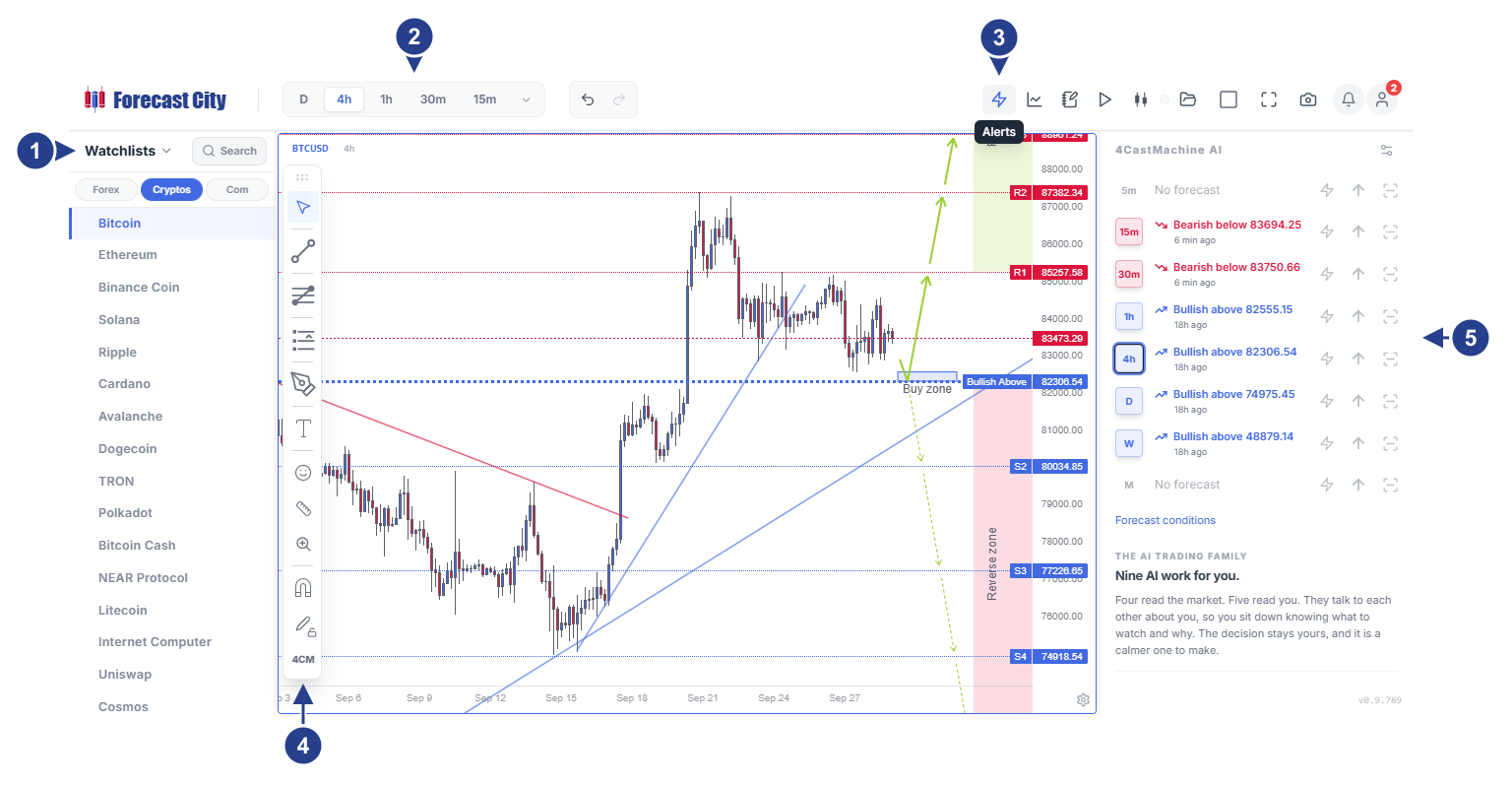
Watchlists: 選択した市場のシンボル一覧で、市場ごとにタブが分かれています。
上部ツールバーの左側にあるチャートの時間足です。ここでは4hが選ばれています。
雷アイコンです。カーソルを合わせている間、Alertsという名前が表示されます。
4CM: このチャート上の予測を非表示にするか、再表示します。
4CastMachine AI: 時間足ごとに1行ずつ、予測の方向とピボットを表示します。
シンボルを開いて予測を読む方法
チャート左上のシンボル名をクリックし、BTCUSDと入力してリストから選びます。
上部ツールバーで4hをクリックします。
予測パネルで4hの行を探します。たとえばBullish above 82306.54のように表示されています。
4hの行からは2つのことが読み取れます。Bullish(強気)は予測の方向が上向きであることを意味し、82306.54という数値はこの予測の鍵となる価格であるピボットを示します。価格が82306.54より上で推移している限り、上方向のシナリオがより可能性の高い経路となります。
予測パネルの各行は、次の3つの形式のいずれかで表示されます。
Bullish above 82306.54: 予測は上向きで、ピボットは82306.54です。
Bearish below 83694.25: 予測は下向きで、ピボットは83694.25です。
Range 81971.11 ~ 85116.24: 価格が81971.11から85116.24の間で横ばい(レンジ)で推移すると予測しています。
各行の下には、6 min agoのようにその予測がどれくらい新しいかが表示されます。別の時間足の行をクリックすると、その時間足のテクニカルラインをチャート上に追加でき、もう一度クリックすると非表示になります。なお、各時間足の矢印とゾーンは、その時間足のチャート上にのみ表示されます。
最初のアラートの作成
価格が特定の数値に届くのを待つだけのアラートなら、どのチャートアプリにもあります。ここで作成できるアラートはそれとは一線を画します。最初のアラートでは、4hの予測のBuy zoneまたはSell zoneを監視しつつ、1hで確認となるローソク足パターンが確定するのを待ちます。つまり、予測ゾーンとローソク足が同じ方向を示したタイミングで通知を受け取れます。
上部ツールバーで雷アイコン(Alerts)をクリックし、+ボタンを押します。アラートエディターがConditionsタブで開きます。
1行目で4CM-AIを選び、次に4hを選びます。続いてゾーンを選びます。4hチャートにBuy zoneが表示されている場合はprice enters Buy zoneを選び、Sell zoneが表示されている場合はprice enters Sell zoneを選びます。Zonesの下にそのゾーンが上限価格・下限価格とともに表示されます。
+ Add conditionボタンを押します。新しく追加された行でCandlesを選び、時間足を1hに設定します。
Pattern…をクリックします。Buy zoneを選んだ場合はBullishの下にあるHammer(カラカサ)とEngulfing(包み足)にチェックを入れます。Sell zoneを選んだ場合はBearishの下にあるShooting Star(流れ星)とEngulfing(包み足)にチェックを入れます。その後リストの外側をクリックすると、ボタンの表示が2 patternsになります。
Createボタンを押します。AlertsパネルのリストにアラートがActiveとして追加されます。
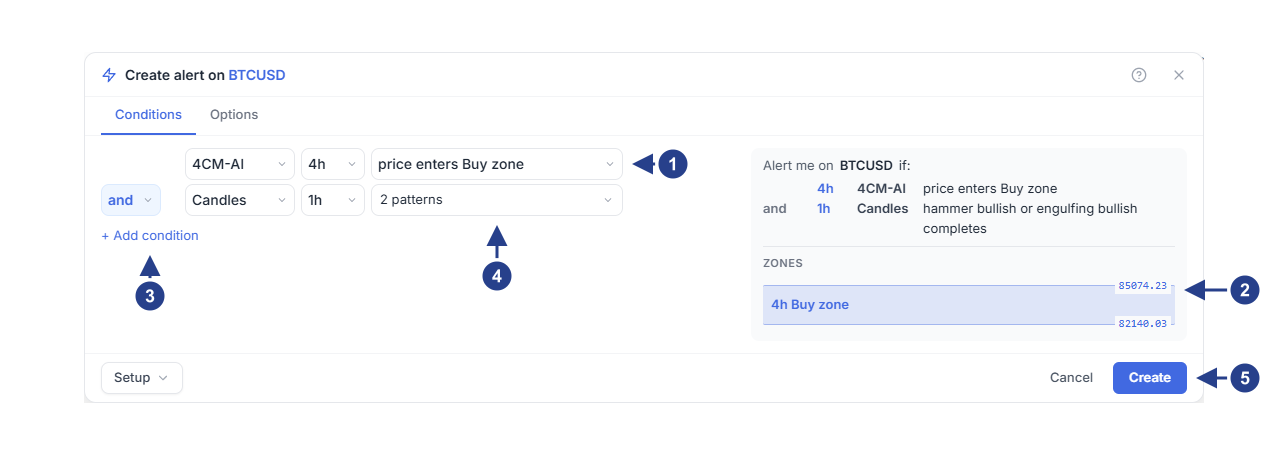
1つ目の条件: 4CM-AI、4h、およびprice enters Buy zone。
Zones: アラートが監視する4hのBuy zoneと、その上限・下限価格です。
+ Add condition: 2行目の条件を追加します。
2つ目の条件: Candles、1h、および2 patterns。
Create: アラートを保存し、すぐに監視を開始します。
この瞬間から、アラートが代わりに市場を監視します。たとえば09:00に保存した時点で、BTCUSDが85600で推移しており、上限85074.23までの4hのBuy zoneより上にあったとします。
11:20に価格が84900まで下がり、Buy zoneに入ります。アラートはこの進入を記憶します。
13:00に、12:00に始まった1hのローソク足がHammerとして確定します。これで両方の条件が満たされ、その瞬間に通知が送られます。
弱気(下向き)の予測でも仕組みは同じです。価格がSell zoneに入り、その後に1hでShooting Starまたは弱気のEngulfingのローソク足が確定したときに通知されます。
このアラートでは、ゾーンへの進入とローソク足パターンの順序が重要になります。ゾーンへの進入はアラートがトリガーされるまで記憶されますが、先に4hの予測の方向が変わった場合はリセットされます。4hで新しいピボットが出た後は、アラートを保存してから新しいゾーンに価格がタッチしていた場合に限り進入が維持されます。一方、ローソク足パターンは次の1hのローソク足が確定するまでの間だけ有効です。したがって、パターンが先に完成した場合は、次の1hの足が確定する前に価格がゾーンへ入ればトリガーされます。ゾーンへの進入がそれより後になった場合は、進入後に新しいパターンが出るのを待ちます。アラートがトリガーされたら、何かを判断する前にチャート上で現在の価格と現在のゾーンの位置を確認してください。
ゾーン条件の詳しい仕組みは、価格が予測ゾーンに到達したときにアラートを受け取る方法で解説しています。
ローソク足パターンの詳しい仕組みは、ローソク足パターンのアラート作成で解説しています。
プロフィールメニューの使い方
上部ツールバーの右端にあるアカウントアイコンをクリックすると、プロフィールメニューが開きます。メニューには次の項目が並んでいます。
ご自身の名前: カーソルを合わせるとアカウントメニューが開き、Subscription Plans & Pricing、Your profile、Settings and billing、Refer a friend、およびInvite & Earnを選択できます。
AI Trading Journal: ご自身のトレード日誌を開きます。
ForecastFollow · MT4 / MT5: MetaTrader 4およびMetaTrader 5のチャート上に4CM-AIの予測を表示します。
What's New: 製品に関する最新のお知らせです。
Help Center: チャートを開いたまま、横のパネルでこれらのガイドを表示します。
Keyboard shortcuts: キーボードショートカットの一覧です。この一覧自体のショートカットは
Ctrl+/です。Theme: ライトモード、ダークモード、またはパソコンの設定に合わせた外観を選べます。
Drawings toolbar: 描画ツールバーの表示/非表示を切り替えるスイッチです。
Symbols Panel(Watchlistsパネル)と4CM-AI Panel(予測パネル): 各行に3つのボタンがあり、左のボタンで左側に配置、中央のボタンで非表示、右のボタンで右側に配置できます。
スマートフォンでもWeb Appを使えますか?
Web Appはスマートフォンではなくパソコンのモニター向けに設計されており、パソコンで最も快適に全機能を活用できます。スマートフォンで開いた場合も多くの機能は動作しますが、スマートフォン向けの専用アプリも近日公開予定です。