

Web App terdiri atas beberapa bagian, dan setiap bagian memiliki fungsinya masing-masing: chart dan prakiraan, alert, jurnal trading, serta akun Anda. Saat Anda mengetahui letak setiap bagian, Anda dapat memulai setiap tugas di tempat yang tepat tanpa harus mencari-cari di dalam menu.
Dua gambar di bawah ini merupakan peta dari bagian-bagian tersebut: pertama halaman chart, lalu menu profil. Di bagian bawah halaman ini, Anda dapat menemukan panduan memulai secara berurutan.
Bagian-bagian Web App
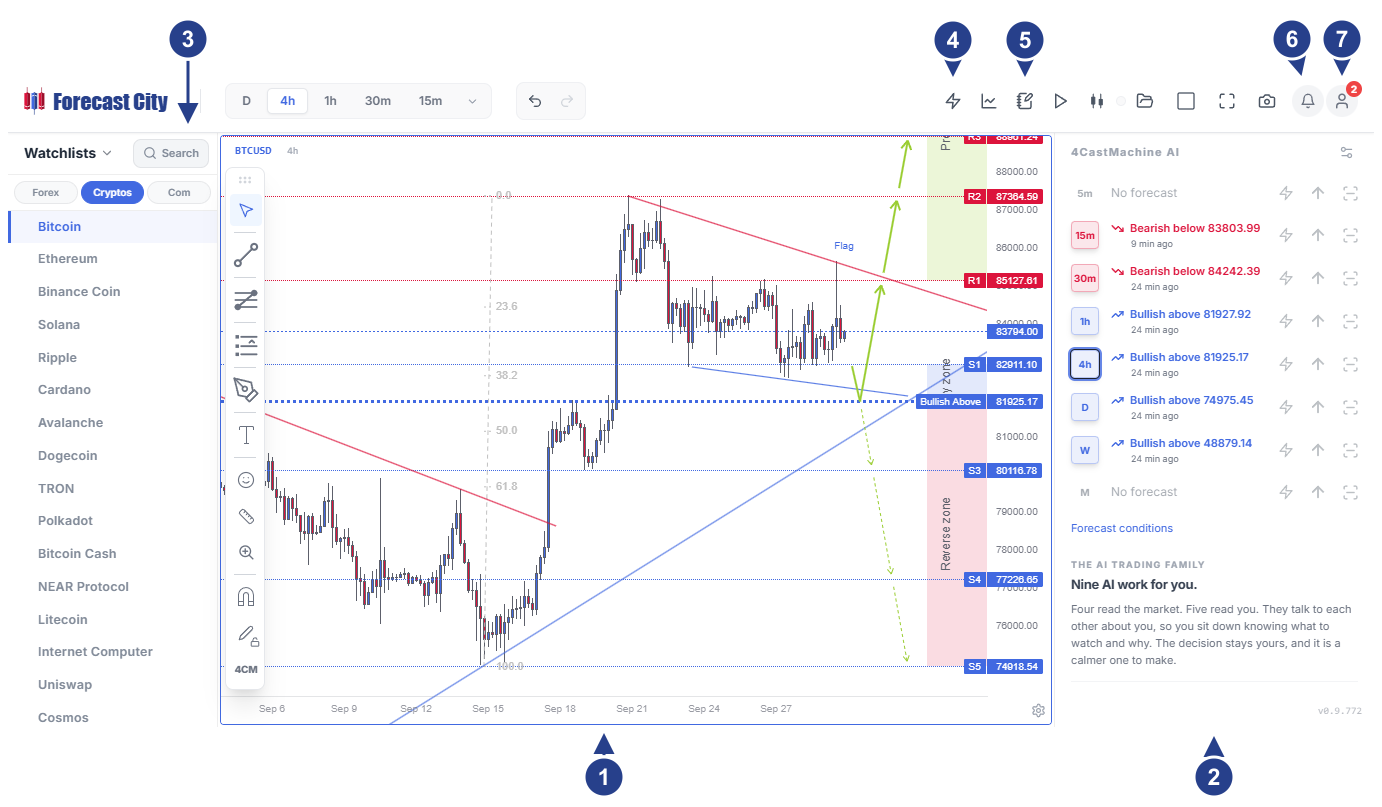
4CM-AI Charts: chart, indikator, alat gambar, serta layout dengan beberapa chart sekaligus. Dengan Bar Replay, Anda dapat memutar ulang pergerakan pasar di masa lalu candle demi candle. Halaman chart ini terbuka setelah Anda masuk.
Panel prakiraan yang berjudul 4CastMachine AI: menampilkan prakiraan setiap timeframe dalam satu baris, lengkap dengan arah, pivot, dan seberapa baru prakiraan tersebut. Tombol kilat pada sebuah baris membuat alert perubahan prakiraan tanpa perlu membuka editor alert.
Panel Watchlists: berisi simbol-simbol dari pasar yang Anda pilih, serta daftar pantau yang Anda susun sendiri.
Ikon kilat (Alerts): alert yang mengawasi harga, indikator, garis, atau prakiraan untuk Anda. Tab Alerts menampilkan daftarnya, sedangkan tab Log mencatat setiap kali sebuah alert dipicu.
Ikon Journal: menampilkan posisi terbuka Anda dari AI Trading Journal langsung di atas chart.
Ikon lonceng (Notifications): berisi pesan dan pengumuman yang dikirimkan ForecastCity kepada Anda.
Ikon akun Anda: membuka menu profil, sebagaimana ditampilkan pada gambar berikutnya.
Pada sebagian besar laptop, toolbar atas hanya menampilkan ikon. Arahkan kursor ke sebuah ikon untuk melihat namanya.
Menu profil
Menu profil terbuka saat Anda mengklik ikon akun Anda di ujung kanan toolbar atas.
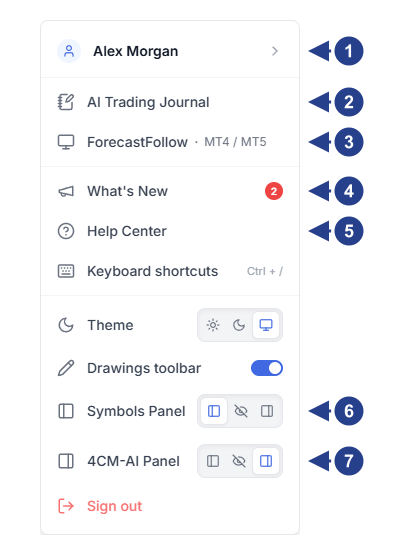
Nama Anda: arahkan kursor ke nama ini untuk membuka menu akun Anda. Akun Anda menyimpan profil dan bahasa situs, pilihan pasar dan daftar pantau, pengaturan tampilan, notifikasi, akun MetaTrader, serta paket langganan Anda.
AI Trading Journal: AI Journalist mengungkap kelebihan dan kelemahan Anda, maupun strategi Anda, dengan lebih baik dan lebih cepat sehingga membantu Anda menjadi trader yang lebih baik.
ForecastFollow · MT4 / MT5: menampilkan prakiraan 4CM-AI pada chart MetaTrader 4 dan MetaTrader 5 Anda. ForecastFollow juga mengirimkan transaksi Anda ke jurnal serta memberi tahu Anda tentang alert langsung di dalam MetaTrader.
What's New: kabar terbaru seputar produk setiap kali fitur baru hadir.
Help Center: panduan-panduan ini yang ditampilkan di dalam panel di samping chart, sehingga chart tetap terbuka.
Symbols Panel: menempatkan panel Watchlists di sisi kiri, menyembunyikannya, atau menempatkannya di sisi kanan.
4CM-AI Panel: menempatkan panel prakiraan di sisi kiri, menyembunyikannya, atau menempatkannya di sisi kanan.
Mulai di sini
Apa itu ForecastCity? Platform AI terpadu untuk trader. Sembilan AI kami, apa yang dilakukan masing-masing untuk Anda, dan bagaimana semuanya bekerja bersama membantu Anda menjadi trader yang lebih baik.
Login pertama Anda: tiga menit ke alert pertama. Mulai dari menyetujui ketentuan hingga membuat alert pertama Anda, langkah demi langkah.
Lanjutkan di panduan lainnya
Alerts: mulai di sini. Susun berbagai jenis alert, lengkap dengan contoh dan gambar.
Pintasan keyboard. Bekerja lebih cepat di chart menggunakan kedua tangan.