

Saat pertama kali Anda masuk (login) ke Web App, beberapa jendela singkat akan terbuka secara berurutan. Setelah itu, halaman chart akan muncul. Selesaikan tiga menit pertama ini dengan tepat, maka sejak hari pertama Anda hanya melihat simbol-simbol dari pasar yang Anda perdagangkan. Alert pertama Anda pun langsung mulai mengawasi harga di hari yang sama. Anda tidak perlu lagi duduk berjam-jam di depan chart menunggu harga mencapai zona Anda dan menunggu kondisi teknikal yang tepat terbentuk.
Panduan ini memandu Anda melewati tahapan tersebut langkah demi langkah. Anda menyetujui ketentuan dan memilih pasar Anda. Selanjutnya, Anda mengenal bagian-bagian halaman chart, membaca prakiraan, lalu membuat alert pertama Anda.
Contoh: BTCUSD pada timeframe 4h. Alert memberi tahu Anda saat harga memasuki Buy zone 4h lalu candle Hammer atau Engulfing bullish ditutup pada 1h. Prakiraan menunjukkan jalur harga yang paling mungkin terjadi. Alert memberi tahu Anda kapan harus melihat chart.
Menyetujui ketentuan dan memilih pasar Anda
Jendela-jendela pertama menampilkan dokumen ketentuan hukum situs satu per satu. Gulir setiap dokumen hingga bagian paling bawah, centang kotak persetujuan, lalu tekan tombol Agree and continue. Pada dokumen terakhir, tombol tersebut bertuliskan Agree and start.
Selanjutnya, jendela Welcome to ForecastCity! akan terbuka. Tujuannya adalah menjaga ruang kerja Anda tetap rapi sehingga Anda dapat fokus pada pasar yang benar-benar Anda perdagangkan.
Sebagai contoh, jika Anda tidak memperdagangkan indeks saham, hapus centang pada kartu Indices. Sejak saat itu, simbol-simbol indeks tidak akan memenuhi daftar maupun pencarian simbol Anda. Anda tetap dapat menampilkan kembali pasar tersebut kapan saja melalui menu profil.
Pada awalnya, keempat kartu tercentang: Forex, Commodities, Cryptos, dan Indices. Hapus centang pada pasar yang tidak Anda perdagangkan.
Tekan tombol Get Started. Halaman chart, yaitu 4CM-AI Charts, akan terbuka.
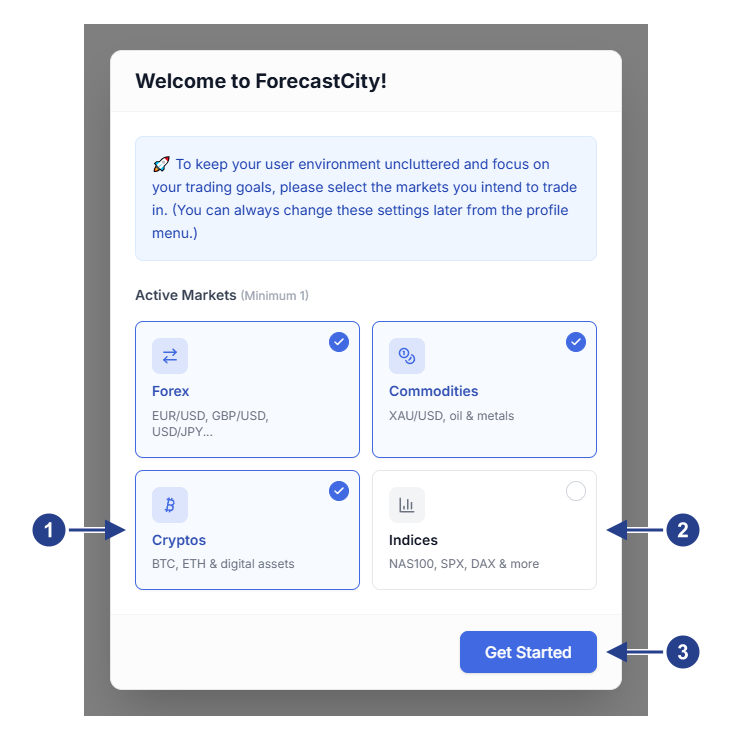
Cryptos: tercentang, sehingga simbol-simbol kripto tampil di daftar Anda dan di pencarian simbol.
Indices: tidak tercentang, sehingga simbol-simbol indeks tidak tampil di daftar maupun pencarian simbol Anda.
Get Started: menyimpan pilihan Anda dan membuka halaman chart.
Mengenal halaman chart
Halaman chart memiliki empat bagian utama. Kenali letak setiap bagian satu kali di awal, karena panduan-panduan lainnya menyebut setiap bagian dengan nama yang sama.
Panel Watchlists di samping chart memiliki satu tab untuk setiap pasar yang Anda pilih.
Toolbar atas memuat tombol-tombol timeframe di sisi kirinya. Di sisi kanannya terdapat deretan ikon, termasuk ikon kilat (Alerts) serta ikon akun Anda yang membuka menu profil.
Toolbar alat gambar di samping chart memuat berbagai alat untuk menggambar garis dan bentuk. Di bagian paling bawahnya, tombol 4CM berfungsi menyembunyikan prakiraan pada chart aktif atau menampilkannya kembali.
Panel prakiraan yang berjudul 4CastMachine AI memiliki satu baris untuk setiap timeframe. Setiap baris menampilkan arah dan pivot dari prakiraan timeframe tersebut.
Pada sebagian besar laptop, toolbar atas hanya menampilkan ikon. Arahkan kursor ke sebuah ikon untuk melihat namanya. Hanya monitor berukuran besar yang menampilkan nama di samping ikon.
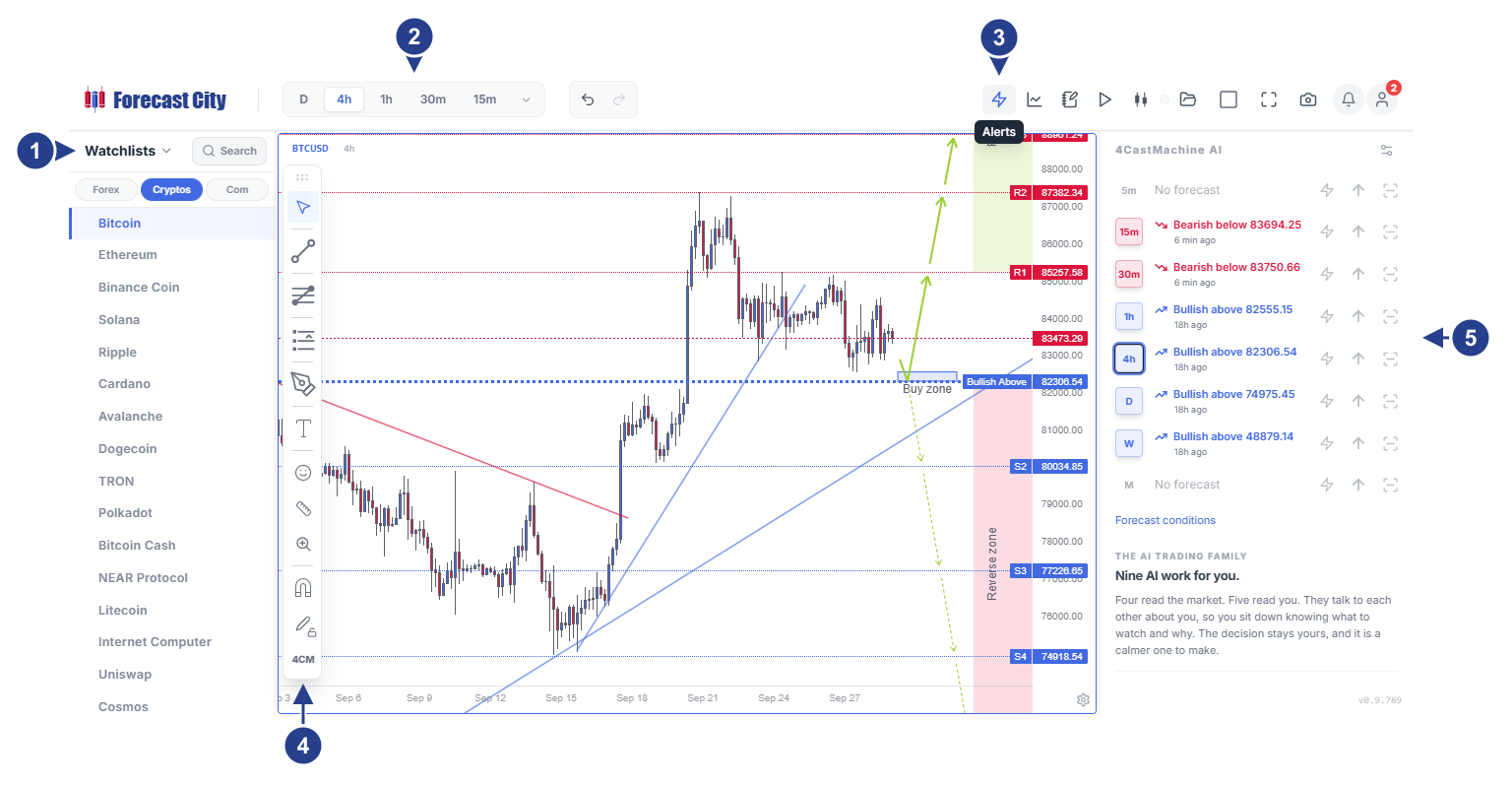
Watchlists: daftar simbol dari pasar yang Anda pilih, dengan satu tab untuk setiap pasar.
Timeframe chart di sisi kiri toolbar atas. Di sini 4h sedang dipilih.
Ikon kilat. Namanya, yaitu Alerts, muncul saat kursor diarahkan ke atasnya.
4CM: menyembunyikan prakiraan pada chart ini atau menampilkannya kembali.
4CastMachine AI: satu baris untuk setiap timeframe, lengkap dengan arah dan pivot prakiraannya.
Membuka simbol dan membaca prakiraan
Klik nama simbol di kiri atas chart, ketik BTCUSD, lalu pilih dari daftar.
Pada toolbar atas, klik tombol 4h.
Di dalam panel prakiraan, temukan baris 4h. Baris tersebut menampilkan keterangan seperti Bullish above 82306.54.
Baris 4h tersebut memberi tahu Anda dua hal. Bullish berarti arah prakiraannya naik. Angka 82306.54 adalah pivot, yaitu harga kunci dari prakiraan ini. Selama harga bertahan di atas 82306.54, jalur kenaikan merupakan jalur yang lebih mungkin terjadi.
Setiap baris di dalam panel prakiraan memiliki salah satu dari tiga bentuk berikut:
Bullish above 82306.54: arah prakiraan naik, dengan pivot di 82306.54.
Bearish below 83694.25: arah prakiraan turun, dengan pivot di 83694.25.
Range 81971.11 ~ 85116.24: prakiraan melihat harga bergerak sideways di antara 81971.11 dan 85116.24.
Di bawah setiap baris, panel prakiraan menunjukkan seberapa baru prakiraan tersebut, misalnya 6 min ago. Klik baris timeframe lain untuk menambahkan garis-garis teknikal timeframe tersebut ke chart. Klik baris itu lagi untuk menyembunyikannya. Panah dan zona dari suatu timeframe hanya muncul pada chart dengan timeframe yang sama.
Membuat alert pertama Anda
Alert biasa yang hanya menunggu harga menyentuh satu angka tersedia di semua aplikasi chart. Namun, apa yang dapat Anda susun di sini berbeda. Alert pertama Anda mengawasi Buy zone atau Sell zone dari prakiraan 4h sekaligus menunggu candle konfirmasi pada timeframe 1h. Dengan begitu, alert memberi tahu Anda tepat saat zona prakiraan dan pola candle menunjuk ke arah yang searah.
Pada toolbar atas, klik ikon kilat (Alerts) lalu tekan tombol +. Editor alert akan terbuka pada tab Conditions.
Pada baris pertama, pilih sumber 4CM-AI lalu pilih 4h. Selanjutnya pilih zonanya. Jika chart 4h menampilkan Buy zone, pilih price enters Buy zone. Jika menampilkan Sell zone, pilih price enters Sell zone. Zona tersebut muncul di bagian Zones beserta harga batas atas dan batas bawahnya.
Tekan tombol + Add condition. Pada baris baru, pilih sumber Candles lalu atur timeframe ke 1h.
Klik Pattern…. Jika Anda memilih Buy zone, centang Hammer dan Engulfing di bawah Bullish. Jika Anda memilih Sell zone, centang Shooting Star dan Engulfing di bawah Bearish. Setelah itu klik di luar daftar. Tombol tersebut kini bertuliskan 2 patterns.
Tekan tombol Create. Alert langsung muncul di dalam daftar pada panel Alerts dengan status Active.
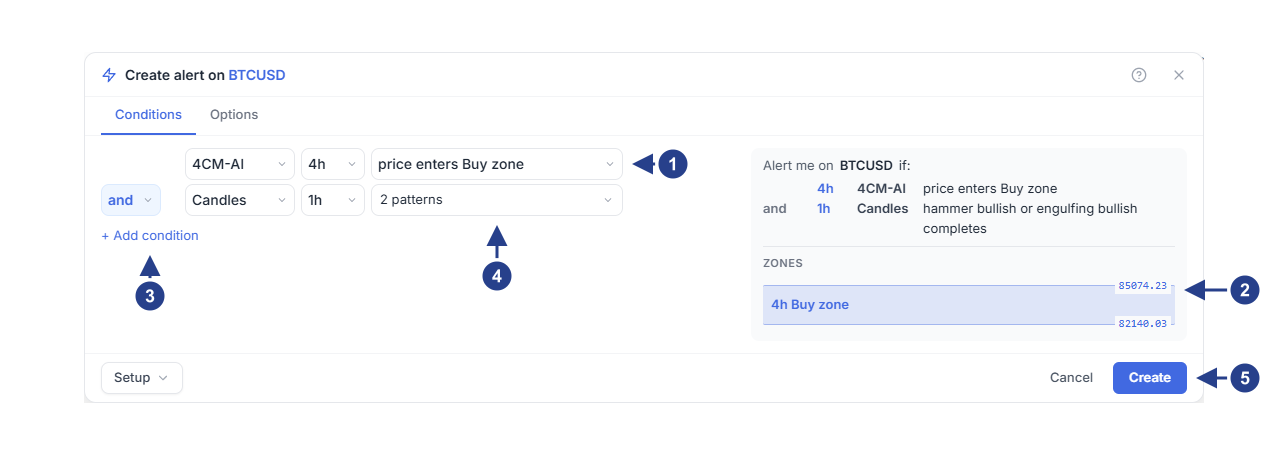
Kondisi pertama: 4CM-AI, 4h, dan price enters Buy zone.
Zones: Buy zone 4h yang diawasi oleh alert, lengkap dengan harga batas atas dan batas bawahnya.
+ Add condition: menambahkan baris kondisi kedua.
Kondisi kedua: Candles, 1h, dan 2 patterns.
Create: menyimpan alert sehingga langsung mulai mengawasi pasar.
Sejak saat itu, alert mengawasi pasar untuk Anda. Misalkan Anda menyimpannya pada pukul 09:00 saat BTCUSD diperdagangkan di 85600, masih di atas Buy zone 4h yang batas atasnya berada di 85074.23.
Pada pukul 11:20, harga turun ke 84900 dan memasuki Buy zone. Alert mengingat masuknya harga ke zona ini.
Pada pukul 13:00, candle 1h yang dibuka pukul 12:00 ditutup membentuk pola Hammer. Kedua kondisi kini terpenuhi, dan alert mengirimkan notifikasinya kepada Anda tepat pada saat itu.
Prakiraan bearish bekerja dengan cara yang sama. Harga memasuki Sell zone terlebih dahulu, lalu candle Shooting Star atau Engulfing bearish ditutup pada 1h.
Untuk alert ini, urutan antara masuknya harga ke zona dan terbentuknya pola candle berpengaruh. Alert tetap mengingat masuknya harga ke zona sampai alert dipicu. Namun, catatan masuk zona tersebut dilupakan jika prakiraan 4h berbalik arah lebih dulu. Setelah muncul pivot 4h baru, alert hanya mempertahankan catatan masuk zona apabila harga pernah menyentuh zona baru tersebut sejak Anda menyimpan alert. Sementara itu, sebuah pola candle hanya berlaku hingga candle 1h berikutnya ditutup. Jadi, jika pola terbentuk lebih dulu, harga harus memasuki zona sebelum candle 1h berikutnya ditutup agar alert dipicu. Jika harga baru memasuki zona setelah itu, alert akan menunggu pola candle baru terbentuk setelah harga masuk zona. Saat alert dipicu, periksa posisi harga dan zona terkini pada chart sebelum Anda mengambil keputusan apa pun.
Kondisi zona dijelaskan secara rinci di Mendapatkan alert saat harga mencapai zona prakiraan.
Pola candlestick dijelaskan secara rinci di Membuat alert pola candlestick.
Menggunakan menu profil
Menu profil terbuka saat Anda mengklik ikon akun Anda di ujung kanan toolbar atas. Menu ini memuat baris-baris berikut:
Nama Anda: arahkan kursor ke nama ini untuk membuka menu akun. Pilihan di dalamnya adalah Subscription Plans & Pricing, Your profile, Settings and billing, Refer a friend, dan Invite & Earn.
AI Trading Journal: jurnal trading Anda.
ForecastFollow · MT4 / MT5: menampilkan prakiraan 4CM-AI pada chart MetaTrader 4 dan MetaTrader 5 Anda.
What's New: berita dan pembaruan produk.
Help Center: panduan-panduan ini di dalam panel di samping chart, sehingga chart Anda tetap terbuka.
Keyboard shortcuts: daftar pintasan keyboard. Pintasan untuk membuka daftar ini sendiri adalah
Ctrl+/.Theme: tampilan terang, gelap, atau mengikuti pengaturan komputer Anda.
Drawings toolbar: sakelar untuk menampilkan atau menyembunyikan toolbar alat gambar.
Symbols Panel (panel Watchlists) dan 4CM-AI Panel (panel prakiraan): masing-masing baris memiliki tiga tombol. Tombol kiri menempatkan panel di sebelah kiri, tombol tengah menyembunyikannya, dan tombol kanan menempatkannya di sebelah kanan.
Bisakah saya menggunakan Web App di ponsel?
Web App dirancang untuk monitor komputer, bukan untuk ponsel. Anda memperoleh pengalaman paling optimal saat membukanya di komputer. Namun, jika Anda membukanya di ponsel, banyak fiturnya tetap berfungsi. Aplikasi khusus untuk ponsel akan segera hadir.