

Web App में कई हिस्से हैं, और हर हिस्से का अपना काम है: चार्ट और पूर्वानुमान, अलर्ट्स, ट्रेडिंग जर्नल और आपका खाता। जब आप जानते हैं कि कौन सा हिस्सा कहाँ है, तो आप मेन्यू में ढूँढने के बजाय हर काम को सीधे सही जगह से शुरू करते हैं।
नीचे दी गई दो तस्वीरें इन हिस्सों का नक्शा हैं: पहले चार्ट पेज, और फिर प्रोफ़ाइल मेन्यू। इस पेज के सबसे नीचे आपको शुरुआत करने की गाइड्स क्रम से मिलेंगी।
Web App के हिस्से
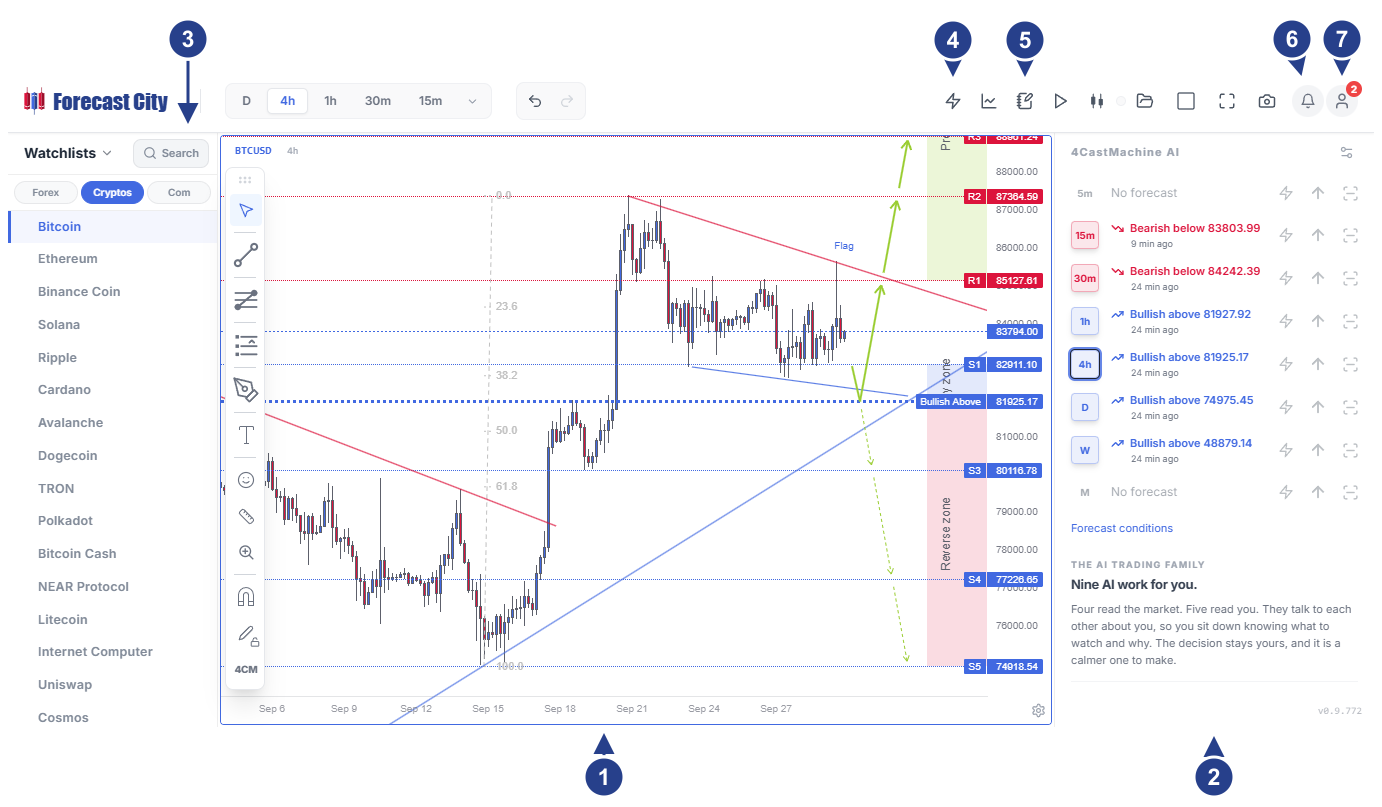
4CM-AI Charts: चार्ट, इंडिकेटर्स, ड्रॉइंग टूल्स और कई चार्ट वाले लेआउट। Bar Replay के साथ आप बाज़ार के पिछले डेटा को एक-एक कैंडल करके दोबारा चला सकते हैं। साइन इन करने के बाद यही चार्ट पेज खुलता है।
पूर्वानुमान पैनल, जिसका शीर्षक 4CastMachine AI है: एक पंक्ति में हर टाइमफ्रेम का पूर्वानुमान, उसकी दिशा, पिवट और वह कितना ताज़ा है इस जानकारी के साथ। किसी पंक्ति का बिजली वाला बटन अलर्ट एडिटर खोले बिना ही पूर्वानुमान बदलने का अलर्ट बना देता है।
Watchlists पैनल: आपके चुने गए बाज़ारों के सिंबल, और वे वॉचलिस्ट जिन्हें आप खुद बनाते हैं।
बिजली वाला आइकन (Alerts): वे अलर्ट्स जो आपके लिए कीमत, किसी इंडिकेटर, किसी लाइन या किसी पूर्वानुमान पर नज़र रखते हैं। Alerts टैब में उनकी सूची होती है, और Log टैब दिखाता है कि कौन सा अलर्ट कब ट्रिगर हुआ।
Journal आइकन: AI Trading Journal से आपके खुले हुए ट्रेड्स को चार्ट पर दिखाता है।
घंटी (Notifications): वे मैसेज और घोषणाएं जो ForecastCity ने आपको भेजी हैं।
आपका अकाउंट आइकन: प्रोफ़ाइल मेन्यू खोलता है, जिसे अगली तस्वीर में दिखाया गया है।
ज़्यादातर लैपटॉप पर ऊपर के टूलबार में सिर्फ़ आइकन दिखते हैं। किसी आइकन का नाम देखने के लिए माउस पॉइंटर को उस पर रोकें।
प्रोफ़ाइल मेन्यू
ऊपर के टूलबार के दाएं कोने में अपने अकाउंट आइकन पर क्लिक करने से प्रोफ़ाइल मेन्यू खुलता है।
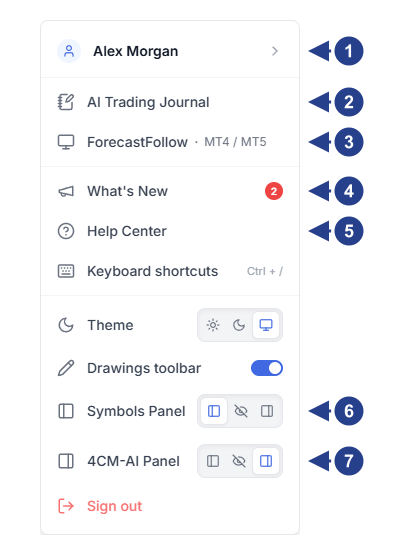
आपका नाम: अपना अकाउंट मेन्यू खोलने के लिए माउस पॉइंटर को इस पर रोकें। आपके खाते में आपकी प्रोफ़ाइल और साइट की भाषा, आपके बाज़ार और वॉचलिस्ट, डिस्प्ले सेटिंग्स, नोटिफ़िकेशन, MetaTrader खाते और आपका सब्सक्रिप्शन शामिल हैं।
AI Trading Journal: AI Journalist आपकी और आपकी रणनीतियों की ताकत व कमज़ोरियों को बेहतर और तेज़ी से उजागर करता है, और आपको एक बेहतर ट्रेडर बनने में मदद करता है।
ForecastFollow · MT4 / MT5: आपके MetaTrader 4 और MetaTrader 5 चार्ट पर 4CM-AI के पूर्वानुमान दिखाता है। ForecastFollow आपके ट्रेड्स को जर्नल में भी भेजता है और MetaTrader के अंदर ही आपको आपके अलर्ट्स की जानकारी देता है।
What's New: जब भी कोई नया फ़ीचर आता है, तो प्रोडक्ट से जुड़ी खबरें यहाँ दिखती हैं।
Help Center: ये सभी गाइड्स, चार्ट के बगल में एक पैनल में, ताकि चार्ट खुला रहे।
Symbols Panel: Watchlists पैनल को बाईं ओर रखता है, छिपाता है या दाईं ओर रखता है।
4CM-AI Panel: पूर्वानुमान पैनल को बाईं ओर रखता है, छिपाता है या दाईं ओर रखता है।
यहाँ से शुरू करें
ForecastCity क्या है? ट्रेडर्स के लिए ऑल-इन-वन AI प्लेटफ़ॉर्म। हमारे नौ AI, हर एक आपके लिए क्या करता है, और वे आपको बेहतर ट्रेडर बनाने के लिए एक साथ कैसे काम करते हैं।
आपका पहला लॉगिन: पहले अलर्ट तक तीन मिनट। शर्तें स्वीकार करने से लेकर अपना पहला अलर्ट बनाने तक, स्टेप बाय स्टेप।
अन्य गाइड्स में आगे बढ़ें
अलर्ट्स: यहाँ से शुरू करें। उदाहरणों और तस्वीरों के साथ हर तरह का अलर्ट बनाएं।
कीबोर्ड शॉर्टकट। दोनों हाथों से चार्ट पर तेज़ी से काम करें।