

जब आप पहली बार Web App में साइन इन करते हैं, तो एक के बाद एक कुछ छोटी विंडो खुलती हैं। इसके बाद चार्ट पेज सामने आता है। इन पहले तीन मिनटों को सही तरीके से पूरा करें, और पहले ही दिन से आपको सिर्फ़ अपने बाज़ारों के सिंबल दिखेंगे। आपका पहला अलर्ट उसी दिन आपके लिए कीमत पर नज़र रखना शुरू कर देता है। अब आपको कीमत के अपने ज़ोन में पहुँचने और सही टेक्निकल शर्तों के बनने के इंतज़ार में घंटों चार्ट के सामने बैठने की ज़रूरत नहीं है।
यह गाइड आपको उसी रास्ते पर स्टेप बाय स्टेप ले जाती है। आप शर्तें स्वीकार करते हैं और अपने बाज़ार चुनते हैं। फिर आप चार्ट पेज को समझते हैं, पूर्वानुमान पढ़ते हैं और अपना पहला अलर्ट बनाते हैं।
उदाहरण: 4h टाइमफ्रेम पर BTCUSD। अलर्ट आपको तब बताता है जब कीमत 4h के Buy zone में प्रवेश करती है और 1h पर कोई बुलिश Hammer या Engulfing कैंडल बंद होती है। पूर्वानुमान कीमत का सबसे संभावित रास्ता दिखाता है। अलर्ट बताता है कि कब देखना है।
शर्तें स्वीकार करना और अपने बाज़ार चुनना
शुरुआती विंडो एक-एक करके साइट के कानूनी दस्तावेज़ दिखाती हैं। हर दस्तावेज़ को अंत तक स्क्रॉल करें, चेकबॉक्स पर टिक करें और Agree and continue दबाएं। आखिरी दस्तावेज़ पर बटन पर Agree and start लिखा होता है।
इसके बाद Welcome to ForecastCity! विंडो खुलती है। इसका काम आपके वर्कस्पेस को साफ़-सुथरा रखना है, ताकि आप उन बाज़ारों पर ध्यान दे सकें जिनमें आप ट्रेड करते हैं।
उदाहरण के लिए, अगर आप इंडेक्स में ट्रेड नहीं करते हैं, तो Indices कार्ड से टिक हटा दें। इसके बाद इंडेक्स सिंबल आपकी सूचियों और सिंबल खोज से बाहर रहते हैं। आप बाद में प्रोफ़ाइल मेन्यू से किसी भी बाज़ार को वापस ला सकते हैं।
शुरू में चारों कार्ड पर टिक होता है: Forex, Commodities, Cryptos और Indices। जिन बाज़ारों में आप ट्रेड नहीं करते, उनसे टिक हटा दें।
Get Started दबाएं। चार्ट पेज, यानी 4CM-AI Charts, खुल जाता है।
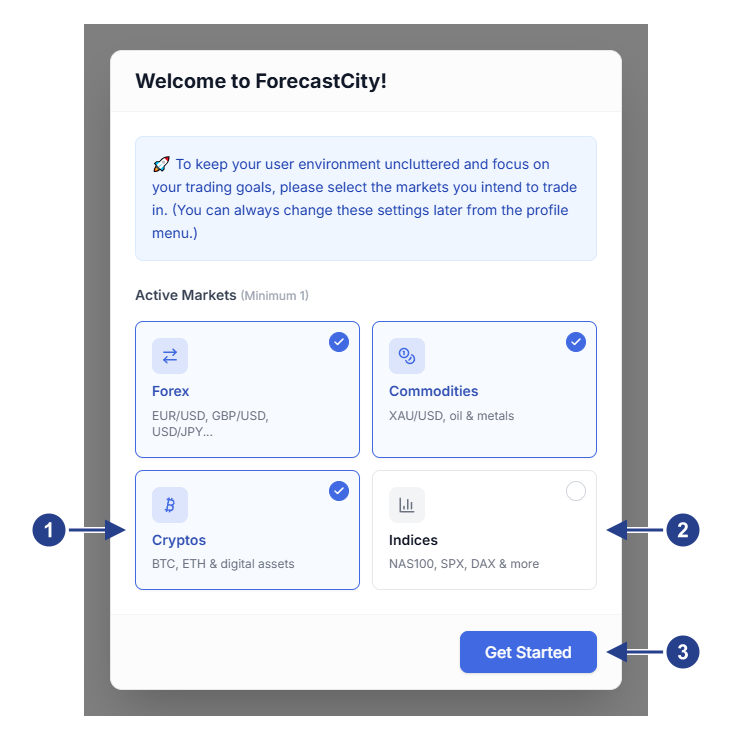
Cryptos कार्ड: इस पर टिक है, इसलिए क्रिप्टो सिंबल आपकी सूचियों और सिंबल खोज में दिखते हैं।
Indices कार्ड: इस पर टिक नहीं है, इसलिए इंडेक्स सिंबल आपकी सूचियों और सिंबल खोज से बाहर रहते हैं।
Get Started बटन: आपकी पसंद को सेव करता है और चार्ट पेज खोलता है।
चार्ट पेज को समझना
चार्ट पेज के चार मुख्य हिस्से हैं। एक बार जान लें कि हर हिस्सा कहाँ है, क्योंकि बाकी गाइड्स में इन्हें इन्हीं नामों से बुलाया जाता है।
चार्ट के बगल में मौजूद Watchlists पैनल में आपके चुने गए हर बाज़ार के लिए एक टैब होता है।
ऊपर के टूलबार में बाईं ओर टाइमफ्रेम होते हैं। दाईं ओर आइकन होते हैं, जिनमें बिजली वाला आइकन (Alerts) और आपका अकाउंट आइकन शामिल है, जो प्रोफ़ाइल मेन्यू खोलता है।
चार्ट के बगल में मौजूद ड्रॉइंग टूलबार में लाइनों और आकृतियों के टूल्स होते हैं। इसके सबसे नीचे बना 4CM बटन सक्रिय चार्ट पर पूर्वानुमान को छिपाता है या दोबारा दिखाता है।
पूर्वानुमान पैनल, जिसका शीर्षक 4CastMachine AI है, में हर टाइमफ्रेम के लिए एक पंक्ति होती है। हर पंक्ति उस टाइमफ्रेम के पूर्वानुमान की दिशा और पिवट बताती है।
ज़्यादातर लैपटॉप पर ऊपर के टूलबार में सिर्फ़ आइकन दिखते हैं। किसी आइकन का नाम देखने के लिए माउस पॉइंटर को उस पर रोकें। सिर्फ़ बड़े मॉनिटर पर ही आइकन के बगल में नाम लिखे दिखते हैं।
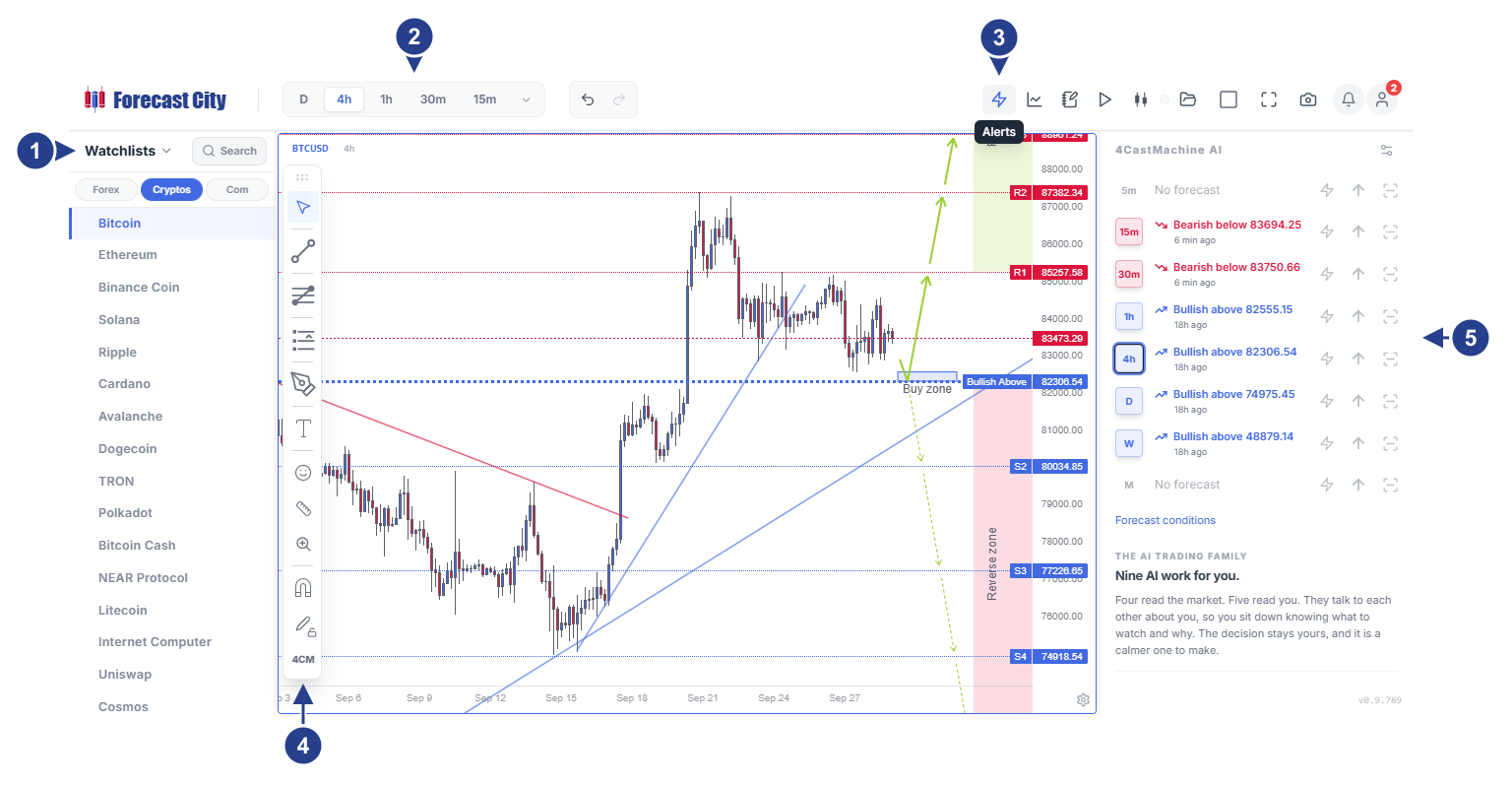
Watchlists पैनल: आपके चुने गए बाज़ारों के सिंबल, हर बाज़ार के लिए एक टैब के साथ।
चार्ट के टाइमफ्रेम, ऊपर के टूलबार में बाईं ओर। यहाँ 4h चुना गया है।
बिजली वाला आइकन। माउस पॉइंटर इस पर रुकने पर इसका नाम Alerts दिखता है।
4CM बटन: इस चार्ट पर पूर्वानुमान को छिपाता है या दोबारा दिखाता है।
4CastMachine AI पैनल: हर टाइमफ्रेम के लिए एक पंक्ति, उसके पूर्वानुमान की दिशा और पिवट के साथ।
सिंबल खोलना और पूर्वानुमान पढ़ना
चार्ट के ऊपर-बाईं ओर सिंबल के नाम पर क्लिक करें, BTCUSD लिखें और उसे सूची से चुनें।
ऊपर के टूलबार में 4h पर क्लिक करें।
पूर्वानुमान पैनल में 4h की पंक्ति ढूँढें। वहाँ Bullish above 82306.54 जैसा कुछ लिखा होगा।
4h की पंक्ति आपको दो बातें बताती है। Bullish का मतलब है कि पूर्वानुमान की दिशा ऊपर की ओर है। संख्या 82306.54 पिवट है, यानी इस पूर्वानुमान की मुख्य कीमत। जब तक कीमत 82306.54 के ऊपर रहती है, ऊपर जाने वाला रास्ता ज़्यादा संभावित रहता है।
पूर्वानुमान पैनल की हर पंक्ति तीन में से किसी एक रूप में होती है:
Bullish above 82306.54: पूर्वानुमान ऊपर की ओर है, और इसका पिवट 82306.54 है।
Bearish below 83694.25: पूर्वानुमान नीचे की ओर है, और इसका पिवट 83694.25 है।
Range 81971.11 ~ 85116.24: पूर्वानुमान कीमत को 81971.11 और 85116.24 के बीच साइडवेज़ चलते हुए देखता है।
हर पंक्ति के नीचे पूर्वानुमान पैनल दिखाता है कि वह पूर्वानुमान कितना ताज़ा है, उदाहरण के लिए 6 min ago। किसी दूसरे टाइमफ्रेम की टेक्निकल लाइनों को चार्ट पर जोड़ने के लिए उस टाइमफ्रेम की पंक्ति पर क्लिक करें। उन्हें छिपाने के लिए उस पंक्ति पर दोबारा क्लिक करें। किसी टाइमफ्रेम के तीर और ज़ोन सिर्फ़ उसी टाइमफ्रेम के चार्ट पर दिखते हैं।
अपना पहला अलर्ट बनाना
ऐसा अलर्ट जो सिर्फ़ कीमत के किसी संख्या तक पहुँचने का इंतज़ार करता है, हर चार्टिंग ऐप में मिल जाता है। लेकिन यहाँ आप जो बना सकते हैं वह अनोखा है। आपका पहला अलर्ट 4h पूर्वानुमान के Buy या Sell ज़ोन पर नज़र रखता है और 1h पर कन्फ़र्मेशन कैंडल का इंतज़ार करता है। इसलिए अलर्ट आपको तब बताता है जब पूर्वानुमान ज़ोन और कैंडल्स दोनों एक ही दिशा में इशारा करते हैं।
ऊपर के टूलबार में बिजली वाले आइकन (Alerts) पर क्लिक करें और + दबाएं। अलर्ट एडिटर Conditions टैब पर खुलता है।
पहली पंक्ति में 4CM-AI और फिर 4h चुनें। इसके बाद ज़ोन चुनें। अगर 4h चार्ट Buy zone दिखाता है, तो price enters Buy zone चुनें। अगर वह Sell zone दिखाता है, तो price enters Sell zone चुनें। वह ज़ोन अपनी ऊपरी और निचली कीमतों के साथ Zones के नीचे दिखाई देता है।
+ Add condition दबाएं। नई पंक्ति में Candles चुनें और टाइमफ्रेम को 1h पर सेट करें।
Pattern… पर क्लिक करें। अगर आपने Buy zone चुना था, तो Bullish के नीचे Hammer और Engulfing पर टिक करें। अगर आपने Sell zone चुना था, तो Bearish के नीचे Shooting Star और Engulfing पर टिक करें। फिर सूची के बाहर क्लिक करें। अब बटन पर 2 patterns लिखा दिखता है।
Create दबाएं। अलर्ट Alerts पैनल की सूची में Active स्टेटस के साथ दिखने लगता है।
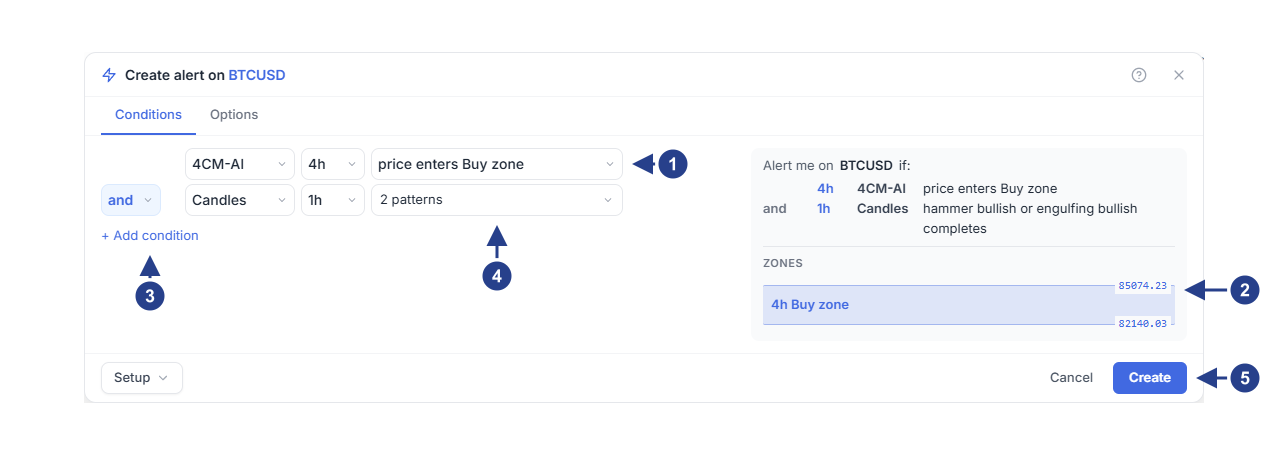
पहली शर्त: 4CM-AI, 4h और price enters Buy zone।
Zones हिस्सा: 4h का वह Buy zone जिस पर अलर्ट नज़र रखता है, उसकी ऊपरी और निचली कीमतों के साथ।
+ Add condition बटन: दूसरी पंक्ति जोड़ता है।
दूसरी शर्त: Candles, 1h और 2 patterns।
Create बटन: अलर्ट को सेव करता है, और वह तुरंत निगरानी शुरू कर देता है।
इस पल से यह अलर्ट आपके लिए बाज़ार पर नज़र रखता है। मान लीजिए आप इसे 09:00 पर सेव करते हैं। BTCUSD 85600 पर ट्रेड कर रहा है, जो 4h के Buy zone से ऊपर है (जिसकी ऊपरी सीमा 85074.23 तक है)।
11:20 पर कीमत गिरकर 84900 पर आती है और Buy zone में प्रवेश करती है। अलर्ट इस प्रवेश को याद रखता है।
13:00 पर, 12:00 बजे खुली 1h कैंडल Hammer के रूप में बंद होती है। अब दोनों शर्तें सही हैं, और अलर्ट उसी पल आपको अपना नोटिफ़िकेशन भेज देता है।
बेयरिश पूर्वानुमान भी इसी तरह काम करता है। कीमत Sell zone में प्रवेश करती है, और फिर 1h पर कोई Shooting Star या बेयरिश Engulfing कैंडल बंद होती है।
इस अलर्ट के लिए ज़ोन में प्रवेश और कैंडल पैटर्न के बनने का क्रम मायने रखता है। अलर्ट ट्रिगर होने तक ज़ोन में हुए प्रवेश को याद रखता है। अगर उससे पहले 4h का पूर्वानुमान अपनी दिशा बदल लेता है, तो अलर्ट उस प्रवेश को भूल जाता है। नए 4h पिवट के बाद, अलर्ट प्रवेश को सिर्फ़ तभी बनाए रखता है जब आपके सेव करने के बाद कीमत ने नए ज़ोन को छुआ हो। कैंडल पैटर्न सिर्फ़ अगली 1h कैंडल बंद होने तक ही गिना जाता है। इसलिए अगर पैटर्न पहले बनता है, तो अलर्ट ट्रिगर होने के लिए अगली 1h कैंडल बंद होने से पहले कीमत का ज़ोन में प्रवेश करना ज़रूरी है। अगर प्रवेश बाद में होता है, तो अलर्ट प्रवेश के बाद नए पैटर्न का इंतज़ार करता है। जब अलर्ट ट्रिगर हो, तो कोई भी फ़ैसला लेने से पहले चार्ट पर देखें कि कीमत और मौजूदा ज़ोन कहाँ हैं।
ज़ोन की शर्त को कीमत के पूर्वानुमान ज़ोन में पहुँचने पर अलर्ट पाना गाइड में विस्तार से समझाया गया है।
कैंडल पैटर्न को कैंडलस्टिक पैटर्न अलर्ट्स बनाना गाइड में विस्तार से समझाया गया है।
प्रोफ़ाइल मेन्यू का उपयोग करना
ऊपर के टूलबार के दाएं कोने में अपने अकाउंट आइकन पर क्लिक करने से प्रोफ़ाइल मेन्यू खुलता है। इसमें ये पंक्तियाँ होती हैं:
आपका नाम: अकाउंट मेन्यू खोलने के लिए माउस पॉइंटर को इस पर रोकें। इसके विकल्प Subscription Plans & Pricing, Your profile, Settings and billing, Refer a friend और Invite & Earn हैं।
AI Trading Journal: आपका ट्रेडिंग जर्नल।
ForecastFollow · MT4 / MT5: आपके MetaTrader 4 और MetaTrader 5 चार्ट पर 4CM-AI पूर्वानुमान दिखाता है।
What's New: प्रोडक्ट से जुड़ी नई खबरें।
Help Center: ये सभी गाइड्स, चार्ट के बगल में एक पैनल में, ताकि चार्ट खुला रहे।
Keyboard shortcuts: कीबोर्ड शॉर्टकट की सूची। खुद इस सूची का शॉर्टकट
Ctrl+/है।Theme: लाइट या डार्क रूप, या वह रूप जिसका उपयोग आपका कंप्यूटर करता है।
Drawings toolbar: एक स्विच जो ड्रॉइंग टूलबार को दिखाता या छिपाता है।
Symbols Panel (यानी Watchlists पैनल) और 4CM-AI Panel (यानी पूर्वानुमान पैनल): हर पंक्ति में तीन बटन होते हैं। बायां बटन पैनल को बाईं ओर रखता है, बीच का बटन उसे छिपाता है और दायां बटन उसे दाईं ओर रखता है।
क्या मैं फ़ोन पर Web App का उपयोग कर सकता हूँ?
Web App कंप्यूटर मॉनिटर के लिए बनाया गया है, फ़ोन के लिए नहीं। इसका सबसे अच्छा लाभ आपको कंप्यूटर पर ही मिलता है। अगर आप इसे फ़ोन पर खोलते हैं, तो भी इसके कई फ़ीचर काम करते हैं। फ़ोन के लिए एक समर्पित ऐप जल्द आ रहा है।