

May ilang bahagi ang Web App, at may kanya-kanyang trabaho ang bawat bahagi: ang chart at ang forecast, mga alert, ang trading journal at ang iyong account. Kapag alam mo kung nasaan ang bawat bahagi, nasisimulan mo ang bawat gawain sa tamang lugar sa halip na maghanap sa mga menu.
Mapa ng mga bahaging ito ang dalawang larawan sa ibaba: una ang pahina ng chart, kasunod ang menu ng profile. Sa ibaba ng pahinang ito, makikita mo nang sunod-sunod ang mga gabay sa pagsisimula.
Mga bahagi ng Web App
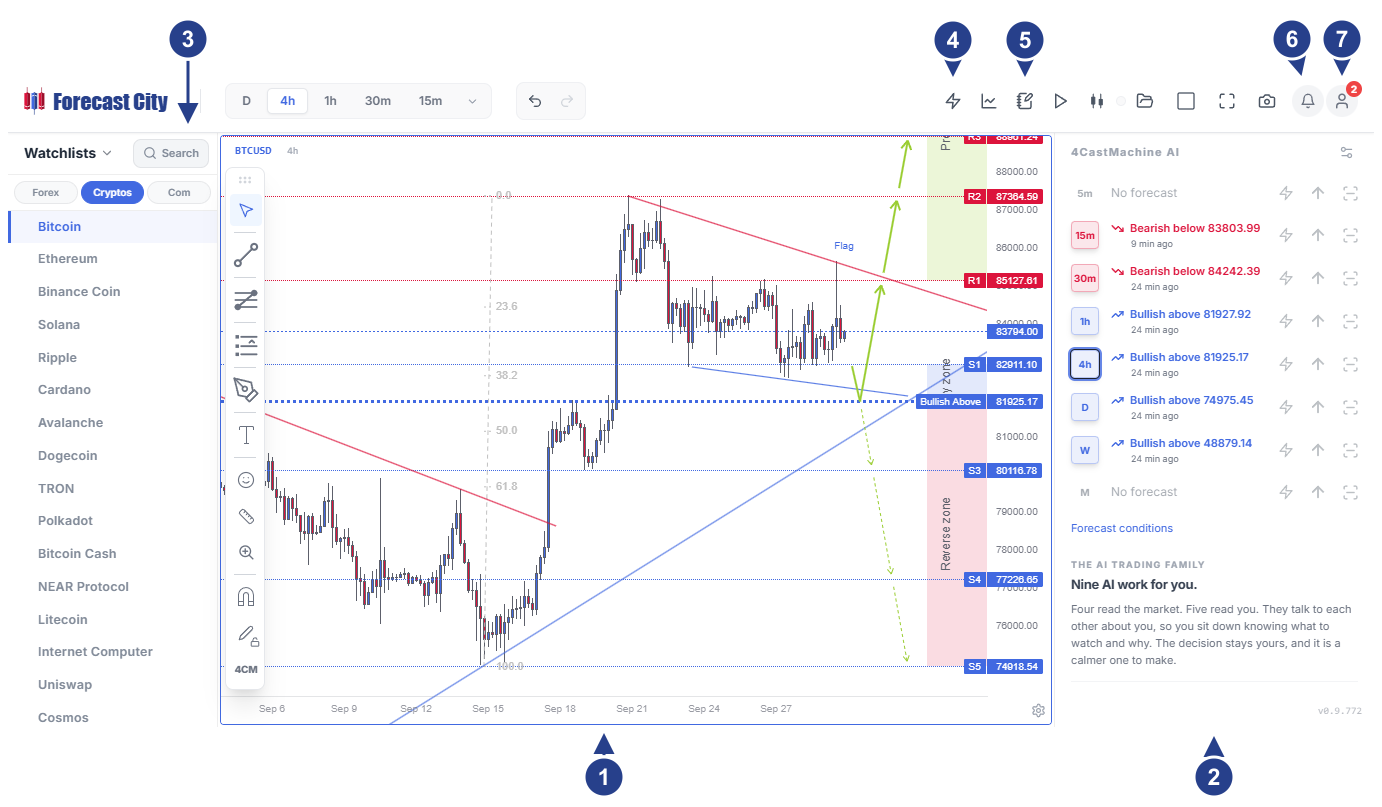
4CM-AI Charts: ang chart, mga indicator, mga tool sa pagguhit at mga layout na may ilang chart. Gamit ang Bar Replay, binabalikan mo ang nakaraan ng merkado nang paisa-isang candle. Nagbubukas ang pahina ng chart pagkatapos mong mag-log in.
Ang panel ng forecast, na may pamagat na 4CastMachine AI: ang forecast ng bawat timeframe sa isang row, kasama ang direksyon nito, ang pivot nito at kung gaano ito kabago. Gumagawa ng alert sa pagbabago ng forecast ang button na may kidlat ng isang row nang hindi binubuksan ang alert editor.
Ang Watchlists na panel: ang mga simbolo ng mga merkadong pinili mo, at ang mga watchlist na ikaw mismo ang gumawa.
Ang icon na kidlat (Alerts): mga alert na nagbabantay ng presyo, indicator, linya o forecast para sa iyo. Nililista ang mga ito sa Alerts na tab, at ipinapakita ng Log na tab ang bawat pagkakataong may nag-trigger.
Ang Journal na icon: ipinapakita sa chart ang mga bukas mong trade mula sa AI Trading Journal.
Ang kampana (Notifications): ang mga mensahe at anunsyo na ipinadala sa iyo ng ForecastCity.
Ang icon ng iyong account: binubuksan ang menu ng profile, na ipinapakita sa susunod na larawan.
Sa karamihan ng laptop, mga icon lang ang ipinapakita ng toolbar sa itaas. Itapat at hintuin ang mouse sa isang icon para makita ang pangalan nito.
Ang menu ng profile
Nagbubukas ang menu ng profile kapag na-click mo ang icon ng iyong account, sa pinakakanang dulo ng toolbar sa itaas.
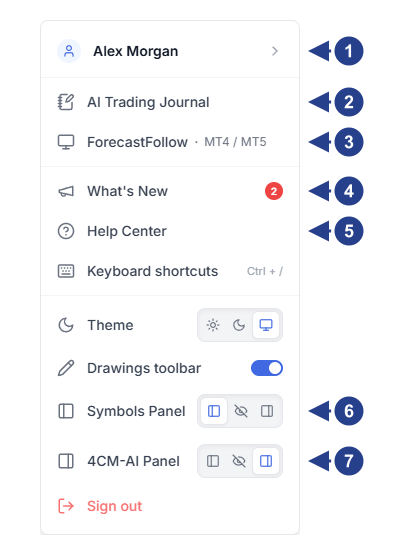
Ang iyong pangalan: itapat at hintuin ang mouse rito para buksan ang menu ng iyong account. Nasa iyong account ang iyong profile at wika ng site, ang iyong mga merkado at watchlist, mga setting ng display, mga abiso, mga MetaTrader account at ang iyong subscription.
AI Trading Journal: mas mahusay at mas mabilis na tinutukoy ng AI Journalist ang iyong mga kalakasan at kahinaan, pati na ang sa iyong mga estratehiya, at tinutulungan kang maging mas mahusay na trader.
ForecastFollow · MT4 / MT5: ipinapakita ang mga forecast ng 4CM-AI sa iyong mga chart sa MetaTrader 4 at MetaTrader 5. Ipinapadala rin ng ForecastFollow ang iyong mga trade sa journal at inaabisuhan ka tungkol sa iyong mga alert sa loob ng MetaTrader.
What's New: mga balita tungkol sa produkto, sa tuwing may darating na bagong feature.
Help Center: ang mga gabay na ito, sa isang panel sa tabi ng chart, para manatiling nakabukas ang chart.
Symbols Panel: inilalagay sa kaliwa ang Watchlists na panel, itinatago ito o inilalagay sa kanan.
4CM-AI Panel: inilalagay sa kaliwa ang panel ng forecast, itinatago ito o inilalagay sa kanan.
Magsimula dito
Ano ang ForecastCity? All-in-one AI platform para sa mga trader. Ang siyam naming AI, ano ang ginagawa ng bawat isa para sa iyo, at paano sila nagtutulungan para tulungan kang maging mas mahusay na trader.
Unang pag-log in mo: tatlong minuto tungo sa unang alert. Mula sa pagtanggap sa mga tuntunin hanggang sa paggawa ng iyong unang alert, nang hakbang-hakbang.
Magpatuloy sa iba pang gabay
Mga alert: magsimula dito. Gumawa ng bawat uri ng alert, na may mga halimbawa at larawan.
Mga keyboard shortcut. Magtrabaho nang mas mabilis sa chart, gamit ang dalawang kamay.