

Sa unang beses mong mag-log in sa Web App, sunod-sunod na magbubukas ang ilang maiikling window. Pagkatapos ay lilitaw na ang pahina ng chart. Kapag naayos mo ang unang tatlong minutong ito, sa unang araw pa lang ay mga simbolo lang ng sarili mong mga merkado ang makikita mo. Magsisimula na ring magbantay ng presyo para sa iyo ang iyong unang alert sa araw ding iyon. Hindi mo na kailangang umupo sa harap ng chart nang ilang oras sa paghihintay na umabot ang presyo sa iyong zone at mabuo ang tamang mga teknikal na kondisyon.
Gagabayan ka ng gabay na ito nang hakbang-hakbang. Tatanggapin mo ang mga tuntunin at pipiliin ang iyong mga merkado. Pagkatapos, kikilalanin mo ang pahina ng chart, magbabasa ng forecast at gagawa ng iyong unang alert.
Halimbawa: BTCUSD sa 4h na timeframe. Aabisuhan ka ng alert kapag pumasok ang presyo sa 4h Buy zone at may nagsarang bullish na Hammer o Engulfing na candle sa 1h. Ipinapakita ng forecast ang pinakamalamang na daan ng presyo. Sinasabi ng alert kung kailan ka titingin.
Tanggapin ang mga tuntunin at piliin ang iyong mga merkado
Ipinapakita nang paisa-isa ng mga unang window ang mga legal na dokumento ng site. Mag-scroll sa bawat dokumento hanggang sa dulo, i-check ang checkbox at pindutin ang Agree and continue. Sa huling dokumento, Agree and start ang nakasulat sa button.
Susunod na magbubukas ang Welcome to ForecastCity! na window. Trabaho nitong panatilihing maayos ang iyong workspace, para makapag-focus ka sa mga merkadong tine-trade mo.
Halimbawa, kung hindi ka nagte-trade ng mga index, i-uncheck ang Indices na card. Mula sa sandaling iyon, hindi na isasama ang mga simbolo ng index sa iyong mga listahan at sa paghahanap ng simbolo. Maaari mong ibalik ang isang merkado sa ibang pagkakataon mula sa menu ng profile.
Sa simula, naka-check ang lahat ng apat na card: Forex, Commodities, Cryptos at Indices. I-uncheck ang mga merkadong hindi mo tine-trade.
Pindutin ang Get Started. Magbubukas ang pahina ng chart, ang 4CM-AI Charts.
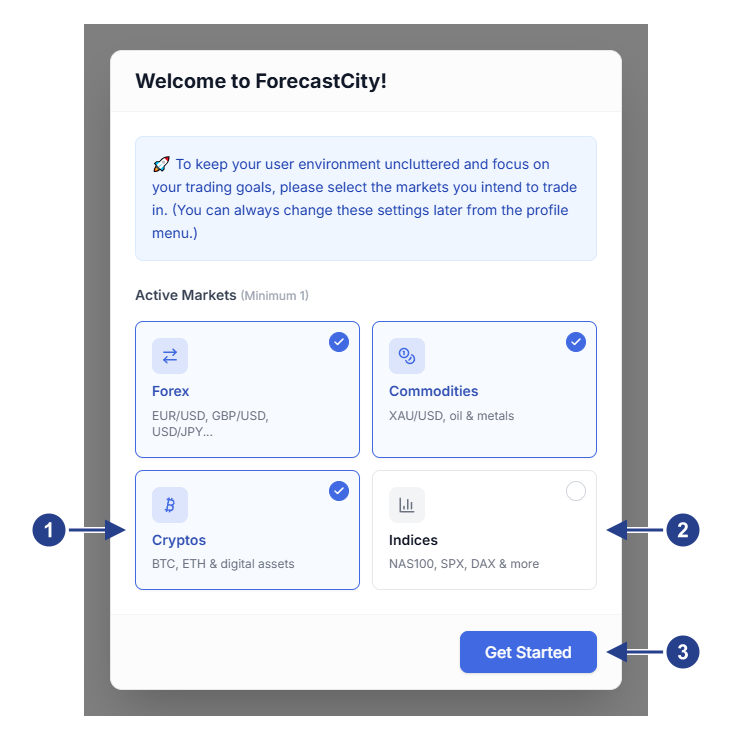
Cryptos: naka-check, kaya lalabas ang mga simbolo ng crypto sa iyong mga listahan at sa paghahanap ng simbolo.
Indices: hindi naka-check, kaya hindi isasama ang mga simbolo ng index sa iyong mga listahan at sa paghahanap ng simbolo.
Get Started: sine-save ang iyong pinili at binubuksan ang pahina ng chart.
Kilalanin ang pahina ng chart
May apat na pangunahing bahagi ang pahina ng chart. Alamin nang isang beses kung nasaan ang bawat bahagi, dahil ganito rin ang tawag sa mga ito sa iba pang gabay.
May tig-iisang tab ang Watchlists na panel, sa tabi ng chart, para sa bawat merkadong pinili mo.
Nasa kaliwa ng toolbar sa itaas ang mga timeframe. Nasa kanan naman nito ang mga icon, kabilang ang icon na kidlat (Alerts) at ang icon ng iyong account, na nagbubukas sa menu ng profile.
Nasa toolbar ng pagguhit, sa tabi ng chart, ang mga tool para sa mga linya at hugis. Sa ibaba nito, itinatago o muling ipinapakita ng 4CM na button ang forecast sa aktibong chart.
May tig-iisang row bawat timeframe ang panel ng forecast, na may pamagat na 4CastMachine AI. Ibinibigay ng bawat row ang direksyon at ang pivot ng forecast ng timeframe na iyon.
Sa karamihan ng laptop, mga icon lang ang ipinapakita ng toolbar sa itaas. Itapat at hintuin ang mouse sa isang icon para makita ang pangalan nito. Sa malalaking monitor lang lumalabas ang mga pangalan sa tabi ng mga icon.
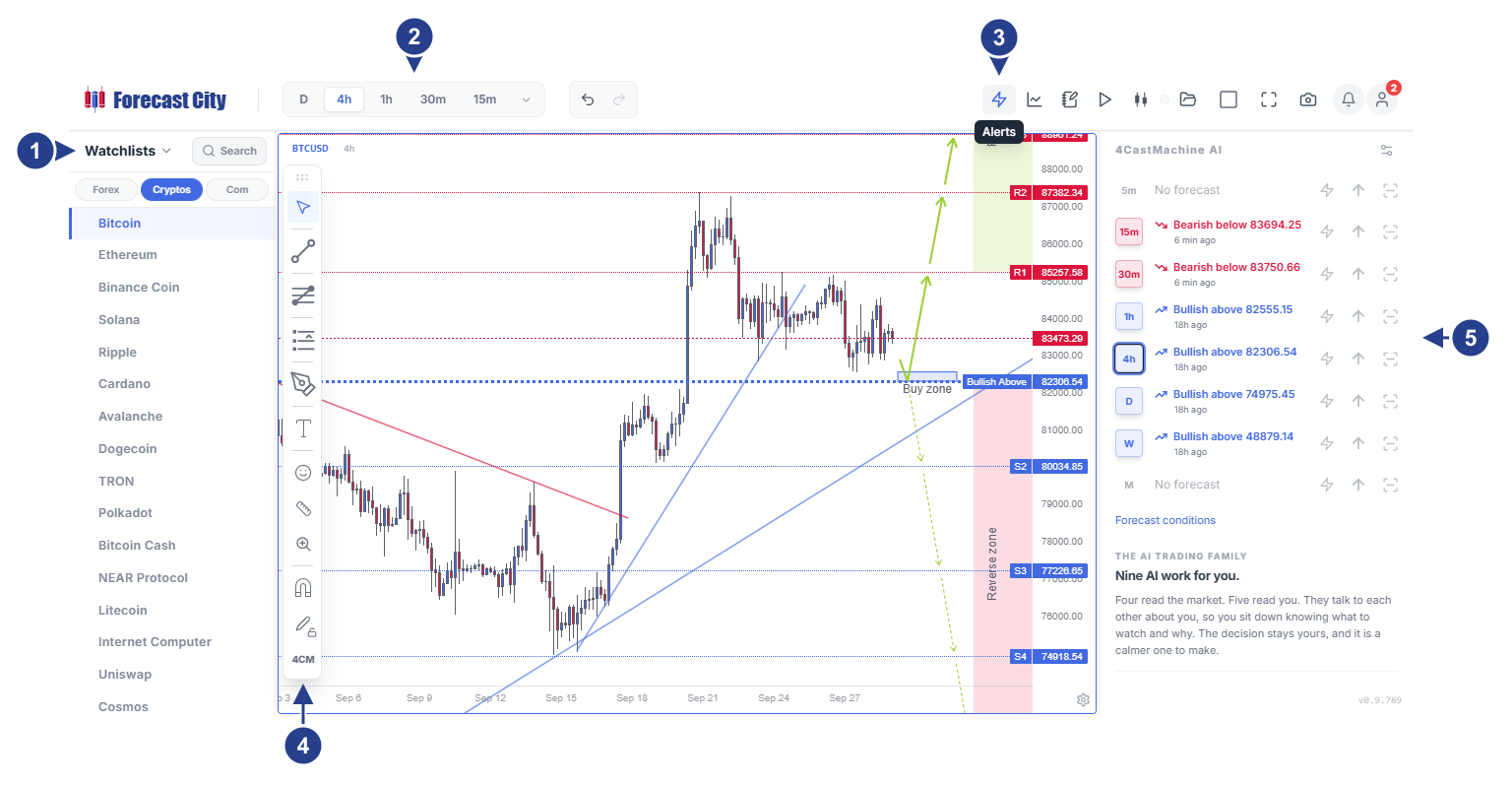
Watchlists: ang mga simbolo ng mga merkadong pinili mo, na may tig-iisang tab para sa bawat merkado.
Ang mga timeframe ng chart, sa kaliwa ng toolbar sa itaas. Dito ay 4h ang napili.
Ang icon na kidlat. Lumalabas ang pangalan nitong Alerts kapag nakatapat ang mouse rito.
4CM: itinatago o muling ipinapakita ang forecast sa chart na ito.
4CastMachine AI: isang row para sa bawat timeframe, kasama ang direksyon at ang pivot ng forecast nito.
Magbukas ng simbolo at basahin ang forecast
I-click ang pangalan ng simbolo sa kaliwang itaas ng chart, i-type ang BTCUSD at piliin ito mula sa listahan.
Sa toolbar sa itaas, i-click ang 4h.
Sa panel ng forecast, hanapin ang 4h na row. May mababasa rito na gaya ng Bullish above 82306.54.
Dalawang bagay ang sinasabi sa iyo ng 4h na row. Ang ibig sabihin ng Bullish ay pataas ang direksyon ng forecast. Ang numerong 82306.54 ang pivot, ang mahalagang presyo ng forecast na ito. Hangga't nananatili ang presyo sa itaas ng 82306.54, ang pataas na daan ang mas malamang na mangyari.
May isa sa tatlong anyo ang bawat row sa panel ng forecast:
Bullish above 82306.54: pataas ang forecast, at 82306.54 ang pivot nito.
Bearish below 83694.25: pababa ang forecast, at 83694.25 ang pivot nito.
Range 81971.11 ~ 85116.24: nakikita ng forecast na gumagalaw nang sideways ang presyo sa pagitan ng 81971.11 at 85116.24.
Sa ilalim ng bawat linya, ipinapakita ng panel ng forecast kung gaano kabago ang forecast na iyon, halimbawa 6 min ago. I-click ang row ng ibang timeframe para idagdag sa chart ang mga teknikal na linya ng timeframe na iyon. I-click ulit ang row para itago ang mga ito. Sa chart lang ng mismong timeframe na iyon ipinapakita ang mga arrow at mga zone nito.
Gumawa ng iyong unang alert
Mayroon sa bawat charting app ng simpleng alert na naghihintay lang na maabot ng presyo ang isang numero. Kakaiba ang magagawa mo rito. Binabantayan ng iyong unang alert ang Buy o Sell zone ng 4h na forecast at naghihintay ng confirmation candle sa 1h. Kaya inaabisuhan ka ng alert kapag magkatugma ang direksyon ng zone ng forecast at ng mga candle.
Sa toolbar sa itaas, i-click ang icon na kidlat (Alerts) at pindutin ang +. Magbubukas ang alert editor sa Conditions na tab.
Sa unang row, piliin ang 4CM-AI at pagkatapos ay ang 4h. Sunod ay piliin ang zone. Kung may Buy zone sa 4h na chart, piliin ang price enters Buy zone. Kung Sell zone naman ang ipinapakita nito, piliin ang price enters Sell zone. Lilitaw ang zone sa ilalim ng Zones, kasama ang itaas at ibabang presyo nito.
Pindutin ang + Add condition. Sa bagong row, piliin ang Candles at itakda ang timeframe sa 1h.
I-click ang Pattern…. Kung Buy zone ang pinili mo, i-check ang Hammer at Engulfing sa ilalim ng Bullish. Kung Sell zone ang pinili mo, i-check ang Shooting Star at Engulfing sa ilalim ng Bearish. Pagkatapos, mag-click sa labas ng listahan. Nakasulat na ngayon sa button ang 2 patterns.
Pindutin ang Create. Lilitaw ang alert sa listahan ng Alerts na panel bilang Active.
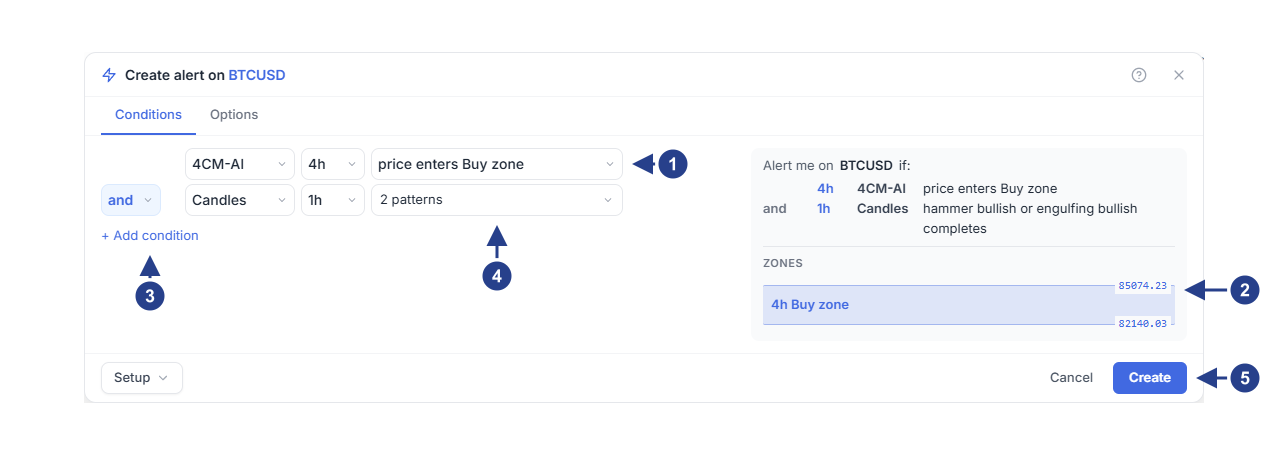
Ang unang kondisyon: 4CM-AI, 4h at price enters Buy zone.
Zones: ang 4h Buy zone na binabantayan ng alert, kasama ang itaas at ibabang presyo nito.
+ Add condition: idinaragdag ang pangalawang row.
Ang pangalawang kondisyon: Candles, 1h at 2 patterns.
Create: sine-save ang alert, na agad nagsisimulang magbantay.
Mula sa sandaling ito, binabantayan na ng alert ang merkado para sa iyo. Sabihin nating na-save mo ito nang 09:00. Nasa 85600 ang presyo ng BTCUSD, sa itaas ng 4h Buy zone na umaabot hanggang 85074.23.
Pagsapit ng 11:20, bumaba ang presyo sa 84900 at pumasok sa Buy zone. Tinatandaan ng alert ang pagpasok na ito.
Pagsapit ng 13:00, nagsara bilang Hammer ang 1h na candle na nagbukas noong 12:00. Pareho nang totoo ngayon ang dalawang kondisyon, at ipapadala sa iyo ng alert ang abiso nito sa mismong sandaling iyon.
Ganito rin gumagana ang isang bearish na forecast. Papasok ang presyo sa Sell zone, at pagkatapos ay magsasara ang isang Shooting Star o bearish na Engulfing candle sa 1h.
Para sa alert na ito, mahalaga ang pagkakasunod ng pagpasok sa zone at ng candlestick pattern. Tinatandaan ng alert ang pagpasok sa zone hanggang sa mag-trigger ang alert. Kinakalimutan nito ang pagpasok kung maunang magbago ng direksyon ang 4h na forecast. Pagkatapos ng bagong 4h na pivot, pinapanatili lang nito ang pagpasok kung naabot ng presyo ang bagong zone mula nang mag-save ka. Ibinibilang lang ang isang candlestick pattern hanggang sa magsara ang susunod na 1h na candle. Kaya kung maunang mabuo ang pattern, kailangang pumasok ang presyo sa zone bago magsara ang susunod na 1h na candle para mag-trigger ang alert. Kung mahuli ang pagpasok sa zone, maghihintay ang alert ng bagong pattern pagkatapos ng pagpasok. Kapag nag-trigger ang alert, tingnan muna sa chart kung nasaan ang presyo at ang kasalukuyang zone bago ka gumawa ng anumang desisyon.
Detalyadong ipinaliliwanag ang kondisyon sa zone sa Makatanggap ng alert pag-abot sa zone ng forecast.
Detalyadong ipinaliliwanag ang mga candlestick pattern sa Paano gumawa ng mga candlestick pattern na alert.
Gamitin ang menu ng profile
Nagbubukas ang menu ng profile kapag na-click mo ang icon ng iyong account, sa pinakakanang dulo ng toolbar sa itaas. Narito ang mga row nito:
Ang iyong pangalan: itapat at hintuin ang mouse rito para buksan ang menu ng account. Ang mga opsyon nito ay Subscription Plans & Pricing, Your profile, Settings and billing, Refer a friend at Invite & Earn.
AI Trading Journal: ang iyong trading journal.
ForecastFollow · MT4 / MT5: ipinapakita ang mga forecast ng 4CM-AI sa iyong mga chart sa MetaTrader 4 at MetaTrader 5.
What's New: mga balita tungkol sa produkto.
Help Center: ang mga gabay na ito, sa isang panel sa tabi ng chart, para manatiling nakabukas ang chart.
Keyboard shortcuts: ang listahan ng mga keyboard shortcut. Ang shortcut para sa mismong listahang ito ay
Ctrl+/.Theme: maliwanag o madilim na anyo, o ang ginagamit ng iyong computer.
Drawings toolbar: switch na nagpapakita o nagtatago ng toolbar sa pagguhit.
Symbols Panel (ang Watchlists na panel) at 4CM-AI Panel (ang panel ng forecast): may tatlong button ang bawat row. Inilalagay ng kaliwang button ang panel sa kaliwa, itinatago ito ng gitnang button at inilalagay naman ito ng kanang button sa kanan.
Maaari ko bang gamitin ang Web App sa telepono?
Idinisenyo ang Web App para sa mga monitor ng computer, hindi para sa mga telepono. Pinakasulit ang paggamit nito sa computer. Kung bubuksan mo ito sa telepono, marami pa rin sa mga feature nito ang gagana. Malapit nang lumabas ang isang nakalaang app para sa mga telepono.