

Die Web App besteht aus mehreren Bereichen, und jeder hat seine klare Aufgabe: Chart und Prognose, Alarme, das Trading-Tagebuch und Ihr Konto. Sobald Sie wissen, wo sich jeder Bereich befindet, starten Sie jede Aufgabe sofort an der richtigen Stelle, statt in Menüs zu suchen.
Die beiden folgenden Abbildungen bieten einen Überblick über diese Bereiche: zuerst die Chart-Seite, danach das Profilmenü. Am Ende dieser Seite finden Sie die Anleitungen für den Einstieg in der empfohlenen Reihenfolge.
Die Bereiche der Web App
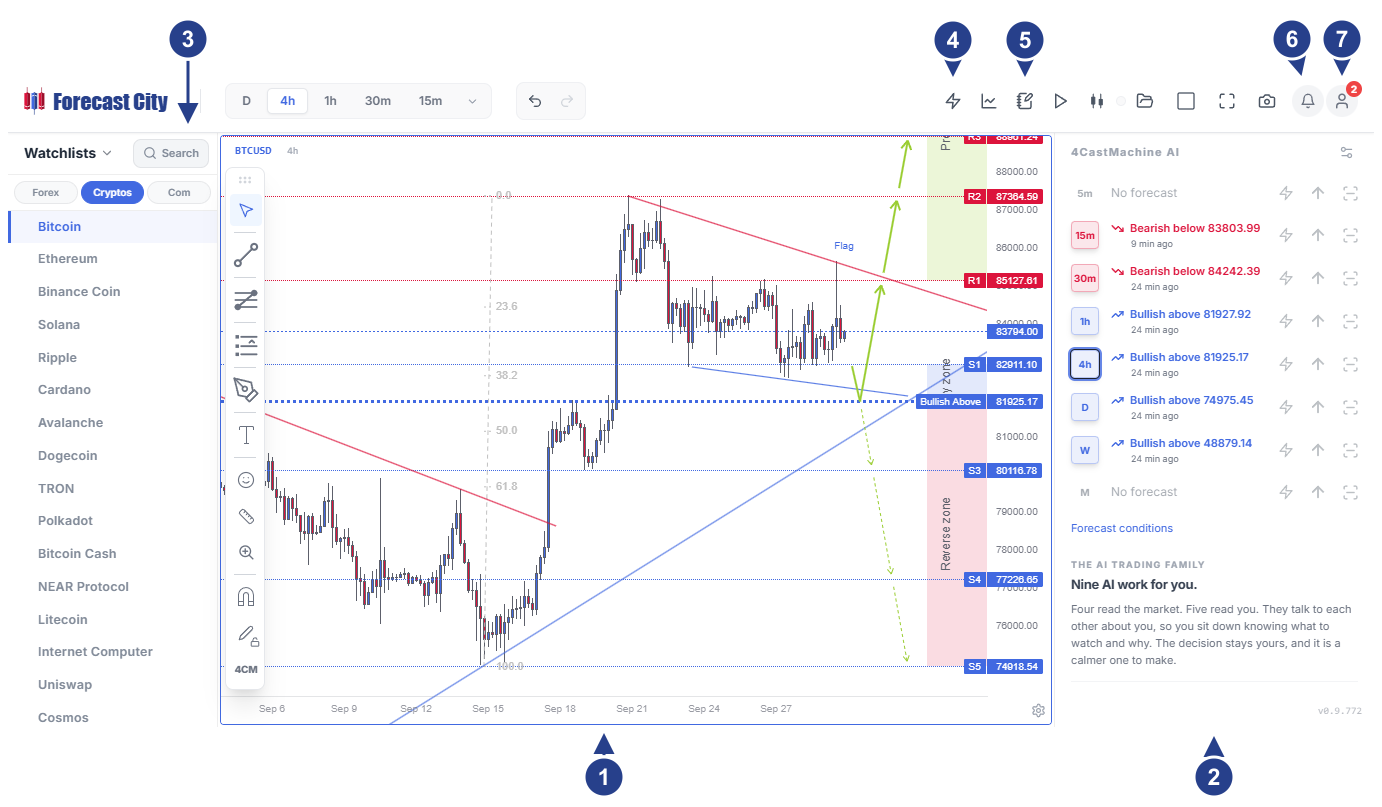
4CM-AI Charts: der Chart, Indikatoren, Zeichenwerkzeuge und Layouts mit mehreren Charts. Mit Bar Replay spielen Sie vergangene Marktbewegungen Kerze für Kerze nach. Die Chart-Seite öffnet sich direkt nach Ihrer Anmeldung.
Das Prognose-Panel mit dem Titel 4CastMachine AI: die Prognose jedes Zeitrahmens in einer eigenen Zeile, mit Richtung, Pivot und Aktualität. Über das Blitzsymbol einer Zeile erstellen Sie einen Alarm für Prognoseänderungen, ohne den Alarmeditor zu öffnen.
Das Panel Watchlists: die Symbole der von Ihnen gewählten Märkte sowie Ihre selbst zusammengestellten Watchlists.
Das Blitzsymbol (Alerts): Alarme, die für Sie den Preis, einen Indikator, eine Linie oder eine Prognose überwachen. Der Reiter Alerts listet Ihre Alarme auf, und der Reiter Log protokolliert jede Auslösung.
Das Symbol Journal: blendet Ihre offenen Trades aus dem AI Trading Journal direkt im Chart ein.
Die Glocke (Notifications): die Nachrichten und Ankündigungen, die ForecastCity Ihnen gesendet hat.
Ihr Kontosymbol: öffnet das Profilmenü, das in der nächsten Abbildung zu sehen ist.
Auf den meisten Laptops zeigt die obere Symbolleiste nur Symbole an. Bewegen Sie den Mauszeiger auf ein Symbol, um dessen Namen einzublenden.
Das Profilmenü
Das Profilmenü öffnet sich, wenn Sie ganz rechts in der oberen Symbolleiste auf Ihr Kontosymbol klicken.
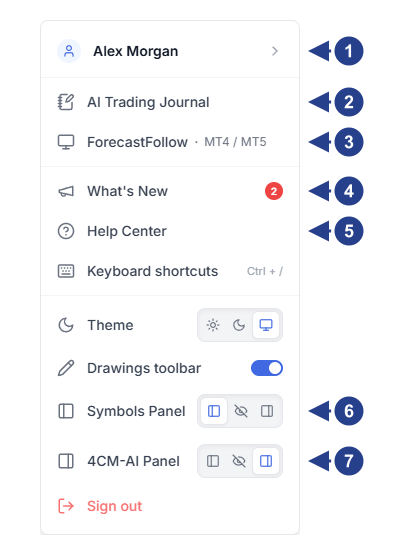
Ihr Name: Bewegen Sie den Mauszeiger darauf, um Ihr Kontomenü zu öffnen. In Ihrem Konto verwalten Sie Ihr Profil und die Sprache der Website, Ihre Märkte und Watchlists, Anzeigeeinstellungen, Benachrichtigungen, MetaTrader-Konten und Ihr Abo.
AI Trading Journal: AI Journalist erkennt Ihre Stärken und Schwächen und die Ihrer Strategien besser und schneller und hilft Ihnen, ein besserer Trader zu werden.
ForecastFollow · MT4 / MT5: zeigt die 4CM-AI-Prognosen direkt auf Ihren Charts in MetaTrader 4 und MetaTrader 5 an. ForecastFollow überträgt außerdem Ihre Trades ins Tagebuch und informiert Sie in MetaTrader über Ihre Alarme.
What's New: Neuigkeiten zum Produkt, wann immer eine neue Funktion erscheint.
Help Center: diese Anleitungen in einem Panel neben dem Chart, sodass der Chart geöffnet bleibt.
Symbols Panel: platziert das Panel Watchlists links, blendet es aus oder platziert es rechts.
4CM-AI Panel: platziert das Prognose-Panel links, blendet es aus oder platziert es rechts.
Erste Schritte
Was ist ForecastCity? Die All-in-one-KI-Plattform für Trader. Unsere neun KIs, was jede für Sie tut und wie sie zusammenarbeiten, damit Sie ein besserer Trader werden.
Erste Anmeldung: In drei Minuten zum ersten Alarm. Vom Akzeptieren der Bedingungen bis zum Erstellen Ihres ersten Alarms, Schritt für Schritt.
Weiter in anderen Anleitungen
Alarme: Erste Schritte. Jede Art von Alarm erstellen, mit Beispielen und Abbildungen.
Tastaturkürzel. Mit beiden Händen schneller im Chart arbeiten.