

Wenn Sie sich zum ersten Mal in der Web App anmelden, öffnen sich nacheinander einige kurze Fenster. Danach erscheint die Chart-Seite. Nutzen Sie diese ersten drei Minuten richtig, und Sie sehen vom ersten Tag an nur die Symbole Ihrer eigenen Märkte. Ihr erster Alarm übernimmt noch am selben Tag die Preisüberwachung für Sie. So müssen Sie nicht mehr stundenlang vor dem Chart sitzen und darauf warten, dass der Preis Ihre Zone erreicht und die passenden technischen Bedingungen eintreten.
Diese Anleitung führt Sie Schritt für Schritt durch den Start. Sie akzeptieren die Bedingungen und wählen Ihre Märkte aus. Anschließend lernen Sie die Chart-Seite kennen, lesen eine Prognose und erstellen Ihren ersten Alarm.
Beispiel: BTCUSD im Zeitrahmen 4h. Der Alarm informiert Sie, sobald der Preis in die 4h-Kaufzone (Buy zone) eintritt und im 1h-Chart ein Hammer oder eine bullische umschließende Kerze (Engulfing) schließt. Eine Prognose zeigt den wahrscheinlichsten Kurspfad. Ein Alarm sagt Ihnen, wann ein Blick lohnt.
Bedingungen akzeptieren und Märkte auswählen
Die ersten Fenster zeigen nacheinander die Rechtstexte der Plattform. Scrollen Sie jeden Text bis zum Ende, aktivieren Sie das Kontrollkästchen und drücken Sie auf Agree and continue. Beim letzten Text lautet die Schaltfläche Agree and start.
Als Nächstes öffnet sich das Fenster Welcome to ForecastCity!. Es sorgt dafür, dass Ihr Arbeitsbereich übersichtlich bleibt und Sie sich ganz auf die Märkte konzentrieren können, die Sie tatsächlich handeln.
Wenn Sie zum Beispiel keine Indizes handeln, deaktivieren Sie die Karte Indices. Ab diesem Moment tauchen Index-Symbole weder in Ihren Listen noch in der Symbolsuche auf. Über das Profilmenü können Sie einen Markt später jederzeit wieder hinzunehmen.
Zu Beginn sind alle vier Karten ausgewählt: Forex, Commodities, Cryptos und Indices. Deaktivieren Sie die Märkte, die Sie nicht handeln.
Drücken Sie auf Get Started. Die Chart-Seite, 4CM-AI Charts, öffnet sich.
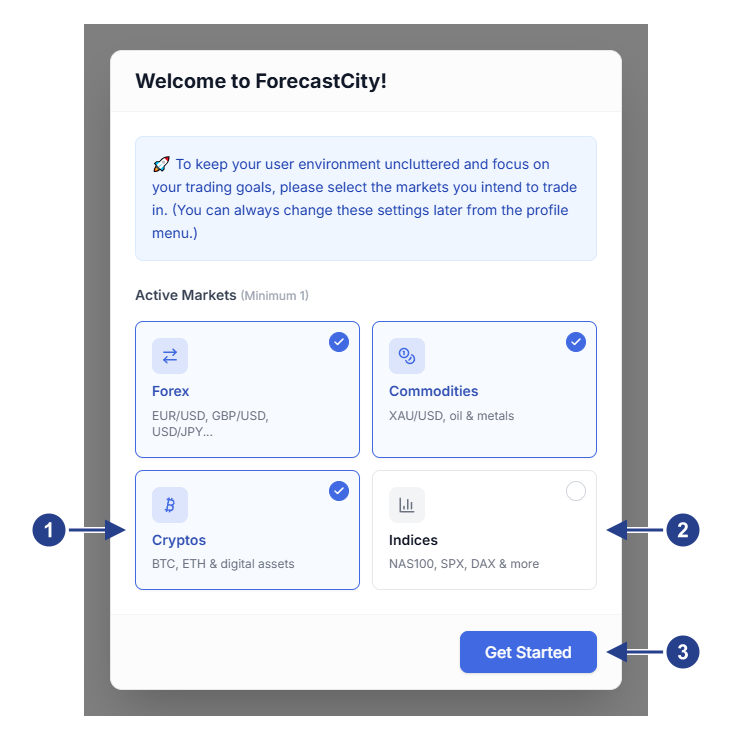
Cryptos: ausgewählt, daher erscheinen Krypto-Symbole in Ihren Listen und in der Symbolsuche.
Indices: nicht ausgewählt, daher bleiben Index-Symbole aus Ihren Listen und der Symbolsuche ausgeblendet.
Get Started: speichert Ihre Auswahl und öffnet die Chart-Seite.
Die Chart-Seite kennenlernen
Die Chart-Seite besteht aus vier Hauptbereichen. Prägen Sie sich einmal ein, wo jeder Bereich liegt, da die übrigen Anleitungen genau diese Bezeichnungen verwenden.
Das Panel Watchlists neben dem Chart besitzt einen eigenen Reiter für jeden gewählten Markt.
Die obere Symbolleiste zeigt links die Zeitrahmen. Rechts befinden sich die Symbole, darunter das Blitzsymbol (Alerts) und Ihr Kontosymbol, das das Profilmenü öffnet.
Die Zeichenleiste neben dem Chart enthält die Werkzeuge für Linien und Formen. Ganz unten blendet die Schaltfläche 4CM die Prognose im aktiven Chart aus oder wieder ein.
Das Prognose-Panel mit dem Titel 4CastMachine AI enthält eine Zeile pro Zeitrahmen. Jede Zeile nennt die Richtung und den Pivot der Prognose für diesen Zeitrahmen.
Auf den meisten Laptops zeigt die obere Symbolleiste nur Symbole. Bewegen Sie den Mauszeiger auf ein Symbol, um seinen Namen zu sehen. Nur auf größeren Monitoren stehen die Namen direkt neben den Symbolen.
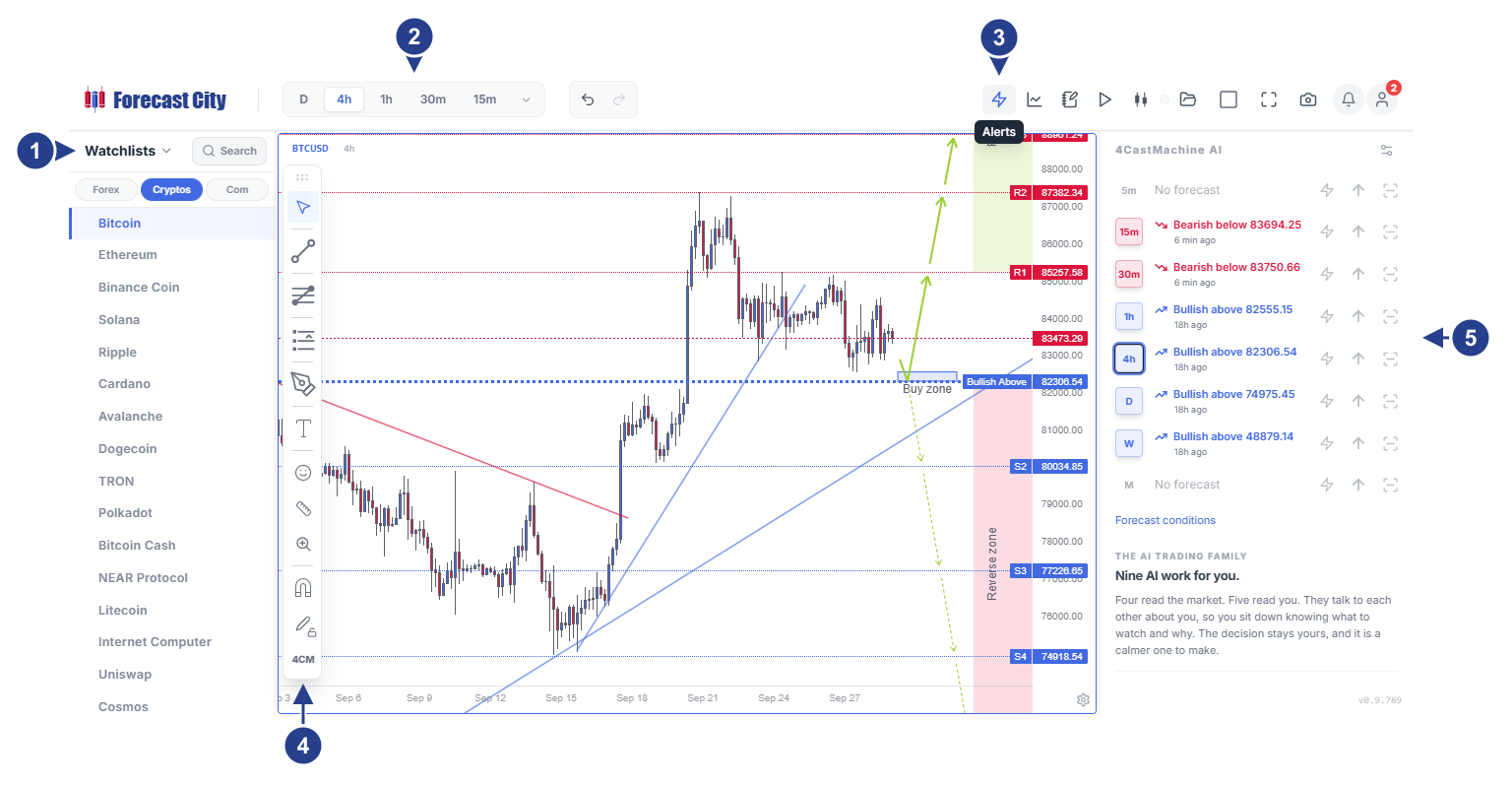
Watchlists: die Symbole Ihrer gewählten Märkte mit einem Reiter pro Markt.
Die Zeitrahmen des Charts links in der oberen Symbolleiste. Hier ist 4h ausgewählt.
Das Blitzsymbol. Sein Name Alerts erscheint, sobald der Mauszeiger darauf ruht.
4CM: blendet die Prognose in diesem Chart aus oder wieder ein.
4CastMachine AI: eine Zeile für jeden Zeitrahmen mit Richtung und Pivot der jeweiligen Prognose.
Ein Symbol öffnen und die Prognose lesen
Klicken Sie oben links im Chart auf den Symbolnamen, geben Sie BTCUSD ein und wählen Sie das Symbol aus der Liste aus.
Klicken Sie in der oberen Symbolleiste auf 4h.
Suchen Sie im Prognose-Panel die Zeile 4h. Dort steht ein Eintrag wie Bullish above 82306.54.
Die Zeile 4h verrät Ihnen zwei Dinge: Bullish bedeutet, dass die Prognoserichtung aufwärts zeigt. Die Zahl 82306.54 ist der Pivot, also das entscheidende Preislevel dieser Prognose. Solange der Preis über 82306.54 bleibt, ist der Aufwärtspfad das wahrscheinlichere Szenario.
Jede Zeile im Prognose-Panel hat eine von drei Formen:
Bullish above 82306.54: Die Prognose zeigt aufwärts, und ihr Pivot liegt bei 82306.54.
Bearish below 83694.25: Die Prognose zeigt abwärts, und ihr Pivot liegt bei 83694.25.
Range 81971.11 ~ 85116.24: Die Prognose erwartet eine Seitwärtsbewegung zwischen 81971.11 und 85116.24.
Unter jeder Zeile zeigt das Prognose-Panel an, wie aktuell diese Prognose ist, zum Beispiel 6 min ago. Klicken Sie auf die Zeile eines anderen Zeitrahmens, um dessen technische Linien in den Chart einzufügen. Ein erneuter Klick blendet sie wieder aus. Die Pfeile und Zonen eines Zeitrahmens erscheinen nur auf einem Chart desselben Zeitrahmens.
Ihren ersten Alarm erstellen
Einen einfachen Preisalarm bei einer bestimmten Zahl bietet jede Chart-Anwendung. Was Sie hier erstellen können, ist einzigartig: Ihr erster Alarm überwacht die Kauf- oder Verkaufszone der 4h-Prognose und wartet zugleich auf eine Bestätigungskerze auf 1h. So meldet sich der Alarm genau dann, wenn Prognosezone und Kerzen in dieselbe Richtung weisen.
Klicken Sie in der oberen Symbolleiste auf das Blitzsymbol (Alerts) und drücken Sie auf +. Der Alarmeditor öffnet sich auf dem Reiter Conditions.
Wählen Sie in der ersten Zeile 4CM-AI und danach 4h. Wählen Sie anschließend die Zone: Zeigt der 4h-Chart eine Kaufzone, wählen Sie price enters Buy zone. Zeigt er eine Verkaufszone, wählen Sie price enters Sell zone. Die Zone erscheint unter Zones mit ihrer oberen und unteren Preisgrenze.
Drücken Sie auf + Add condition. Wählen Sie in der neuen Zeile Candles und stellen Sie den Zeitrahmen auf 1h ein.
Klicken Sie auf Pattern…. Haben Sie die Kaufzone gewählt, aktivieren Sie unter Bullish die Muster Hammer und Engulfing. Haben Sie die Verkaufszone gewählt, aktivieren Sie unter Bearish die Muster Shooting Star und Engulfing. Klicken Sie danach außerhalb der Liste. Auf der Schaltfläche steht nun 2 patterns.
Drücken Sie auf Create. Der Alarm erscheint in der Liste des Panels Alerts mit dem Status Active.
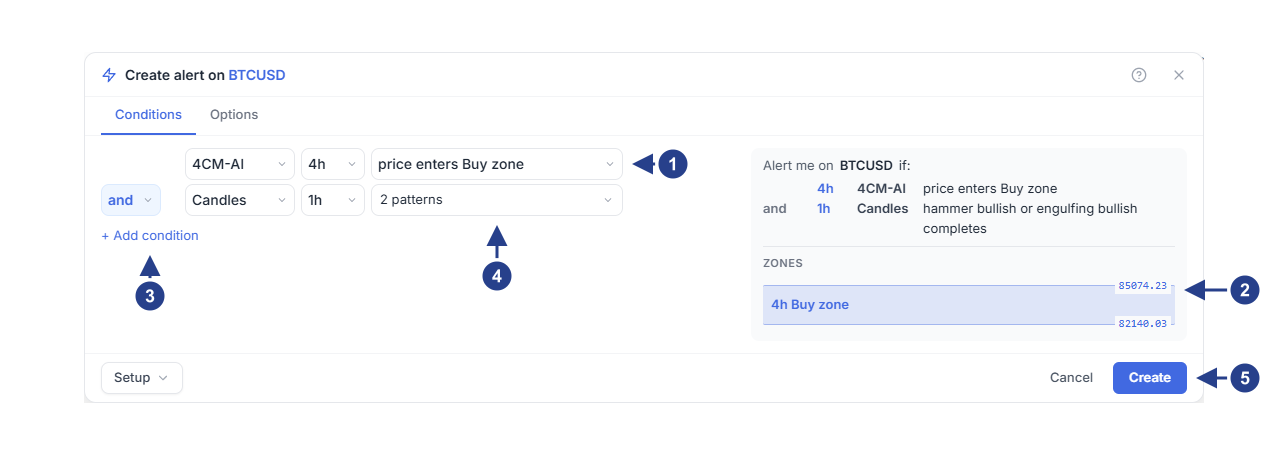
Die erste Bedingung: 4CM-AI, 4h und price enters Buy zone.
Zones: die überwachte 4h-Kaufzone mit ihrem oberen und unteren Preis.
+ Add condition: fügt die zweite Bedingungszeile hinzu.
Die zweite Bedingung: Candles, 1h und 2 patterns.
Create: speichert den Alarm, der sofort mit der Überwachung beginnt.
Ab diesem Moment beobachtet der Alarm den Markt für Sie. Angenommen, Sie speichern ihn um 09:00 Uhr. BTCUSD notiert bei 85600 und damit oberhalb der 4h-Kaufzone, die bis 85074.23 reicht.
Um 11:20 Uhr fällt der Preis auf 84900 und tritt in die Kaufzone ein. Der Alarm merkt sich diesen Eintritt.
Um 13:00 Uhr schließt die um 12:00 Uhr eröffnete 1h-Kerze als Hammer. Damit sind beide Bedingungen erfüllt, und der Alarm sendet Ihnen genau in diesem Moment eine Benachrichtigung.
Bei einer bärischen Prognose funktioniert der Ablauf genauso: Der Preis tritt in die Verkaufszone ein, und anschließend schließt auf 1h ein Shooting Star oder eine bärische umschließende Kerze.
Bei diesem Alarm spielt die Reihenfolge von Zoneneintritt und Kerzenmuster eine Rolle. Der Alarm merkt sich einen Eintritt in die Zone so lange, bis der Alarm ausgelöst wird. Wechselt die 4h-Prognose zuvor ihre Richtung, verwirft er den gespeicherten Eintritt. Nach einem neuen 4h-Pivot behält er den Eintritt nur dann bei, wenn der Preis seit dem Speichern auch die neue Zone berührt hat. Ein Kerzenmuster bleibt hingegen nur bis zum Schluss der nächsten 1h-Kerze gültig. Entsteht also zuerst das Kerzenmuster, muss der Preis noch vor dem Schluss der nächsten 1h-Kerze in die Zone eintreten, damit der Alarm ausgelöst wird. Erfolgt der Eintritt erst später, wartet der Alarm nach dem Eintritt auf ein neues Muster. Prüfen Sie nach der Auslösung im Chart immer zuerst, wo sich der Preis und die aktuelle Zone befinden, bevor Sie eine Entscheidung treffen.
Die Zonenbedingung wird ausführlich erklärt unter Einen Alarm beim Erreichen einer Prognosezone erhalten.
Kerzenmuster werden ausführlich erklärt unter Alarme für Kerzenmuster erstellen.
Das Profilmenü nutzen
Das Profilmenü öffnet sich, wenn Sie ganz rechts in der oberen Symbolleiste auf Ihr Kontosymbol klicken. Es enthält folgende Einträge:
Ihr Name: Bewegen Sie den Mauszeiger darauf, um das Kontomenü zu öffnen. Dort finden Sie die Optionen Subscription Plans & Pricing, Your profile, Settings and billing, Refer a friend und Invite & Earn.
AI Trading Journal: Ihr Trading-Tagebuch.
ForecastFollow · MT4 / MT5: zeigt die 4CM-AI-Prognosen auf Ihren Charts in MetaTrader 4 und MetaTrader 5 an.
What's New: Neuigkeiten rund um das Produkt.
Help Center: diese Anleitungen in einem Panel neben dem Chart, sodass der Chart sichtbar bleibt.
Keyboard shortcuts: die Übersicht aller Tastaturkürzel. Das Kürzel für diese Liste selbst lautet
Ctrl+/.Theme: ein helles oder dunkles Erscheinungsbild oder die Systemeinstellung Ihres Computers.
Drawings toolbar: ein Schalter, der die Zeichenleiste ein- oder ausblendet.
Symbols Panel (das Panel Watchlists) und 4CM-AI Panel (das Prognose-Panel): Jede Zeile besitzt drei Schaltflächen. Die linke platziert das Panel links, die mittlere blendet es aus und die rechte platziert es rechts.
Kann ich die Web App auf dem Smartphone nutzen?
Die Web App ist für Computermonitore ausgelegt, nicht für Smartphones. Am Computer schöpfen Sie alle Möglichkeiten optimal aus. Wenn Sie die Web App dennoch auf einem Smartphone öffnen, stehen viele Funktionen weiterhin bereit. Eine eigene App für Smartphones folgt in Kürze.