

جب آپ پہلی بار Web App میں سائن ان کرتے ہیں، تو یکے بعد دیگرے چند مختصر ونڈوز کھلتی ہیں۔ اس کے بعد چارٹ کا صفحہ سامنے آتا ہے۔ ان پہلے تین منٹوں کو درست طریقے سے مکمل کریں، اور پہلے ہی دن سے آپ کو صرف اپنی مارکیٹس کے سمبلز نظر آئیں گے۔ آپ کا پہلا الرٹ اسی دن آپ کے لیے قیمت پر نظر رکھنا شروع کر دیتا ہے۔ اب آپ کو قیمت کے اپنے زون تک پہنچنے اور درست تکنیکی شرائط پوری ہونے کے انتظار میں گھنٹوں چارٹ کے سامنے بیٹھنے کی ضرورت نہیں رہتی۔
یہ گائیڈ آپ کو اسی راستے پر مرحلہ وار لے جاتی ہے۔ آپ شرائط قبول کرتے ہیں اور اپنی مارکیٹس منتخب کرتے ہیں۔ پھر آپ چارٹ کے صفحے کو سمجھتے ہیں، پیش گوئی پڑھتے ہیں اور اپنا پہلا الرٹ بناتے ہیں۔
مثال: 4h ٹائم فریم پر BTCUSD۔ الرٹ آپ کو اس وقت اطلاع دیتا ہے جب قیمت 4h کے Buy zone میں داخل ہو اور 1h پر کوئی بلش Hammer یا Engulfing کینڈل بند ہو۔ پیش گوئی قیمت کا سب سے ممکنہ راستہ دکھاتی ہے۔ الرٹ بتاتا ہے کہ کب دیکھنا ہے۔
شرائط قبول کرنا اور اپنی مارکیٹس منتخب کرنا
ابتدائی ونڈوز ایک ایک کر کے سائٹ کے قانونی متون دکھاتی ہیں۔ ہر متن کو آخر تک اسکرول کریں، چیک باکس پر ٹک کریں اور Agree and continue بٹن دبائیں۔ آخری متن پر بٹن کا نام Agree and start ہوتا ہے۔
اس کے بعد Welcome to ForecastCity! ونڈو کھلتی ہے۔ اس کا کام آپ کے ورک اسپیس کو غیر ضروری چیزوں سے پاک رکھنا ہے، تاکہ آپ صرف ان مارکیٹس پر توجہ دے سکیں جن میں آپ ٹریڈ کرتے ہیں۔
مثال کے طور پر، اگر آپ انڈیسیز میں ٹریڈ نہیں کرتے تو Indices کارڈ سے ٹک ہٹا دیں۔ اس کے بعد انڈیسیز کے سمبلز آپ کی فہرستوں اور سمبل تلاش سے باہر رہتے ہیں۔ آپ بعد میں پروفائل مینو سے کسی بھی مارکیٹ کو واپس لا سکتے ہیں۔
شروع میں چاروں کارڈز پر ٹک ہوتا ہے: Forex، Commodities، Cryptos اور Indices۔ جن مارکیٹس میں آپ ٹریڈ نہیں کرتے ان سے ٹک ہٹا دیں۔
Get Started بٹن دبائیں۔ چارٹ کا صفحہ، یعنی 4CM-AI Charts، کھل جاتا ہے۔
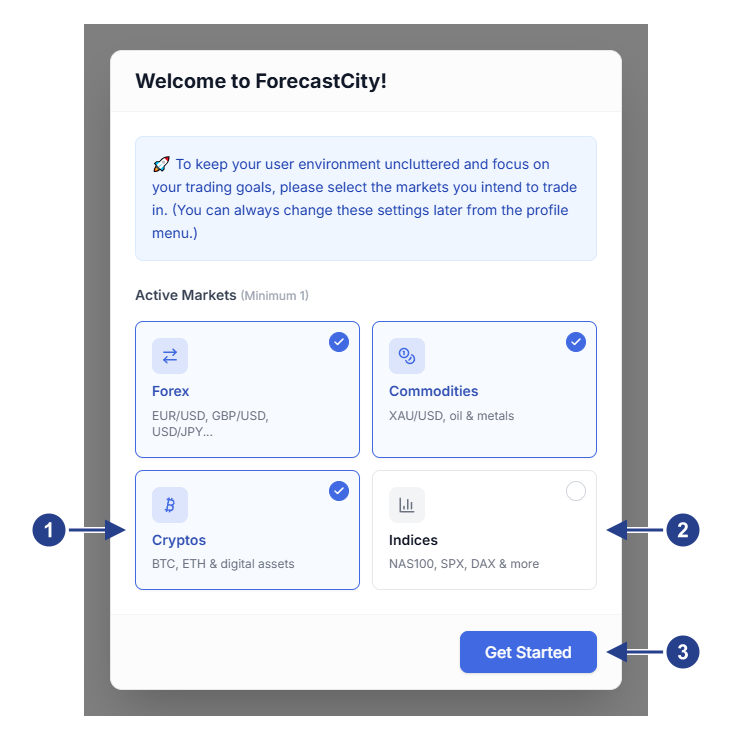
Cryptos کارڈ: ٹک ہے، اس لیے کرپٹو سمبلز آپ کی فہرستوں اور سمبل تلاش میں نظر آتے ہیں۔
Indices کارڈ: ٹک نہیں ہے، اس لیے انڈیسیز کے سمبلز آپ کی فہرستوں اور سمبل تلاش سے باہر رہتے ہیں۔
Get Started بٹن: آپ کا انتخاب محفوظ کرتا ہے اور چارٹ کا صفحہ کھولتا ہے۔
چارٹ کے صفحے سے واقفیت
چارٹ کے صفحے کے چار اہم حصے ہیں۔ ایک بار جان لیں کہ ہر حصہ کہاں ہے، کیونکہ باقی گائیڈز میں ان کا ذکر انہی ناموں سے کیا جاتا ہے۔
چارٹ کے ساتھ موجود Watchlists پینل میں آپ کی منتخب کردہ ہر مارکیٹ کے لیے ایک ٹیب ہوتا ہے۔
اوپر کے ٹول بار میں بائیں طرف ٹائم فریمز ہوتے ہیں۔ دائیں طرف آئیکنز ہوتے ہیں، جن میں بجلی والا آئیکن (Alerts) اور آپ کا اکاؤنٹ آئیکن شامل ہے، جو پروفائل مینو کھولتا ہے۔
چارٹ کے ساتھ موجود ڈرائنگ ٹول بار میں لائنوں اور اشکال کے ٹولز ہوتے ہیں۔ اس کے نچلے حصے میں بنا 4CM بٹن فعال چارٹ پر پیش گوئی کو چھپاتا ہے یا دوبارہ دکھاتا ہے۔
پیش گوئی کا پینل، جس کا عنوان 4CastMachine AI ہے، ہر ٹائم فریم کے لیے ایک قطار رکھتا ہے۔ ہر قطار اس ٹائم فریم کی پیش گوئی کی سمت اور پیوٹ بتاتی ہے۔
زیادہ تر لیپ ٹاپس پر اوپر کا ٹول بار صرف آئیکنز دکھاتا ہے۔ کسی آئیکن کا نام دیکھنے کے لیے ماؤس پوائنٹر اس پر روکیں۔ صرف بڑے مانیٹرز پر آئیکنز کے ساتھ نام لکھے نظر آتے ہیں۔
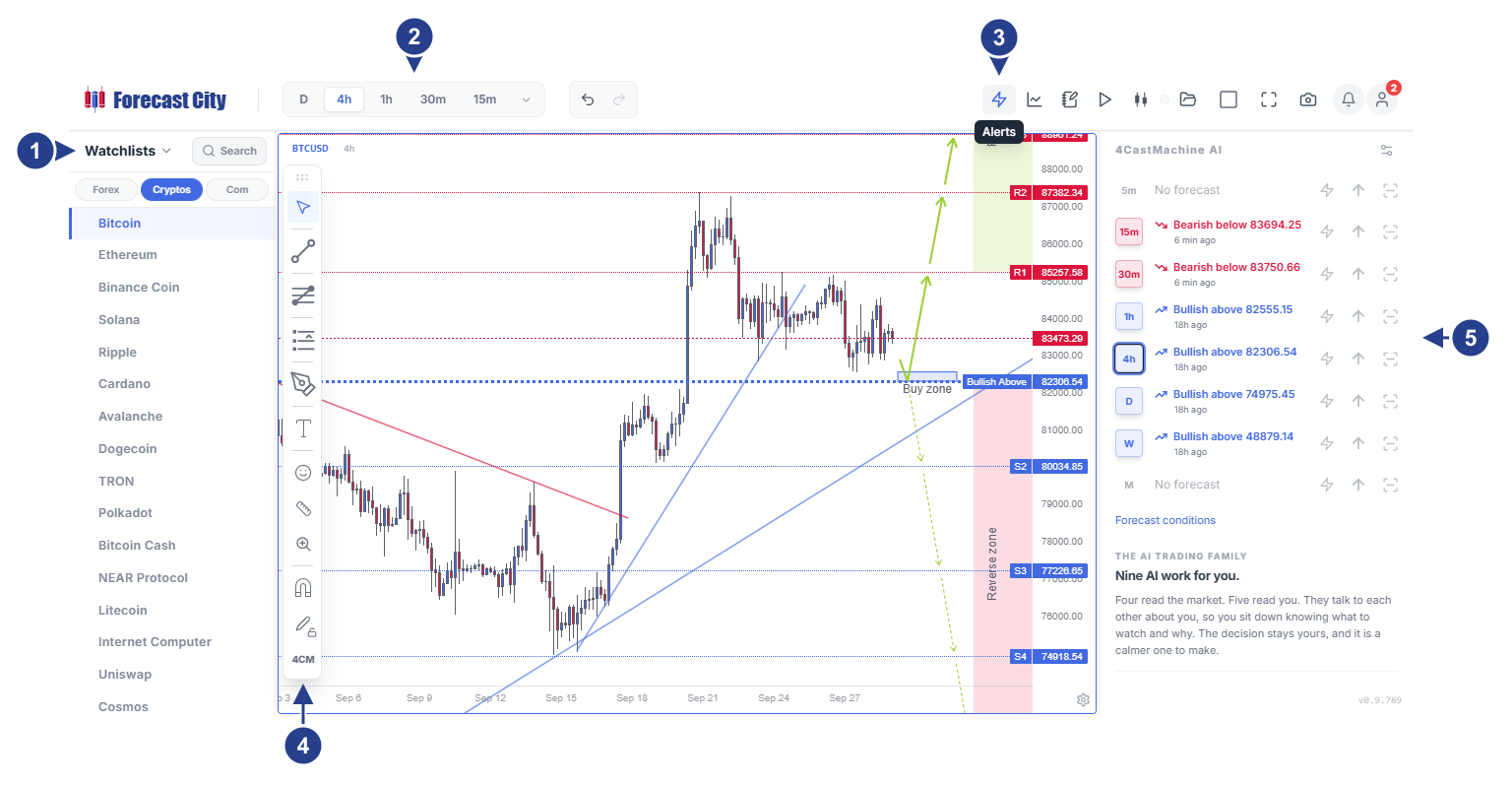
Watchlists پینل: آپ کی منتخب کردہ مارکیٹس کے سمبلز، ہر مارکیٹ کے لیے ایک ٹیب کے ساتھ۔
چارٹ کے ٹائم فریمز، اوپر کے ٹول بار میں بائیں طرف۔ یہاں 4h منتخب ہے۔
بجلی والا آئیکن۔ جب ماؤس پوائنٹر اس پر رکتا ہے تو اس کا نام Alerts نظر آتا ہے۔
4CM بٹن: اس چارٹ پر پیش گوئی کو چھپاتا ہے یا دوبارہ دکھاتا ہے۔
4CastMachine AI پینل: ہر ٹائم فریم کے لیے ایک قطار، اس کی پیش گوئی کی سمت اور پیوٹ کے ساتھ۔
سمبل کھولنا اور پیش گوئی پڑھنا
چارٹ کے اوپری بائیں کونے میں سمبل کے نام پر کلک کریں، BTCUSD لکھیں اور فہرست سے منتخب کریں۔
اوپر کے ٹول بار میں 4h پر کلک کریں۔
پیش گوئی کے پینل میں 4h قطار تلاش کریں۔ اس پر Bullish above 82306.54 جیسی عبارت لکھی ہوگی۔
4h کی قطار آپ کو دو باتیں بتاتی ہے۔ Bullish کا مطلب ہے کہ پیش گوئی کی سمت اوپر کی طرف ہے۔ نمبر 82306.54 پیوٹ ہے، یعنی اس پیش گوئی کی کلیدی قیمت۔ جب تک قیمت 82306.54 سے اوپر رہتی ہے، اوپر جانے والا راستہ زیادہ ممکن رہتا ہے۔
پیش گوئی کے پینل کی ہر قطار تین میں سے کسی ایک شکل میں ہوتی ہے:
Bullish above 82306.54 عبارت: پیش گوئی اوپر کی طرف ہے، اور اس کا پیوٹ 82306.54 ہے۔
Bearish below 83694.25 عبارت: پیش گوئی نیچے کی طرف ہے، اور اس کا پیوٹ 83694.25 ہے۔
Range 81971.11 ~ 85116.24 عبارت: پیش گوئی قیمت کو 81971.11 اور 85116.24 کے درمیان سائیڈ ویز حرکت کرتے ہوئے دیکھتی ہے۔
ہر سطر کے نیچے پیش گوئی کا پینل دکھاتا ہے کہ وہ پیش گوئی کتنی تازہ ہے، مثلاً 6 min ago۔ کسی دوسرے ٹائم فریم کی تکنیکی لائنیں چارٹ پر شامل کرنے کے لیے اس ٹائم فریم کی قطار پر کلک کریں۔ انہیں چھپانے کے لیے اس قطار پر دوبارہ کلک کریں۔ کسی ٹائم فریم کے تیر اور زونز صرف اسی ٹائم فریم کے چارٹ پر نظر آتے ہیں۔
اپنا پہلا الرٹ بنانا
ایسا الرٹ جو صرف قیمت کے کسی خاص نمبر تک پہنچنے کا انتظار کرے، ہر چارٹنگ ایپ میں موجود ہوتا ہے۔ لیکن یہاں آپ جو بنا سکتے ہیں وہ منفرد ہے۔ آپ کا پہلا الرٹ 4h پیش گوئی کے Buy یا Sell زون پر نظر رکھتا ہے اور 1h پر تصدیقی کینڈل کا انتظار کرتا ہے۔ اس طرح الرٹ آپ کو تب بتاتا ہے جب پیش گوئی کا زون اور کینڈلز دونوں ایک ہی سمت کی طرف اشارہ کریں۔
اوپر کے ٹول بار میں بجلی والے آئیکن (Alerts) پر کلک کریں اور + دبائیں۔ الرٹ ایڈیٹر Conditions ٹیب پر کھل جاتا ہے۔
پہلی قطار میں 4CM-AI اور پھر 4h منتخب کریں۔ اس کے بعد زون منتخب کریں۔ اگر 4h چارٹ پر Buy zone نظر آ رہا ہو تو price enters Buy zone منتخب کریں۔ اگر Sell zone نظر آ رہا ہو تو price enters Sell zone منتخب کریں۔ وہ زون اپنی بالائی اور نچلی قیمتوں کے ساتھ Zones کے نیچے ظاہر ہو جاتا ہے۔
+ Add condition بٹن دبائیں۔ نئی قطار میں Candles منتخب کریں اور ٹائم فریم کو 1h پر سیٹ کریں۔
Pattern… پر کلک کریں۔ اگر آپ نے Buy zone منتخب کیا تھا تو Bullish کے نیچے Hammer اور Engulfing پر ٹک کریں۔ اگر آپ نے Sell zone منتخب کیا تھا تو Bearish کے نیچے Shooting Star اور Engulfing پر ٹک کریں۔ پھر فہرست سے باہر کلک کریں۔ اب بٹن پر 2 patterns لکھا نظر آتا ہے۔
Create بٹن دبائیں۔ الرٹ Alerts پینل کی فہرست میں Active اسٹیٹس کے ساتھ ظاہر ہو جاتا ہے۔
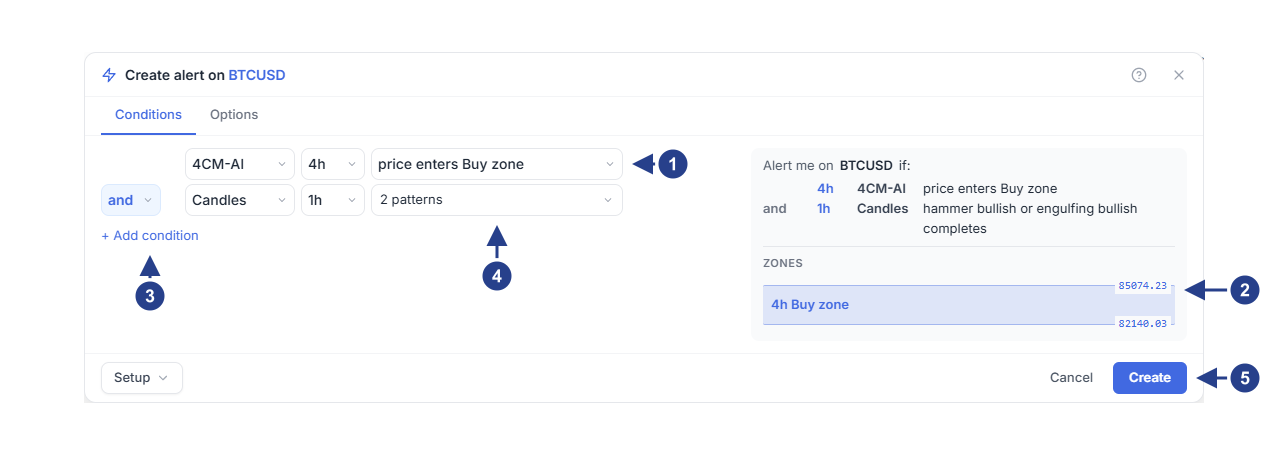
پہلی شرط: 4CM-AI، 4h اور price enters Buy zone۔
Zones حصہ: 4h کا وہ Buy zone جس پر الرٹ نظر رکھتا ہے، اپنی بالائی اور نچلی قیمتوں کے ساتھ۔
+ Add condition بٹن: دوسری قطار شامل کرتا ہے۔
دوسری شرط: Candles، 1h اور 2 patterns۔
Create بٹن: الرٹ کو محفوظ کرتا ہے، اور وہ فوراً نگرانی شروع کر دیتا ہے۔
اس لمحے سے یہ الرٹ آپ کے لیے مارکیٹ پر نظر رکھتا ہے۔ فرض کریں کہ آپ اسے 09:00 پر محفوظ کرتے ہیں۔ BTCUSD اس وقت 85600 پر ٹریڈ ہو رہا ہے، جو 4h کے Buy zone سے اوپر ہے (جس کی بالائی حد 85074.23 تک جاتی ہے)۔
11:20 پر قیمت گر کر 84900 پر آتی ہے اور Buy zone میں داخل ہو جاتی ہے۔ الرٹ اس داخلے کو یاد رکھتا ہے۔
13:00 پر، 12:00 بجے کھلنے والی 1h کینڈل Hammer کے طور پر بند ہوتی ہے۔ اب دونوں شرائط درست ہیں، اور الرٹ اسی لمحے آپ کو نوٹیفکیشن بھیج دیتا ہے۔
بیئرش پیش گوئی میں بھی یہی طریقہ کام کرتا ہے۔ قیمت Sell zone میں داخل ہوتی ہے، اور پھر 1h پر کوئی Shooting Star یا بیئرش Engulfing کینڈل بند ہوتی ہے۔
اس الرٹ کے لیے زون میں داخلے اور کینڈل پیٹرن کی ترتیب اہمیت رکھتی ہے۔ الرٹ ٹرگر ہونے تک زون میں داخلے کو یاد رکھتا ہے۔ اگر اس سے پہلے 4h کی پیش گوئی اپنی سمت بدل لے تو الرٹ اس داخلے کو بھول جاتا ہے۔ نئے 4h پیوٹ کے بعد، الرٹ داخلے کو صرف اس صورت میں برقرار رکھتا ہے جب آپ کے محفوظ کرنے کے بعد قیمت نے نئے زون کو چھوا ہو۔ کینڈل پیٹرن صرف اگلی 1h کینڈل بند ہونے تک شمار ہوتا ہے۔ اس لیے اگر پیٹرن پہلے بنتا ہے تو الرٹ کے ٹرگر ہونے کے لیے اگلی 1h کینڈل بند ہونے سے پہلے قیمت کا زون میں داخل ہونا ضروری ہے۔ اگر داخلہ بعد میں ہو تو الرٹ داخلے کے بعد نئے پیٹرن کا انتظار کرتا ہے۔ جب الرٹ ٹرگر ہو جائے تو کوئی فیصلہ کرنے سے پہلے چارٹ پر دیکھیں کہ قیمت اور موجودہ زون کہاں ہیں۔
زون کی شرط کی تفصیل قیمت کے پیش گوئی کے زون تک پہنچنے پر الرٹ حاصل کرنا گائیڈ میں بیان کی گئی ہے۔
کینڈل پیٹرنز کی تفصیل کینڈل اسٹک پیٹرن کے الرٹس بنانا گائیڈ میں بیان کی گئی ہے۔
پروفائل مینو استعمال کرنا
اوپر کے ٹول بار کے دائیں سرے پر اپنے اکاؤنٹ آئیکن پر کلک کرنے سے پروفائل مینو کھلتا ہے۔ اس میں یہ قطاریں شامل ہیں:
آپ کا نام: اکاؤنٹ مینو کھولنے کے لیے ماؤس پوائنٹر اس پر روکیں۔ اس کے اختیارات Subscription Plans & Pricing، Your profile، Settings and billing، Refer a friend اور Invite & Earn ہیں۔
AI Trading Journal قطار: آپ کا ٹریڈنگ جرنل۔
ForecastFollow · MT4 / MT5 قطار: آپ کے MetaTrader 4 اور MetaTrader 5 چارٹس پر 4CM-AI کی پیش گوئیاں دکھاتا ہے۔
What's New قطار: پروڈکٹ کی تازہ خبریں۔
Help Center قطار: یہ تمام گائیڈز، چارٹ کے ساتھ ایک پینل میں، تاکہ چارٹ کھلا رہے۔
Keyboard shortcuts قطار: کی بورڈ شارٹ کٹس کی فہرست۔ خود اس فہرست کا شارٹ کٹ
Ctrl+/ہے۔Theme قطار: لائٹ یا ڈارک شکل، یا وہ شکل جو آپ کا کمپیوٹر استعمال کرتا ہے۔
Drawings toolbar قطار: ایک سوئچ جو ڈرائنگ ٹول بار کو دکھاتا یا چھپاتا ہے۔
Symbols Panel (یعنی Watchlists پینل) اور 4CM-AI Panel (یعنی پیش گوئی کا پینل): ہر قطار میں تین بٹن ہوتے ہیں۔ بایاں بٹن پینل کو بائیں طرف رکھتا ہے، درمیانی بٹن اسے چھپاتا ہے اور دایاں بٹن اسے دائیں طرف رکھتا ہے۔
کیا میں فون پر Web App استعمال کر سکتا ہوں؟
Web App کمپیوٹر مانیٹرز کے لیے ڈیزائن کیا گیا ہے، فونز کے لیے نہیں۔ آپ اس کا بہترین فائدہ کمپیوٹر پر ہی اٹھاتے ہیں۔ اگر آپ اسے فون پر کھولتے ہیں تو بھی اس کے بہت سے فیچرز کام کرتے ہیں۔ فونز کے لیے ایک مخصوص ایپ جلد آ رہی ہے۔