

Коли ви вперше входите у Web App, одне за одним відкривається кілька коротких вікон, а потім з'являється сторінка графіка. Пройдіть ці перші три хвилини правильно, і з першого ж дня ви бачитимете лише інструменти власних ринків. Ваше перше сповіщення почне стежити за ціною того самого дня. Вам більше не доведеться годинами сидіти біля графіка, чекаючи, поки ціна дійде до вашої зони та складуться потрібні технічні умови.
Цей посібник проведе вас цим шляхом крок за кроком. Ви приймаєте умови використання та вибираєте свої ринки. Потім ви знайомитеся зі сторінкою графіка, читаєте прогноз і створюєте своє перше сповіщення.
Приклад: BTCUSD на таймфреймі 4h. Сповіщення підказує, коли ціна входить у зону купівлі на 4h і на таймфреймі 1h закривається бичачий молот (Hammer) або бичаче поглинання (Engulfing). Прогноз показує найімовірніший шлях ціни. Сповіщення підказує, коли подивитися.
Як прийняти умови та вибрати ринки
Перші вікна по черзі показують юридичні документи сайту. Прокрутіть кожен текст до кінця, позначте прапорець і натисніть кнопку Agree and continue. На останньому документі на кнопці написано Agree and start.
Далі відкривається вікно Welcome to ForecastCity!. Його завдання полягає в тому, щоб не перевантажувати робочу область і допомогти вам зосередитися на ринках, на яких ви торгуєте.
Наприклад, якщо ви не торгуєте індексами, зніміть позначку з картки Indices. Відтоді тикери індексів не показуватимуться у ваших списках і в пошуку інструментів. Повернути ринок пізніше можна через меню профілю.
Спочатку позначено всі чотири картки: Forex, Commodities, Cryptos та Indices. Зніміть позначку з ринків, на яких ви не торгуєте.
Натисніть кнопку Get Started. Відкриється сторінка графіка 4CM-AI Charts.
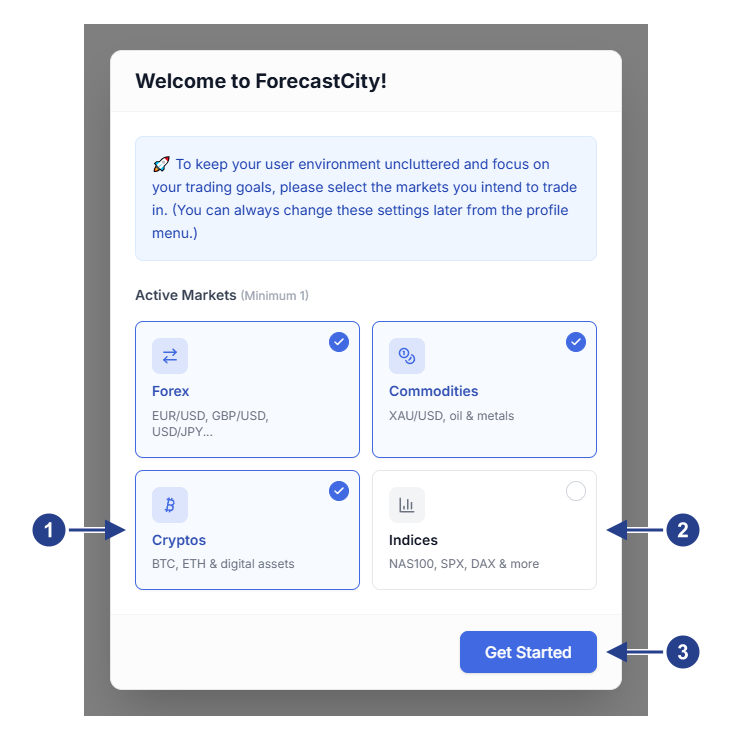
Cryptos: картку позначено, тому криптовалютні тикери показуються у ваших списках і в пошуку інструментів.
Indices: картку не позначено, тому тикери індексів залишаються поза вашими списками й пошуком інструментів.
Get Started: зберігає ваш вибір і відкриває сторінку графіка.
Знайомство зі сторінкою графіка
Сторінка графіка складається з чотирьох основних частин. Достатньо один раз запам'ятати розташування кожної з них, адже в інших посібниках вживаються саме ці назви.
На панелі Watchlists поруч із графіком є окрема вкладка для кожного вибраного вами ринку.
На верхній панелі інструментів ліворуч розташовані таймфрейми. Праворуч розміщено значки, зокрема значок блискавки (Alerts) і значок вашого облікового запису, який відкриває меню профілю.
На панелі інструментів малювання поруч із графіком зібрано інструменти для ліній і фігур. Унизу цієї панелі розташована кнопка 4CM, яка приховує або знову показує прогноз на активному графіку.
На панелі прогнозів із заголовком 4CastMachine AI є один рядок для кожного таймфрейму. У кожному рядку вказано напрямок і точку розвороту прогнозу цього таймфрейму.
На більшості ноутбуків верхня панель інструментів показує лише значки. Наведіть і затримайте вказівник миші на значку, щоб побачити його назву. Підписи поруч зі значками показуються лише на великих моніторах.
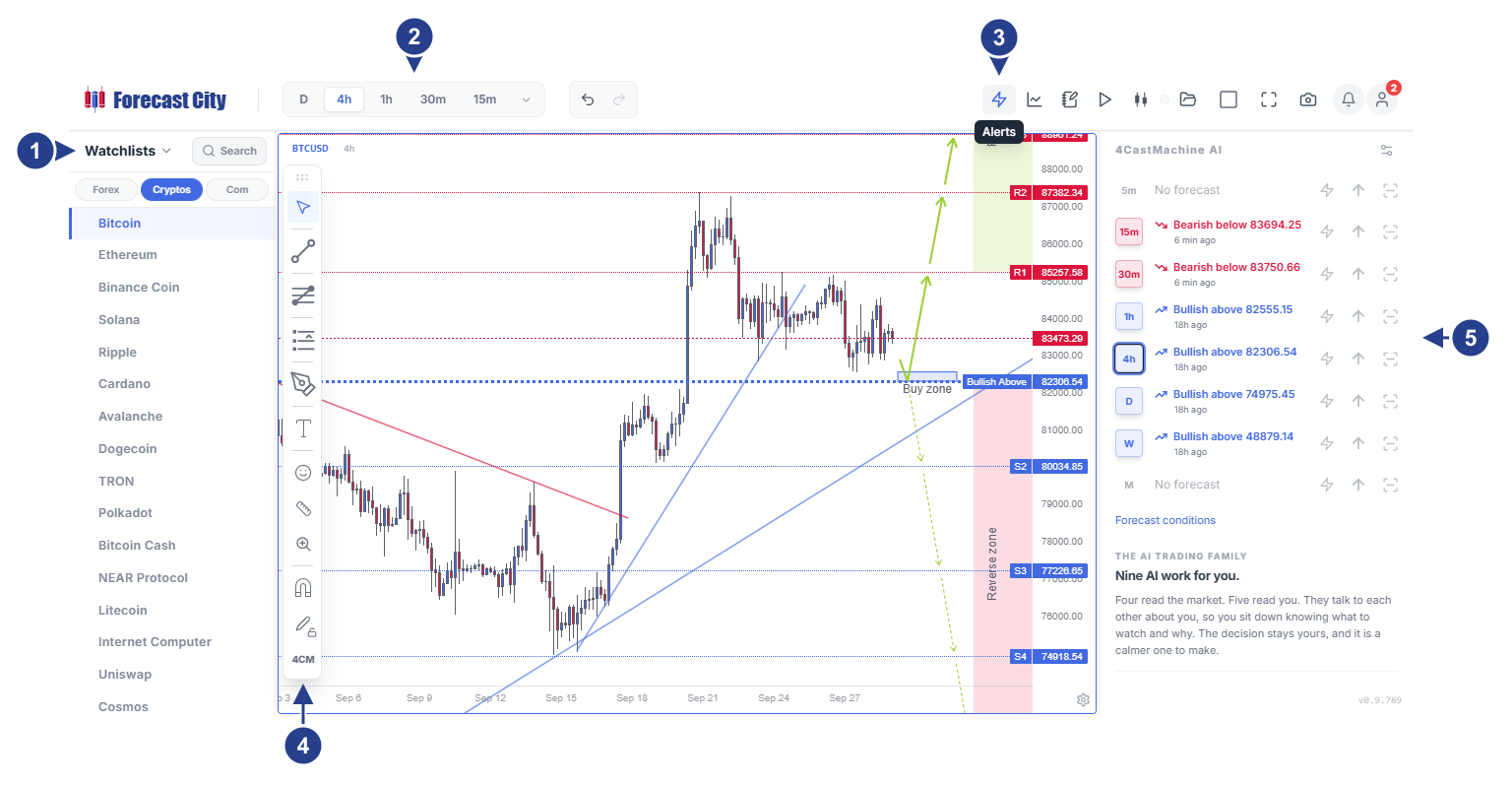
Watchlists: інструменти вибраних вами ринків з окремою вкладкою для кожного ринку.
Таймфрейми графіка ліворуч на верхній панелі інструментів. Тут вибрано 4h.
Значок блискавки. Його назва Alerts з'являється, коли ви наводите на нього вказівник миші.
4CM: приховує прогноз на цьому графіку або показує його знову.
4CastMachine AI: по одному рядку на кожен таймфрейм із напрямком і точкою розвороту його прогнозу.
Як відкрити інструмент і прочитати прогноз
Натисніть назву інструмента у верхньому лівому куті графіка, введіть BTCUSD і виберіть його зі списку.
На верхній панелі інструментів натисніть кнопку 4h.
На панелі прогнозів знайдіть рядок 4h. У ньому буде написано щось на зразок Bullish above 82306.54.
Рядок 4h повідомляє дві речі. Слово Bullish означає, що прогноз спрямований угору. Число 82306.54 позначає точку розвороту, тобто ключову ціну цього прогнозу. Доки ціна тримається вище 82306.54, висхідний шлях залишається ймовірнішим.
Кожен рядок панелі прогнозів має один із трьох виглядів:
Bullish above 82306.54: прогноз спрямований угору, а його точка розвороту лежить на 82306.54.
Bearish below 83694.25: прогноз спрямований униз, а його точка розвороту лежить на 83694.25.
Range 81971.11 ~ 85116.24: за прогнозом ціна рухається в боковому діапазоні між 81971.11 і 85116.24.
Під кожним рядком панель прогнозів показує, наскільки свіжим є цей прогноз, наприклад 6 min ago. Натисніть рядок іншого таймфрейму, щоб додати технічні лінії цього таймфрейму на графік. Натисніть рядок знову, щоб приховати їх. Стрілки та зони таймфрейму відображаються лише на графіку цього самого таймфрейму.
Як створити перше сповіщення
Сповіщення, яке лише чекає досягнення однієї ціни, є в кожному застосунку з графіками. Те, що ви можете зібрати тут, є унікальним. Ваше перше сповіщення стежить за зоною купівлі або продажу прогнозу 4h і водночас чекає на свічку підтвердження на 1h. Тож сповіщення підказує момент, коли зона прогнозу й свічки вказують в один бік.
На верхній панелі інструментів натисніть значок блискавки (Alerts) і натисніть кнопку +. Редактор сповіщень відкриється на вкладці Conditions.
У першому рядку виберіть джерело 4CM-AI, а потім таймфрейм 4h. Далі виберіть зону. Якщо графік 4h показує зону купівлі, виберіть price enters Buy zone. Якщо він показує зону продажу, виберіть price enters Sell zone. Зона з'явиться в блоці Zones із верхньою та нижньою межами ціни.
Натисніть кнопку + Add condition. У новому рядку виберіть джерело Candles і встановіть таймфрейм 1h.
Натисніть кнопку Pattern…. Якщо ви вибрали зону купівлі, позначте прапорці Hammer та Engulfing під заголовком Bullish. Якщо ви вибрали зону продажу, позначте прапорці Shooting Star та Engulfing під заголовком Bearish. Потім натисніть поза списком. Тепер на кнопці написано 2 patterns.
Натисніть кнопку Create. Сповіщення з'явиться у списку панелі Alerts зі статусом Active.
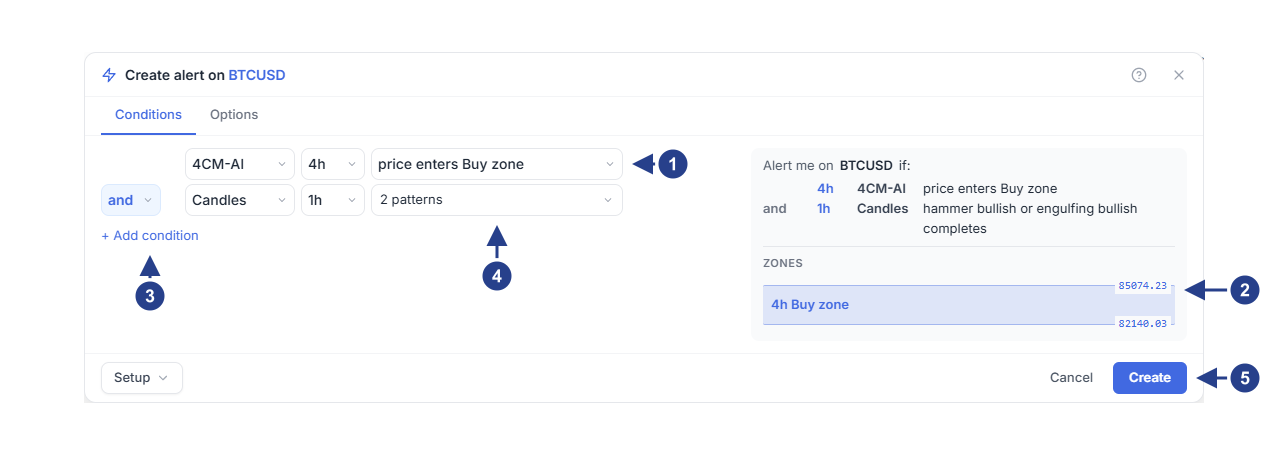
Перша умова: 4CM-AI, 4h і price enters Buy zone.
Zones: зона купівлі 4h, за якою стежить сповіщення, з її верхньою та нижньою ціною.
+ Add condition: додає другий рядок умови.
Друга умова: Candles, 1h і 2 patterns.
Create: зберігає сповіщення, яке одразу починає спостереження.
Від цієї миті сповіщення стежить за ринком для вас. Припустімо, ви зберегли його о 09:00. BTCUSD торгується на рівні 85600, вище зони купівлі 4h, верхня межа якої сягає 85074.23.
О 11:20 ціна знижується до 84900 і входить у зону купівлі. Сповіщення запам'ятовує цей вхід.
О 13:00 годинна свічка 1h, відкрита о 12:00, закривається патерном молот (Hammer). Тепер обидві умови виконуються, і саме в цю мить сповіщення надсилає вам повідомлення.
Ведмежий прогноз працює так само. Ціна входить у зону продажу, а потім на 1h закривається падаюча зірка (Shooting Star) або свічка ведмежого поглинання.
Для цього сповіщення важливий порядок входу в зону та формування свічкового патерну. Сповіщення запам'ятовує вхід у зону до моменту спрацьовування, але забуває його, якщо прогноз 4h змінить напрямок раніше. Після оновлення точки розвороту на 4h воно зберігає вхід лише за умови, що після збереження сповіщення ціна торкалася нової зони. Свічковий патерн зараховується лише до закриття наступної свічки 1h. Тому якщо спершу сформувався патерн, ціна має увійти в зону до закриття наступної годинної свічки, щоб сповіщення спрацювало. Якщо ж вхід відбудеться пізніше, сповіщення чекатиме на новий патерн уже після входу. Коли сповіщення спрацює, спершу подивіться на графіку, де перебувають ціна й поточна зона, перш ніж ухвалювати будь-яке рішення.
Умову зони докладно пояснено в посібнику Як отримати сповіщення, коли ціна досягає зони прогнозу.
Свічкові патерни докладно пояснено в посібнику Як створити сповіщення за свічковими патернами.
Як користуватися меню профілю
Меню профілю відкривається після натискання значка вашого облікового запису в правому кінці верхньої панелі інструментів. Воно містить такі рядки:
Ваше ім'я: наведіть на нього вказівник миші, щоб відкрити меню облікового запису. Його пункти: Subscription Plans & Pricing, Your profile, Settings and billing, Refer a friend та Invite & Earn.
AI Trading Journal: ваш торговий журнал.
ForecastFollow · MT4 / MT5: показує прогнози 4CM-AI на ваших графіках MetaTrader 4 і MetaTrader 5.
What's New: новини про продукт.
Help Center: ці посібники на панелі поруч із графіком, щоб графік залишався відкритим.
Keyboard shortcuts: список гарячих клавіш. Сполучення клавіш для відкриття цього списку:
Ctrl+/.Theme: світле або темне оформлення, чи вигляд, який використовує ваш комп'ютер.
Drawings toolbar: перемикач, який показує або приховує панель інструментів малювання.
Symbols Panel (панель Watchlists) і 4CM-AI Panel (панель прогнозів): кожен рядок має три кнопки. Ліва кнопка розміщує панель ліворуч, середня приховує її, а права переносить праворуч.
Чи можна користуватися Web App на телефоні?
Web App розроблено для комп'ютерних моніторів, а не для телефонів. Найповніше ви скористаєтеся ним саме на комп'ютері. Якщо відкрити його на телефоні, чимало функцій усе одно працюватимуть. Окремий застосунок для телефонів вийде незабаром.