

La Web App è composta da diverse parti e ciascuna ha il proprio compito: il grafico e la previsione, gli alert, il diario di trading e il tuo account. Quando sai dove si trova ogni parte, inizi ogni attività nel posto giusto invece di cercare tra i menu.
Le due immagini qui sotto formano una mappa di queste parti: prima la pagina del grafico, poi il menu del profilo. In fondo a questa pagina trovi le guide introduttive nell'ordine consigliato.
Le parti della Web App
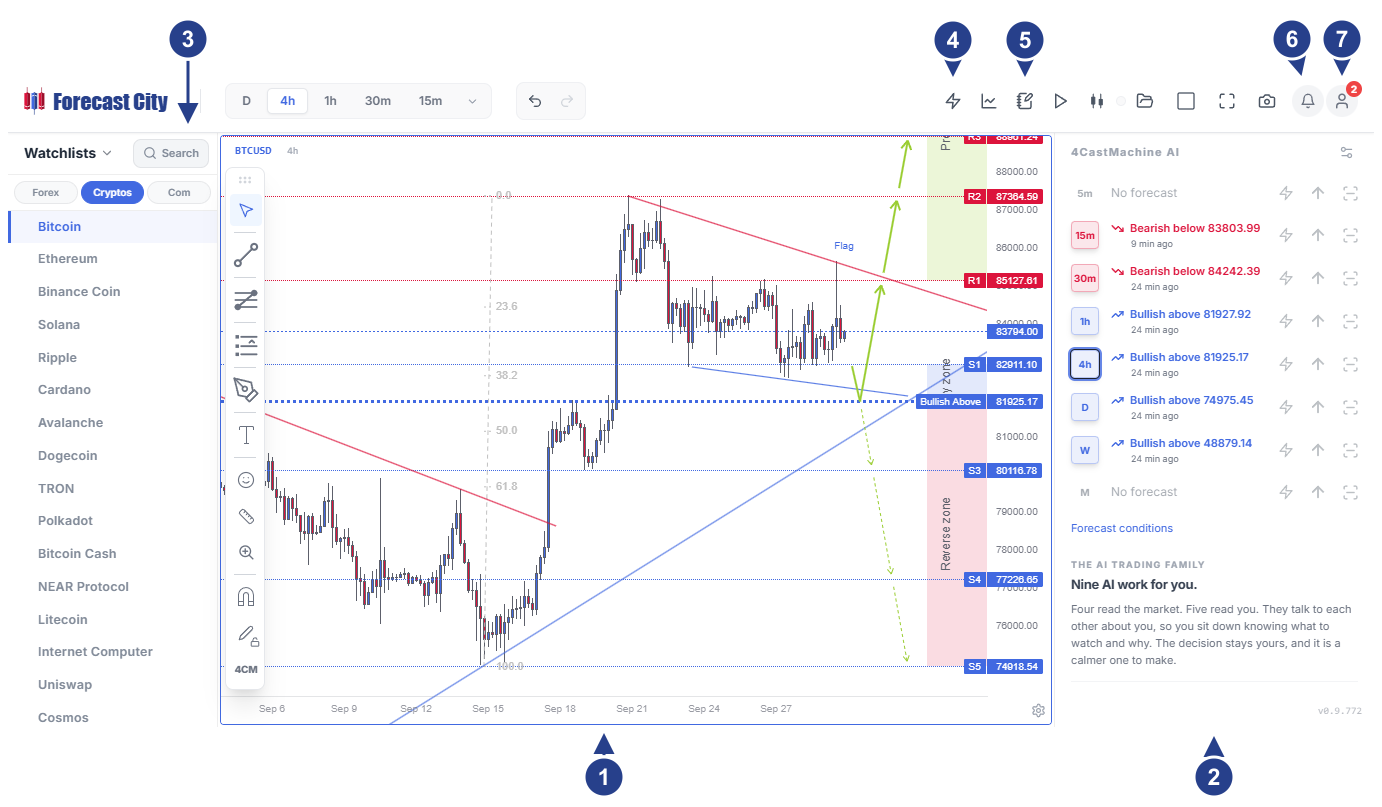
4CM-AI Charts: il grafico, gli indicatori, gli strumenti di disegno e i layout con più grafici. Con Bar Replay ripercorri il passato del mercato candela dopo candela. La pagina del grafico si apre subito dopo l'accesso.
Il pannello delle previsioni, intitolato 4CastMachine AI: la previsione di ciascun timeframe su una riga dedicata, con la direzione, il pivot e quanto è aggiornata. Il pulsante con il fulmine di una riga crea un alert sul cambio di previsione senza aprire l'editor degli alert.
Il pannello Watchlists: i simboli dei mercati che hai scelto e le watchlist create da te.
L'icona del fulmine (Alerts): gli alert che controllano per te il prezzo, un indicatore, una linea o una previsione. La scheda Alerts li elenca e la scheda Log registra ogni attivazione.
L'icona Journal: mostra sul grafico le tue operazioni aperte provenienti da AI Trading Journal.
La campana (Notifications): i messaggi e gli annunci inviati da ForecastCity.
L'icona del tuo account: apre il menu del profilo, mostrato nell'immagine successiva.
Sulla maggior parte dei computer portatili, la barra degli strumenti in alto mostra solo le icone. Passa il puntatore su un'icona per vederne il nome.
Il menu del profilo
Il menu del profilo si apre quando fai clic sull'icona del tuo account, all'estremità destra della barra degli strumenti in alto.
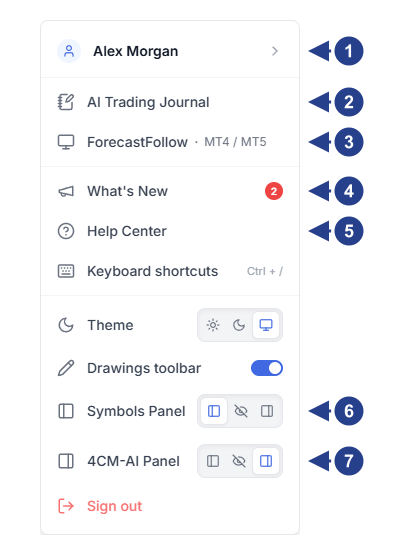
Il tuo nome: passa il puntatore sopra per aprire il menu dell'account. Il tuo account raccoglie il profilo e la lingua del sito, i mercati e le watchlist, le impostazioni di visualizzazione, le notifiche, i conti MetaTrader e il tuo piano di abbonamento.
AI Trading Journal: AI Journalist scopre i tuoi punti di forza e i tuoi punti deboli, e quelli delle tue strategie, meglio e più velocemente, e ti aiuta a diventare un trader migliore.
ForecastFollow · MT4 / MT5: mostra le previsioni 4CM-AI direttamente sui tuoi grafici di MetaTrader 4 e MetaTrader 5. ForecastFollow invia anche le tue operazioni al diario di trading e ti avvisa dei tuoi alert dentro MetaTrader.
What's New: le novità sul prodotto, ogni volta che arriva una nuova funzionalità.
Help Center: queste guide, in un pannello accanto al grafico, così il grafico resta sempre aperto.
Symbols Panel: posiziona il pannello Watchlists a sinistra, lo nasconde oppure lo posiziona a destra.
4CM-AI Panel: posiziona il pannello delle previsioni a sinistra, lo nasconde oppure lo posiziona a destra.
Inizia da qui
Cos'è ForecastCity? La piattaforma IA all-in-one per trader. Le nostre nove IA, cosa fa ciascuna per te e come collaborano per aiutarti a diventare un trader migliore.
Primo accesso: tre minuti fino al tuo primo alert. Dall'accettazione dei termini alla creazione del tuo primo alert, passo a passo.
Continua nelle altre guide
Alert: inizia da qui. Crea ogni tipo di alert, con esempi pratici e immagini.
Scorciatoie da tastiera. Lavora più velocemente sul grafico usando entrambe le mani.